การใช้งานการทำสำเนาขั้นพื้นฐาน
ส่วนนี้จะอธิบายขั้นตอนการทำงานพื้นฐานที่ใช้เพื่อทำสำเนาต้นฉบับ
1
วางต้นฉบับ การวางต้นฉบับ
2
แสดงหน้าจอ <ทำสำเนา> หน้าจอ Home
รุ่นแผงสัมผัส
เลือก <ทำสำเนา> ในหน้าจอ Home
รุ่นหน้าจอ LCD แบบ 5 บรรทัด
กด  (COPY/SCAN)
(COPY/SCAN)3
ป้อนจำนวนสำเนาโดยใช้ปุ่มตัวเลข
หากคุณป้อนค่าไม่ถูกต้อง ให้ใช้  เพื่อล้างค่านั้น
เพื่อล้างค่านั้น4
ระบุการตั้งค่าการทำสำเนาตามความจำเป็น
การปรับความเข้ม
การทำสำเนา 2 ด้าน
การขยายหรือย่อขนาด
การปรับความเข้ม
 |
|
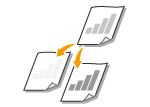
ปรับความเข้มของการสแกน ถ้าข้อความหรือภาพในต้นฉบับมีสีอ่อนหรือเข้มจนเกินไป คุณยังคงสามารถตั้งค่าความเข้มที่เหมาะสมสำหรับต้นฉบับโดยอัตโนมัติได้
|
<ความเข้ม>  ปรับความเข้ม <นำไปใช้> (
 )
)
ปรับความเข้ม <นำไปใช้> ()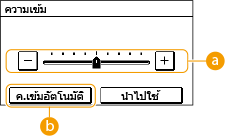
 การปรับความเข้มด้วยมือ
ปรับความเข้มด้วยมือ
 <ค.เข้มอัตโนมัติ>
ความเข้มที่เหมาะสมสำหรับต้นฉบับจะได้รับการตั้งค่าโดยอัตโนมัติ<ประเภทต้นฉบับ> จะได้รับการตั้งค่าเป็น <ข้อความ> โดยอัตโนมัติ การเลือกประเภทต้นฉบับสำหรับทำสำเนา
กลับไปด้านบนสุด
การทำสำเนา 2 ด้าน
 |
|
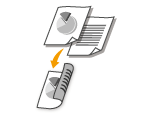
คุณสามารถทำสำเนาต้นฉบับสองหน้าบนกระดาษทั้งสองด้าน คุณยังสามารถทำสำเนาต้นฉบับ 2 ด้านบนกระดาษทั้งสองด้าน หรือบนกระดาษสองแผ่น
|
 |
|
<2 ด้าน> อาจไม่สามารถใช้งานได้กับกระดาษบางขนาดและบางประเภท กระดาษที่ใช้ได้
<2 ด้าน> ไม่สามารถใช้ได้เมื่อใช้ <ปย.กระดาษ>/<สำเนาประหยัดกระดาษ>, <สำเนาบัตร ID>/<สำเนาบัตร ID> หรือ <สน.หเดินทาง>/<สำเนาหนังสือเดินทาง>
|
<2 ด้าน> เลือกประเภทการทำสำเนาแบบ 2 ด้าน
เลือกประเภทการทำสำเนาแบบ 2 ด้าน
ประเภทการทำสำเนาแบบ 2 ด้าน
ภาพประกอบด้านล่างแสดงประเภทของการทำสำเนาแบบ 2 ด้าน
|
|
<1->2 ด้าน>
|
|
<2->2 ด้าน>
|
|
<2->1 ด้าน>
|
 |
 |
 |
<ประเภทต้นฉบับ/การจัดชุด>
ระบุการวางแนวต้นฉบับ ประเภทการเปิด และประเภทการจัดชุด
กลับไปด้านบนสุด
การขยายหรือย่อขนาด
 |
|
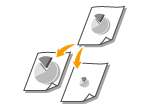
คุณสามารถขยายหรือย่อขนาดสำเนาโดยใช้อัตราส่วนของสำเนาที่ตั้งค่าล่วงหน้า เช่น <141% A5->A4/LTR> หรือโดยตั้งค่าอัตราส่วนของสำเนาแบบกำหนดเองโดยเพิ่มครั้งละ 1 %
|
|
|
|
ถ้าคุณตั้งค่าของ <N ใน 1> หลังตั้งค่าอัตราส่วนของสำเนา ระบบจะใช้การตั้งค่าอัตราส่วนการย่อใน <N ใน 1> เป็นหลัก
|
<อัตราส่วนสำเนา> เลือกอัตราส่วนของสำเนา
เลือกอัตราส่วนของสำเนา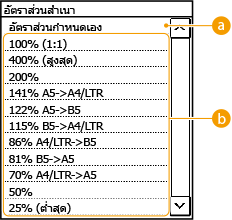
<อัตราส่วนกำหนดเอง>
คุณสามารถตั้งค่าอัตราส่วนของสำเนาจาก 25 - 400% โดยเพิ่มขึ้นครั้งละ 1%
อัตราส่วนของสำเนาที่ตั้งค่าล่วงหน้า
เลือกอัตราส่วนของสำเนา
กลับไปด้านบนสุด

สำหรับข้อมูลเกี่ยวกับการตั้งค่าการทำสำเนาอื่นๆ โปรดดูที่ การเพิ่มและปรับคุณภาพของสำเนา หรือ ฟังก์ชันการทำสำเนาที่มีประโยชน์
5
กด 
การทำสำเนาจะเริ่มขึ้น
ถ้าคุณต้องการยกเลิก ให้เลือก <ยกเลิก> <ใช่> การยกเลิกการทำสำเนา
<ใช่> การยกเลิกการทำสำเนา เมื่อวางต้นฉบับในชุดป้อนจ่ายในขั้นตอนที่ 1
ต้นฉบับจะถูกสแกนโดยอัตโนมัติ
เมื่อวางต้นฉบับบนแผ่นกระจกในขั้นตอนที่ 1
หากคุณได้ตั้งค่าการทำสำเนาแบบ 2 ด้าน, การทำสำเนาแบบ N ใน 1 หน้า หรือการเรียงชุด จอที่แสดงข้อความเพื่อให้คุณใส่ต้นฉบับถัดไปจะปรากฏขึ้น
|
1
|
เลือกขนาดของเอกสาร
แสดงเฉพาะเมื่อมีการตั้งค่าการทำสำเนาแบบ 2 ด้าน
|
|
2
|
วางต้นฉบับถัดไปบนแผ่นกระจก แล้วกด
และคุณยังสามารถระบุ <ความเข้ม> และ <ประเภทต้นฉบับ> แยกกันสำหรับต้นฉบับแต่ละฉบับได้
 ทำซ้ำขั้นตอนนี้ จนกระทั่งคุณสแกนต้นฉบับทั้งหมดเสร็จสมบูรณ์
|
|
3
|
เลือก <เริ่มทำสำเนา> / <เริ่มทำสำเนา>
|
เมื่อข้อความ <ขนาด/การตั้งค่า ไม่ตรงกัน> หรือ<หน่วยความจำเต็ม การสแกนจะถูกยกเลิก คุณต้องการพิมพ์หรือไม่>/<หน่วยความจำเต็ม การสแกนจะถูกยกเลิก พิมพ์หรือไม่> ปรากฏบนจอแสดงผล การดำเนินการตอบสนองสำหรับแต่ละข้อความ
 |
เมื่อทำสำเนาต้นฉบับที่มีข้อความหรือภาพที่ขยายไปจนถึงขอบของหน้าขอบของต้นฉบับจะไม่ได้รับการทำสำเนา สำหรับข้อมูลเพิ่มเติมเกี่ยวกับขอบการสแกน โปรดดูที่ ตัวเครื่อง
|
 |
|
ถ้าคุณต้องการทำสำเนาโดยใช้การตั้งค่าเดิมเสมอ: การเปลี่ยนการตั้งค่าเริ่มต้นของฟังก์ชันต่างๆ
|