หน้าจอ Home
หน้าจอ Home (รุ่นแผงสัมผัส)
หน้าจอ Home จะปรากฏขึ้นเมื่อเปิดเครื่อง หรือเมื่อกด  บนแผงควบคุมการทำงาน ใช้หน้าจอนี้เพื่อระบุการตั้งค่าและลงทะเบียนฟังก์ชัน
บนแผงควบคุมการทำงาน ใช้หน้าจอนี้เพื่อระบุการตั้งค่าและลงทะเบียนฟังก์ชัน
 |
|
 <เมนู> <เมนู><การตั้งค่าจับเวลา>, <ค่ากำหนด> และการตั้งค่าเครื่องอื่นๆ มากมายเริ่มต้นจากปุ่มนี้ รายการเมนูการตั้งค่า
 เปลี่ยนหน้า เปลี่ยนหน้าใช้ค่านี้เพื่อดูหน้าอื่นในหน้าจอ Home
 ไอคอน Wi-Fi ไอคอน Wi-Fiปรากฏขึ้นเมื่อเครื่องเชื่อมต่อกับ LAN แบบไร้สาย
|
 |
|
 <ทำสำเนา> <ทำสำเนา>ใช้ปุ่มนี้เพื่อเริ่มการทำสำเนา การทำสำเนา
 <แฟกซ์> <แฟกซ์>ใช้ปุ่มนี้เพื่อส่งแฟกซ์จากเครื่อง การส่งแฟกซ์
 <สแกน> <สแกน>สแกนต้นฉบับและแปลงให้เป็นไฟล์อิเล็กทรอนิกส์ คุณสามารถบันทึกไฟล์ที่สแกนไว้บนคอมพิวเตอร์หรือส่งไฟล์นั่นทางอีเมล การสแกน
 <สมุดที่อยู่> <สมุดที่อยู่>ใช้สิ่งนี้เพื่อลงทะเบียนหรือแก้ไขปลายทางสำหรับส่งอีเมลและแฟกซ์ คุณยังสามารถแสดงปลายทางที่ลงทะเบียนเมื่อส่งอีเมลหรือแฟกซ์ได้อีกด้วย การลงทะเบียนปลายทาง
|
 |
|
 <ตั้งค่ากระดาษ> <ตั้งค่ากระดาษ>ปุ่มนี้จะใช้สำหรับระบุขนาดและประเภทของกระดาษที่ใส่ในถาดกระดาษและถาดอเนกประสงค์ การระบุขนาดและประเภทกระดาษ
 <ตั้งค่า Home> <ตั้งค่า Home>ช่วยให้คุณสามารถเปลี่ยนแปลงลำดับที่ปุ่มหน้าจอ Home จะปรากฏ การปรับแต่งหน้าจอ Home
 <ปย.กระดาษ> <ปย.กระดาษ>การตั้งค่าที่ได้รับการตั้งค่าก่อนหน้าสำหรับการทำสำเนาแบบประหยัด 2 หน้า (หรือ 4 หน้า) เพื่อลดให้เหลือกระดาษแผ่นเดียว การใช้ <สำเนาประหยัดกระดาษ>
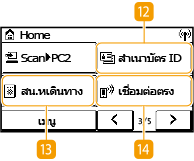
 <Scan -> PC1> / <Scan -> PC2> <Scan -> PC1> / <Scan -> PC2>ด้วยการลงทะเบียนการตั้งค่าการสแกน คุณสามารถเลือกปุ่มนี้เพื่อเริ่มการสแกน การสแกนโดยใช้ปุ่มลัด
|
 |
|
 <สำเนาบัตร ID> <สำเนาบัตร ID>ใช้ฟังก์ชันนี้เพื่อทำสำเนาด้านหน้าและด้านหลังของใบอนุญาตขับขี่หรือบัตรอื่นๆ บนหน้ากระดาษเดียวกัน การทำสำเนาบัตรประจำตัว
 <สน.หเดินทาง> <สน.หเดินทาง>ใช้ฟังก์ชันนี้เพื่อทำสำเนาหนังสือเดินทางสำหรับหลายคนบนกระดาษแผ่นเดียว การทำสำเนาหนังสือเดินทาง
 <เชื่อมต่อตรง> <เชื่อมต่อตรง>ใช้สิ่งนี้เพื่อกำหนดการเชื่อมต่อไปยังอุปกรณ์เคลื่อนที่ การเชื่อมต่อกับอุปกรณ์เคลื่อนที่
|
 |
|
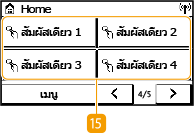
 <สัมผัสเดียว 1> ถึง <สัมผัสเดียว 4> <สัมผัสเดียว 1> ถึง <สัมผัสเดียว 4>หากคุณได้ลงทะเบียนปลายทางเป็นหมายเลขโทรศัพท์แบบสัมผัสเดียว จากนั้นปลายทางดังกล่าวจะแสดงอย่างรวดเร็ว การลงทะเบียนหลายปลายทางเป็นกลุ่ม
|
 |
|
 <โทรที่มีรหัส> <โทรที่มีรหัส>หากคุณลงทะเบียนเป็นเลขรหัสโทรศัพท์ไว้ล่วงหน้า หมายเลขดังกล่าวจะแสดงอย่างรวดเร็วเพียงแค่ป้อนหมายเลขสามหลัก การลงทะเบียนปลายทางในสมุดที่อยู่
|
หน้าจอหลัก (รุ่นหน้าจอ LCD แบบ 5 บรรทัด)
หน้าจอหลักจะแสดงหน้าจอสำหรับการทำสำเนา การสแกน และฟังก์ชันอื่น ๆ รวมทั้งหน้าจอในการตั้งค่าสำหรับฟังก์ชันเหล่านี้
หน้าจอหลักในการทำสำเนา / หน้าจอหลักในการสแกน
เมื่อคุณกด  (COPY/SCAN) หน้าจอหลักสำหรับฟังก์ชั่นที่เลือกจะแสดง ตัวอย่างหน้าจอหลักด้านล่าง
(COPY/SCAN) หน้าจอหลักสำหรับฟังก์ชั่นที่เลือกจะแสดง ตัวอย่างหน้าจอหลักด้านล่าง
หน้าจอ <การตั้งค่ากระดาษ>
เมื่อคุณกด  (Paper Setting) เพื่อเลือกกระดาษสำหรับทำสำเนาหรือพิมพ์ หน้าจอ <การตั้งค่ากระดาษ> จะแสดง เลือกกระดาษบนหน้าจอ นอกจากนี้ ตัวอย่างเช่น คุณสามารถกดปุ่มนี้เพื่อเปลี่ยนการตั้งค่ากระดาษ เมื่อคุณโหลดขนาดกระดาษที่ไม่เหมือนกับขนาดกระดาษที่โหลดไว้ก่อนหน้า โปรดทราบว่าจะต้องกำหนดการตั้งค่ากระดาษให้ถูกต้อง เพื่อให้มีการป้อนกระดาษอย่างถูกต้อง
(Paper Setting) เพื่อเลือกกระดาษสำหรับทำสำเนาหรือพิมพ์ หน้าจอ <การตั้งค่ากระดาษ> จะแสดง เลือกกระดาษบนหน้าจอ นอกจากนี้ ตัวอย่างเช่น คุณสามารถกดปุ่มนี้เพื่อเปลี่ยนการตั้งค่ากระดาษ เมื่อคุณโหลดขนาดกระดาษที่ไม่เหมือนกับขนาดกระดาษที่โหลดไว้ก่อนหน้า โปรดทราบว่าจะต้องกำหนดการตั้งค่ากระดาษให้ถูกต้อง เพื่อให้มีการป้อนกระดาษอย่างถูกต้อง
 การเลือกถาดกระดาษ
ใช้เพื่อเลือกกระดาษสำหรับถาดกระดาษแต่ละถาด การระบุขนาดและประเภทกระดาษ
 <เลือกขนาดกระดาษที่ใช้บ่อย>
คุณสามารถตั้งค่าเครื่องเพื่อแสดงเฉพาะขนาดกระดาษที่ใช้บ่อยในหน้าจอที่เลือกได้
หน้าจอ <เมนู>
เมื่อคุณกด  , หน้าจอ <เมนู> จะแสดง ในหน้าจอนี้ คุณสามารถเริ่มกำหนดการตั้งค่าเครื่องได้ เช่น <ค่ากำหนด> หรือ <การตั้งค่าจับเวลา> รวมทั้งการตั้งค่าต่าง ๆ สำหรับฟังก์ชัน เช่น การทำสำเนาและการสแกน
, หน้าจอ <เมนู> จะแสดง ในหน้าจอนี้ คุณสามารถเริ่มกำหนดการตั้งค่าเครื่องได้ เช่น <ค่ากำหนด> หรือ <การตั้งค่าจับเวลา> รวมทั้งการตั้งค่าต่าง ๆ สำหรับฟังก์ชัน เช่น การทำสำเนาและการสแกน