Màn hình Home
Màn hình Home (Mẫu Bảng Cảm ứng)
Màn hình Home hiển thị khi nguồn BẬT hoặc bằng cách nhấn  trên bảng thao tác. Sử dụng màn hình này để chỉ định cài đặt cho và đăng ký các chức năng.
trên bảng thao tác. Sử dụng màn hình này để chỉ định cài đặt cho và đăng ký các chức năng.
 |
|
 <Menu> <Menu><Cài Đặt Hẹn Giờ>, <Sở thích>, và nhiều cài đặt máy khác khởi động từ nút này. Cài Đặt Danh Sách Trình Đơn
 Thay đổi trang Thay đổi trangSử dụng nút này để xem một trang khác trong màn hình Home.
 Biểu tượng Wi-Fi Biểu tượng Wi-FiHiển thị khi máy kết nối với mạng LAN không dây.
|
 |
|
 <Sao chụp> <Sao chụp>Sử dụng nút này để bắt đầu sao chụp. Đang sao chép
 <Fax> <Fax>Sử dụng nút này để gửi fax từ máy. Gửi Fax
 <Quét> <Quét>Quét bản gốc và chuyển nó thành tập tin điện tử. Bạn có thể lưu các tập tin đã quét trên máy tính của bạn hoặc gửi chúng qua e-mail.Quét
 <Danh Bạ> <Danh Bạ>Sử dụng nút để đăng ký hoặc chỉnh sửa các điểm đích cho e-mail và fax. Bạn cũng có thể hiển thị điểm đích đã đăng ký khi gửi một e-mail hoặc fax. Đăng Ký Điểm Đích
|
 |
|
 <C.Đặt Giấy> <C.Đặt Giấy>Nút này được sử dụng để chỉ định cỡ và loại giấy nạp vào ngăn giấy và khay đa năng. Chỉ định Cỡ và Loại Giấy
 <C.Đ MH Home> <C.Đ MH Home>Cho phép bạn thay đổi thứ tự các nút màn hình Home hiển thị trong đó. Tuỳ chỉnh Màn hình Home
 <T.Kiệm Giấy> <T.Kiệm Giấy>Cài đặt được đăng ký trước đối với thao tác sao chụp 2 trang (hoặc 4 trang) một cách tiết kiệm hơn trên một tờ giấy đơn.Sử dụng <S.Chụp Tiết Kiệm Giấy>
 <Scan -> PC1> / <Scan -> PC2> <Scan -> PC1> / <Scan -> PC2>Bằng cách đăng ký cài đặt quét trước, bạn chỉ cần chọn nút này để bắt đầu quét. Quét Sử dụng Phím Tắt
|
 |
|
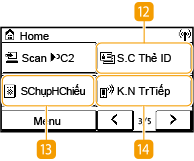
 <S.C Thẻ ID> <S.C Thẻ ID>Sử dụng chức năng này để sao chép mặt trước và sau của bằng lái xe hoặc thẻ khác lên cùng một mặt của một tờ giấy. Tạo Bản Sao Thẻ ID
 <SChụpHChiếu> <SChụpHChiếu>Sử dụng chức năng này để sao chụp hộ chiếu cho nhiều người trên cùng một tờ giấy đơn. Tạo Bản Sao Hộ Chiếu
 <K.N TrTiếp> <K.N TrTiếp>Sử dụng nút này để thiết lập kết nối với một thiết bị di động. Kết nối với các Thiết Bị Di Động
|
 |
|
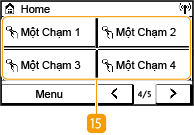
 <Một Chạm 1> thành <Một Chạm 4> <Một Chạm 1> thành <Một Chạm 4>Nếu bạn đăng ký điểm đích trước là số Quay Số Một Chạm, các điểm đích đó sẽ nhanh chóng hiển thị. Đăng ký Nhiều Điểm Đích thành một Nhóm
|
 |
|
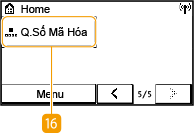
 <Q.Số Mã Hóa> <Q.Số Mã Hóa>Nếu bạn đăng ký điểm đích trước là số quay số mã hóa, các điểm đích đó sẽ nhanh chóng hiển thị chỉ bằng cách nhập một số có ba chữ số. Đăng Ký Điểm Đích trong Danh Bạ
|
Màn hình chính (Mô hình LCD 5 Dòng)
Màn hình chính hiển thị màn hình để sao chụp, quét và các chức năng khác cũng như màn hình để chỉ định cài đặt cho các chức năng này.
Sao chụp màn hình chính / Quét màn hình chính
Khi bạn nhấn  (SAO CHỤP/QUÉT), màn hình chính của chức năng đã chọn sẽ hiển thị. Màn hình chính của chức năng sao chụp được hiển thị dưới đây là một ví dụ.
(SAO CHỤP/QUÉT), màn hình chính của chức năng đã chọn sẽ hiển thị. Màn hình chính của chức năng sao chụp được hiển thị dưới đây là một ví dụ.
Màn hình <Cài Đặt Giấy>
Khi bạn nhấn  (Cài đặt giấy) để chọn giấy sao chụp hoặc in, màn hình <Cài Đặt Giấy> sẽ hiển thị. Chọn giấy trên màn hình. Đồng thời, ví dụ, bạn có thể nhấn phím này để thay đổi cài đặt giấy khi nạp cỡ giấy khác so với cỡ giấy đã nạp trước đó. Lưu ý rằng cài đặt giấy phải được chỉ định chính xác thì giấy mới được nạp đúng cách.
(Cài đặt giấy) để chọn giấy sao chụp hoặc in, màn hình <Cài Đặt Giấy> sẽ hiển thị. Chọn giấy trên màn hình. Đồng thời, ví dụ, bạn có thể nhấn phím này để thay đổi cài đặt giấy khi nạp cỡ giấy khác so với cỡ giấy đã nạp trước đó. Lưu ý rằng cài đặt giấy phải được chỉ định chính xác thì giấy mới được nạp đúng cách.
 Chọn khay giấy
Dùng để chọn giấy cho mỗi khay. Chỉ định Cỡ và Loại Giấy
 <Chọn Cỡ Giấy Thường Dùng>
Bạn có thể cài đặt máy để chỉ hiện thị các cỡ giấy thường sử dụng trong màn hình chọn.
Màn hình <Menu>
Khi bạn nhấn  , màn hình <Menu> sẽ hiển thị. Trên màn hình này, bạn có thể bắt đầu chỉ định cài đặt máy ví dụ như <Sở thích> hoặc <Cài Đặt Hẹn Giờ>, cũng như rất nhiều cài đặt cho mỗi chức năng, ví dụ sao chụp và quét.
, màn hình <Menu> sẽ hiển thị. Trên màn hình này, bạn có thể bắt đầu chỉ định cài đặt máy ví dụ như <Sở thích> hoặc <Cài Đặt Hẹn Giờ>, cũng như rất nhiều cài đặt cho mỗi chức năng, ví dụ sao chụp và quét.