
Vận Hành Cơ Bản
Vận Hành Cơ Bản của Mẫu Bảng Cảm ứng
Màn hình là bảng cảm ứng, cho phép bạn thao tác trực tiếp trên màn hình.
|
|
Tránh các hành động sau đây.Màn hình có thể gặp sự cố hoặc bị hỏng.
Nhấn quá mạnh.
Nhấn bằng những vật nhọn (móng tay, đầu bút bi, bút chì, v.v...)
Thao tác bằng tay ướt/bẩn
Vận hành màn hình hiển thị khi có vật đặt trên nó.
|
 |
|
Trước khi sử dụng màn hình cảm ứng, tháo bỏ miếng dán bảo vệ khỏi màn hình hiển thị.
|
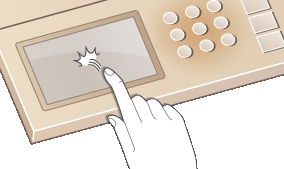
Gõ nhẹ
Chạm màn hình nhẹ và nhanh. Sử dụng để chọn và kết thúc mục.
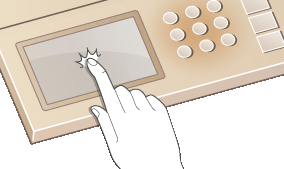
Chạm lâu
Giữ ngón tay trên màn hình. Khi văn bản không thể hiển thị hoàn toàn trên một dòng (dấu "..." xuất hiện), chạm và giữ dòng đó để cuộn cả đoạn văn bản. Đồng thời, liên tục tăng/giảm cỡ phóng đại của văn bản.
Chọn Mục
Gõ nhẹ vào tên mục hoặc nút để chọn.

|
|
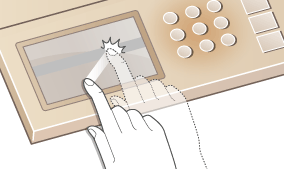
Nếu một mục vô tình bị chạm vàoTrượt ngón tay của bạn sau đó thả khỏi màn hình để hủy chọn.
 Để trở lại màn hình trướcNhấn
 để trở lại màn hình trước. để trở lại màn hình trước. |
Cuộn Màn hình
Thanh cuộn xuất hiện trên màn hình khi vẫn còn thông tin chưa được hiển thị. Nếu thanh cuộn hiển thị, chạm < > hoặc <
 > để cuộn màn hình. Màn hình thay đổi theo từng trang và số trang hiển thị trên thanh cuộn.
> hoặc <> để cuộn màn hình. Màn hình thay đổi theo từng trang và số trang hiển thị trên thanh cuộn.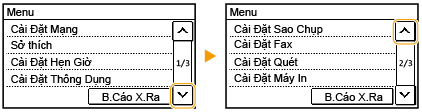
Thay đổi giá trị và cài đặt
Thay đổi giá trị
Chạm <> hoặc <> để nhập các giá trị. Nếu một biểu tượng như dưới đây hiển thị tại phía trên bên trái của màn hình, bạn có thể nhập trực tiếp các giá trị bằng các phím số.
> hoặc <> để nhập các giá trị. Nếu một biểu tượng như dưới đây hiển thị tại phía trên bên trái của màn hình, bạn có thể nhập trực tiếp các giá trị bằng các phím số.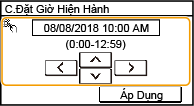
 |
Cách di chuyển con trỏKhi <
 > hoặc < > hoặc < > hiển thị, chạm để di chuyển con trỏ. > hiển thị, chạm để di chuyển con trỏ. |
Thay đổi giá trị cài đặt
Chạm <+> hoặc <-> để điều chỉnh cài đặt trên thang đo.
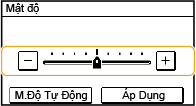
 |
|
Bạn có thể thay đổi nhiều cài đặt liên quan đến màn hình, như ngôn ngữ màn hình: <Cài Đặt Hiển Thị>
Bạn có thể thay đổi màn hình tự động hiển thị khi máy duy trì chế độ tĩnh trong một khoảng thời gian nhất định: <Chức Năng Sau Khi Tự Động Đặt Lại>
Bạn có thể thay đổi các cài đặt khác nhau về khả năng thực hiện của máy như độ sáng màn hình: <Cài Đặt Hiển Thị>
|
Vận Hành Cơ Bản của Mô hình LCD 5 Dòng
Sử dụng các phím trình bày dưới đây để chỉ định các cài đặt và điều chỉnh các giá trị.

Sử dụng  /
/
 Cuộn màn hình
Thanh cuộn được hiển thị ở phía bên phải của màn hình khi tất cả thông tin không hiển thị hết được trên một màn hình. Nếu thanh cuộn hiển thị, sử dụng  /
/ để cuộn màn hình hiển thị lên hoặc xuống. Chữ và màu nền của một mục sẽ bị đảo ngược khi nó được chọn.
/ để cuộn màn hình hiển thị lên hoặc xuống. Chữ và màu nền của một mục sẽ bị đảo ngược khi nó được chọn.
Thay đổi giá trị cài đặt
Sử dụng / để nhập các giá trị. Nếu một biểu tượng như dưới đây hiển thị tại phía trên bên trái của màn hình, bạn có thể nhập trực tiếp các giá trị bằng các phím số. Nhập Chữ
/ để nhập các giá trị. Nếu một biểu tượng như dưới đây hiển thị tại phía trên bên trái của màn hình, bạn có thể nhập trực tiếp các giá trị bằng các phím số. Nhập Chữ

Các giá trị trong ( ) hiển thị bên dưới hộp nhập là khoảng giá trị có thể nhập vào.
Sử dụng  /
/
Chuyển sang màn hình tiếp theo/Trở về màn hình trước
Nhấn  để chuyển sang màn hình tiếp theo. Nhấn
  để trở về màn hình trước.
để chuyển sang màn hình tiếp theo. Nhấn để trở về màn hình trước.
Bạn cũng có thể chuyển đến màn hình tiếp theo bằng cách nhấn  , và trở lại màn hình trước bằng cách nhấn
  .
.
, và trở lại màn hình trước bằng cách nhấn .Thay đổi Giá Trị Cài Đặt
Sử dụng / để điều chỉnh thanh trượt.
/ để điều chỉnh thanh trượt.
Di chuyển Con trỏ

Sử dụng 
Nhấn để áp dụng cài đặt.
để áp dụng cài đặt.
Sử dụng Phím Số
Sử dụng các phím số để nhập chữ và các giá trị. Nhập Chữ

|
|
|
Bạn có thể thay đổi nhiều cài đặt liên quan đến màn hình, như tốc độ cuộn và ngôn ngữ hiển thị: <Cài Đặt Hiển Thị>
Để thay đổi màn hình tự động hiển thị khi máy duy trì chế độ tĩnh trong một khoảng thời gian nhất định: <Chức Năng Sau Khi Tự Động Đặt Lại>
Bạn có thể thay đổi các cài đặt khác nhau về khả năng thực hiện của máy như độ sáng màn hình: <Cài Đặt Hiển Thị>
|