
<Cài Đặt Quản Lý Hệ Thống>
Tất cả cài đặt liên quan đến Cài đặt Quản lý hệ thống được liệt kê bằng những mô tả. Cài đặt mặc định được đánh dấu chữ thập ( ).
).
).|
|
Dấu hoa thị (*)Các cài đặt được đánh dấu bằng "*1" có thể không hiển thị tùy thuộc vào mẫu sản phẩm bạn đang dùng hoặc các mục cài đặt khác.
Các cài đặt được đánh dấu "*2" có thể không khả dụng hoặc đa dạng hoặc có những mặc định khác nhau tùy thuộc vào quốc gia hoặc khu vực của bạn.
|
<Cài Đặt Mạng> *1
Vui lòng xem <Cài Đặt Mạng>.
<Cài Đặt Thông Tin Người Quản Lý Hệ Thống>
Chỉ định mã PIN dành riêng cho Người quản trị, người có đặc quyền truy cập <Cài Đặt Mạng> và <Cài Đặt Quản Lý Hệ Thống>. Bạn có thể đặt mã PIN từ <PIN Người Quản Lý Hệ Thống>. Bạn cũng có thể đăng ký tên của Người quản trị. Cài đặt mã PIN Người quản lý hệ thống
<PIN Người Quản Lý Hệ Thống>
Nhập một số cho mã PIN Người quản lý hệ thống.
<Tên Người Quản Lý Hệ Thống>
Nhập ký tự chữ cái cho tên của Người quản trị.
<Cài Đặt Thông Tin Thiết Bị> 
Nhập các ký tự chữ số cho tên và vị trí lắp đặt để xác định máy.
|
<Tên Thiết Bị>
<Vị trí>
|
<Menu> ( )
)  <Cài Đặt Quản Lý Hệ Thống> <Cài Đặt Thông Tin Thiết Bị> Chọn <Tên Thiết Bị> hoặc <Vị trí> Nhập tên thiết bị hoặc vị trí (Nhập Chữ) <Áp Dụng>
) <Cài Đặt Quản Lý Hệ Thống> <Cài Đặt Thông Tin Thiết Bị> Chọn <Tên Thiết Bị> hoặc <Vị trí> Nhập tên thiết bị hoặc vị trí (Nhập Chữ) <Áp Dụng><Cài Đặt Bảo Mật> *1
Kích hoạt hoặc vô hiệu hóa cài đặt để lọc gói địa chỉ IP hoặc địa chỉ MAC.
<Dùng TLS>
Chọn xem có sử dụng giao tiếp được mã hóa bằng TLS hay không. Cấu hình Khóa và Chứng chỉ cho TLS
|
<Tắt>
<Bật> |
<Bộ Lọc Địa Chỉ IPv4>
Bật hoặc tắt cài đặt lọc các gói nhận được từ các thiết bị có địa chỉ IPv4 đã chỉ định. Chỉ định Địa chỉ IP cho Cài Đặt Tường Lửa
|
<Bộ Lọc Nhận>
<Tắt>
<Bật>
|
<Menu> () <Cài Đặt Quản Lý Hệ Thống> <Cài Đặt Bảo Mật> <Bộ Lọc Địa Chỉ IPv4> <Bộ Lọc Nhận> Chọn <Tắt> hoặc <Bật>
) <Cài Đặt Quản Lý Hệ Thống> <Cài Đặt Bảo Mật> <Bộ Lọc Địa Chỉ IPv4> <Bộ Lọc Nhận> Chọn <Tắt> hoặc <Bật><Bộ Lọc Địa Chỉ IPv6>
Bật hoặc tắt cài đặt lọc các gói nhận được từ các thiết bị có địa chỉ IPv6 đã chỉ định. Chỉ định Địa chỉ IP cho Cài Đặt Tường Lửa
|
<Bộ Lọc Nhận>
<Tắt>
<Bật>
|
<Menu> () <Cài Đặt Quản Lý Hệ Thống> <Cài Đặt Bảo Mật> <Bộ Lọc Địa Chỉ IPv6> <Bộ Lọc Nhận> Chọn <Tắt> hoặc <Bật>
) <Cài Đặt Quản Lý Hệ Thống> <Cài Đặt Bảo Mật> <Bộ Lọc Địa Chỉ IPv6> <Bộ Lọc Nhận> Chọn <Tắt> hoặc <Bật><Bộ Lọc Địa Chỉ MAC>
Bật hoặc tắt cài đặt lọc các gói nhận được từ các thiết bị có địa chỉ máy MAC đã chỉ định. Chỉ định Địa chỉ MAC cho Cài Đặt Tường Lửa
|
<Bộ Lọc Nhận>
<Tắt>
<Bật>
|
<Menu> () <Cài Đặt Quản Lý Hệ Thống> <Cài Đặt Bảo Mật> <Bộ Lọc Địa Chỉ MAC> <Bộ Lọc Nhận> Chọn <Tắt> hoặc <Bật>
) <Cài Đặt Quản Lý Hệ Thống> <Cài Đặt Bảo Mật> <Bộ Lọc Địa Chỉ MAC> <Bộ Lọc Nhận> Chọn <Tắt> hoặc <Bật><Chọn Quốc Gia/Khu Vực> *2
Chỉ định các quốc gia hoặc khu vực nơi máy được sử dụng. Các cài đặt mặc định có thể khác nhau tùy thuộc vào cài đặt được chọn khi khởi động lần đầu.
|
<Hồng Kông (HK)>
<Singapore (SG)>
<Úc (AU)>
<New Zealand (NZ)>
<Malaysia (MY)>
<Việt Nam (VN)>
<Argentina (AR)>
<Thái Lan (TH)>
<Ấn Độ (IN)>
<Philippines (PH)>
<Khác>
<Khác (Châu Á)>
<Khác (Châu Mỹ La-tinh)>
|
<Menu> () <Cài Đặt Quản Lý Hệ Thống> <Chọn Quốc Gia/Khu Vực> Chọn quốc gia hoặc khu vực
) <Cài Đặt Quản Lý Hệ Thống> <Chọn Quốc Gia/Khu Vực> Chọn quốc gia hoặc khu vực<Cài Đặt UI Từ Xa> *1
Cấu hình các cài đặt sử dụng Remote UI. Sử dụng Remote UI cho phép bạn cấu hình các cài đặt máy từ một trình duyệt Web.
<Dùng UI Từ Xa>
Chọn có sử dụng Remote UI hay không. Tắt Remote UI
|
<Tắt>
<Bật>
|
<Menu> () <Cài Đặt Quản Lý Hệ Thống> <Cài Đặt UI Từ Xa> <Dùng UI Từ Xa> Chọn <Tắt> hoặc <Bật>
) <Cài Đặt Quản Lý Hệ Thống> <Cài Đặt UI Từ Xa> <Dùng UI Từ Xa> Chọn <Tắt> hoặc <Bật><Cài Đặt Bảo Mật Truy Cập UI Từ Xa>
Chỉ định để nhập mã PIN cần để truy cập vào Remote UI. Cài đặt mã PIN tối đa có 7 chữ số. Tất cả người dùng sử dụng một PIN thông dụng. Cài đặt mã PIN Remote UI
|
<Tắt>
<Bật>
<Mã PIN T.Cập UI Từ Xa>
|
<Menu> () <Cài Đặt Quản Lý Hệ Thống> <Cài Đặt UI Từ Xa> <Cài Đặt Bảo Mật Truy Cập UI Từ Xa> <Bật> Nhập mã PIN <Áp Dụng> Nhập mã PIN (Xác nhận) <Áp Dụng>
) <Cài Đặt Quản Lý Hệ Thống> <Cài Đặt UI Từ Xa> <Cài Đặt Bảo Mật Truy Cập UI Từ Xa> <Bật> Nhập mã PIN <Áp Dụng> Nhập mã PIN (Xác nhận) <Áp Dụng><Kết Nối Tự Động cho Quét Từ Xa>
Chọn khi cần sử dụng tính năng online để quét từ xa, thậm chí khi không sử dụng bảng thao tác hay không.
|
<Tắt>
<Bật> |
<Menu> () <Cài Đặt Quản Lý Hệ Thống> <Kết Nối Tự Động cho Quét Từ Xa> Chọn <Tắt> hoặc <Bật>
) <Cài Đặt Quản Lý Hệ Thống> <Kết Nối Tự Động cho Quét Từ Xa> Chọn <Tắt> hoặc <Bật><Hạn Chế Chức Năng Gửi> *1
Chỉ định cài đặt truy cập giới hạn để gửi chức năng tới các điểm đích đã chọn.
<PIN Danh Bạ>
Chỉ định một mã PIN và yêu cầu nhập nó để thêm các mục nhập mới vào hoặc chỉnh sửa các mục nhập hiện có trong Danh Bạ. Hạn chế Sử dụng Danh Bạ
<Hạn Chế Điểm Đích Mới>
Chọn việc có giới hạn số fax và địa chỉ e-mail có thể được xác định làm điểm đích cho những địa chỉ đã đăng ký trong Danh Bạ hoặc không. Giới Hạn Điểm Đích Khả Dụng
|
<Tắt>
<Bật>
|
<Hạn Chế Gửi Lại từ Nhật Ký>
Chọn việc có chặn một điểm đích được chọn từ các nhật ký công việc đã gửi hay không. Tắt chức năng Sử dụng Các Điểm Đích Đã Sử Dụng Trước Đó
|
<Tắt>
<Bật>
|
<Một Chạm/Xác Nhận Gửi Quay Số Mã Hóa>
Chọn việc có hiển thị các chi tiết của một số quay số mã hóa đã được nhập khi nó được chọn làm điểm đích hay không. Hiển thị Điểm Đích trong Danh Bạ
|
<Tắt>
<Bật>
|
<Hiển Thị Nhật Ký Công Việc>
Chọn việc có hiển thị các nhật ký sao chụp, in, fax và quét trên màn hình hiển thị của máy và trong Báo Cáo Quản Lý Truyền Thông hay không.
|
<Tắt>
<Bật>
|
<Menu> () <Cài Đặt Quản Lý Hệ Thống> <Hiển Thị Nhật Ký Công Việc> Chọn <Tắt> hoặc <Bật>
) <Cài Đặt Quản Lý Hệ Thống> <Hiển Thị Nhật Ký Công Việc> Chọn <Tắt> hoặc <Bật><Dùng làm Thiết Bị USB>
Kích hoạt hoặc vô hiệu hóa cổng USB dùng để kết nối máy với máy tính. Hạn chế Kết Nối USB với Máy Tính
|
<Tắt>
<Bật>
|
<Bật Product Extended Survey Program>
Bật hoặc tắt Product Extended Survey Program (một chương trình dành cho việc khảo sát sử dụng máy in).
|
<Tắt>
<Bật>
|
<Menu> () <Cài Đặt Quản Lý Hệ Thống> <Bật Product Extended Survey Program> Chọn <Tắt> hoặc <Bật>
) <Cài Đặt Quản Lý Hệ Thống> <Bật Product Extended Survey Program> Chọn <Tắt> hoặc <Bật><HThị TT VTư T.Hao (UI TXa/Toner Status)>
Cài đặt hoặc hiển thị nút trong Remote UI hoặc Toner Status để truy cập vào trang Web để mua hộp mực, v.v. Ngoài ra cài đặt có sử dụng Toner Status hay không. Cài đặt này hiển thị là <HThị TTin Vật Tư Tiêu Hao (Toner Status)> tùy vào mẫu bạn đang sử dụng.
|
<HThị Phím Mua Vật Tư Tiêu Hao (UI Từ Xa)>*1
<Tắt>
<Bật>
<Cài Đặt Toner Status>
<Tắt>
<Bật>
<Hiển Thị Phím Mua>
<Tắt>
<Bật>
|
<Menu> () <Cài Đặt Quản Lý Hệ Thống> <HThị TT VTư T.Hao (UI TXa/Toner Status)> Chỉ định các cài đặt
) <Cài Đặt Quản Lý Hệ Thống> <HThị TT VTư T.Hao (UI TXa/Toner Status)> Chỉ định các cài đặt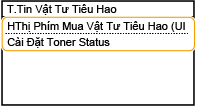
<HThị Phím Mua Vật Tư Tiêu Hao (UI Từ Xa)>
Chọn <Tắt> để ngăn nút truy cập vào các trang web để mua hộp mực, v.v., không hiển thị trong Remote UI.
Chọn <Tắt> để ngăn nút truy cập vào các trang web để mua hộp mực, v.v., không hiển thị trong Remote UI.
<Cài Đặt Toner Status>
Nếu bạn không muốn sử dụng Toner Status, chọnt <Tắt>. Để nút truy cập các trang web để mua hộp mực không hiển thị trong Toner Status, chọn <Bật> và sau đó <Tắt>.
Nếu bạn không muốn sử dụng Toner Status, chọnt <Tắt>. Để nút truy cập các trang web để mua hộp mực không hiển thị trong Toner Status, chọn <Bật> và sau đó <Tắt>.
<Cài Đặt Google Cloud Print> *1
Bật hoặc tắt Google Cloud Print. Đăng Ký Máy In Với Google Cloud Print
|
<Bật Google Cloud Print>
<Tắt>
<Bật>
<Trạng Thái Đăng Ký Google Cloud Print>
|
<Nhập/Xuất Danh Bạ> *1
Bạn có thể nhập Danh Bạ từ máy tính hoặc xuất Danh Bạ từ máy. Nhập/Xuất Dữ Liệu Danh Bạ Với Phần Mềm Đã Cung Cấp
<Chọn PDL (Cắm và Chạy)>
Chọn một ngôn ngữ mô tả trang sao cho máy được nhận diện như một máy in tương thích với ngôn ngữ đó khi nó được kết nối với máy tính bằng cách sử dụng Plug and Play.
<Mạng> *1
Chọn một ngôn ngữ mô tả trang sao cho máy được nhận diện như một máy in tương thích với ngôn ngữ đó khi nó được nhận diện trên mạng.
|
<FAX>*1
<UFRII LT>
<UFRII LT (V4)>
<PCL6>
<PCL6 (V4)>
|
<USB>
Chọn một ngôn ngữ mô tả trang sao cho máy được nhận diện như một máy in tương thích với ngôn ngữ đó khi nó được kết nối với máy tính qua USB.
|
<UFRII LT>
<UFRII LT (V4)>
<PCL6>*1
<PCL6 (V4)>*1
|
<Menu> () <Cài Đặt Quản Lý Hệ Thống> <Chọn PDL (Cắm và Chạy)> Chọn <Mạng> hoặc <USB> Chọn ngôn ngữ mô tả trang Khởi động lại máy
) <Cài Đặt Quản Lý Hệ Thống> <Chọn PDL (Cắm và Chạy)> Chọn <Mạng> hoặc <USB> Chọn ngôn ngữ mô tả trang Khởi động lại máy
<FAX>*1
Phát hiện và kết nối máy như một thiết bị fax.
Phát hiện và kết nối máy như một thiết bị fax.
<UFRII LT>
Phát hiện và kết nối máy như một máy in UFRII.
Phát hiện và kết nối máy như một máy in UFRII.
<UFRII LT (V4)>
Phát hiện và kết nối máy như một máy in UFRII tương thích với Thông số giấy XML (XPS).
Phát hiện và kết nối máy như một máy in UFRII tương thích với Thông số giấy XML (XPS).
<PCL6>*1
Phát hiện và kết nối máy như một máy in PCL6.
Phát hiện và kết nối máy như một máy in PCL6.
<PCL6 (V4)>*1
Phát hiện và kết nối máy như một máy in PCL6.
Phát hiện và kết nối máy như một máy in PCL6.
<Cập Nhật Phần Cứng>
Chọn cách cài đặt cập nhật phần firmware tùy theo môi trường máy. Cập Nhật Firmware
|
<Qua Máy Tính>
<Qua Internet>*1
<Thông Tin Phiên Bản>
|
<Khởi Tạo Danh Bạ> *1
Chọn để khôi phục lại các cài đặt Danh Bạ trở về cài đặt mặc định ban đầu. Khởi Tạo Danh Bạ
<Khởi Tạo Máy Đếm Báo Cáo Tiết Kiệm>
Chọn để khôi phục các cài đặt Bộ đếm báo cáo tiết kiệm thành cài đặt gốc mặc định. Khởi tạo bộ đếm báo cáo tiết kiệm
<Khởi tạo Menu>
Chọn để khôi phục các cài đặt được liệt kê dưới đây về mặc định ban đầu của máy. Bạn có thể khôi phục lại tất cả các cài đặt được liệt kê dưới đây cùng một lúc, hoặc bạn có thể khôi phục lại các thiết lập cá nhân một cách riêng biệt. Khởi Tạo Trình Đơn
|
<Sở thích>
<Cài Đặt Hẹn Giờ>
<Cài Đặt Thông Dụng>
<Cài Đặt Sao Chụp>
<Cài Đặt Fax>*1
<Cài Đặt Quét>
<Cài Đặt Máy In>
<Điều Chỉnh/Bảo Trì>
<Cài Đặt Quản Lý Hệ Thống>
<Khởi Tạo Tất Cả>
|
<Khởi Tạo Tất Cả Dữ Liệu/Cài Đặt>
Khôi phục tất cả dữ liệu bao gồm nhật ký và giá trị cài đặt cho các cài đặt mặc định của chúng. Khởi Tạo Tất Cả Dữ Liệu/Cài Đặt