
Gửi Dữ Liệu bằng E-mail/Lưu Dữ Liệu vào Thư Mục Đã Chia Sẻ
Phần này mô tả quy trình quét bản gốc và gửi dữ liệu đã quét trực tiếp từ máy bằng cách đính kèm nó vào email hoặc lưu vào một thư mục đã chia sẻ.
|
|
|
Trước khi bạn có thể gửi dữ liệu trực tiếp bằng e-mail, bạn cần hoàn tất một số quy trình nhất định, như chỉ định các cài đặt máy chủ về e-mail. Quy trình để Cài Đặt Gửi E-mail
Trước khi bạn có thể lưu dữ liệu vào thư mục đã chia sẻ, bạn cần hoàn tất một số quy trình nhất định, như chỉ định vị trí để lưu bản gốc đã quét. Quy trình để Cài đặt Thư Mục Được Chia Sẻ làm Vị Trí Lưu
|
1
Đặt (các) bản gốc. Đặt bản gốc
2
Chọn <Quét> trong màn hình Home. Màn hình Home
3
Chọn <E-Mail> hoặc <Tập Tin>.
4
Chỉ định điểm đích.
Nếu bạn đã chọn <Tập Tin> ở bước 3, màn hình Danh Bạ sẽ hiển thị. Bạn cũng có thể chỉ định điểm đích từ số quay số mã hóa hoặc số quay số một chạm.
Chỉ định từ Danh Bạ
Chỉ định từ Các Số Quay Số Mã Hóa
Chỉ định từ Một Chạm
Nhập Trực Tiếp Điểm Đích (Gửi E-Mail)
Chỉ định từ Danh Bạ
 |
|
Danh bạ cho phép bạn chỉ định một Điểm đích bằng cách chọn từ danh sách những điểm đích đã đăng ký hoặc tìm kiếm các điểm đích bằng tên người nhận.
|
|
|
|
Bạn cần đăng ký các điểm đích trong Danh Bạ trước khi sử dụng tính năng này. Đăng Ký Điểm Đích
Đăng ký thư mục đã chia sẻ từ máy tính.
Cài đặt Thư Mục Được Chia Sẻ làm Vị Trí Lưu Đăng Ký Điểm Đích từ Remote UI |
1
Chọn <Điểm đích>  <Chỉ Định từ Danh Bạ>.
<Chỉ Định từ Danh Bạ>.Nếu màn hình <Loại> xuất hiện, chọn <To>, <Cc>, hoặc <Bcc> làm loại điểm đích.
2
Chọn một chỉ mục. Chỉ mục

3
Chọn điểm đích.

Nếu bạn muốn chỉ định nhiều điểm đích (e-mail)
Lặp lại bước 1 tới 3.
 |
|
Nếu một điểm đích được lựa chọn từ <Danh Bạ> trong màn hình Home, cài đặt cho việc gửi e-mail hoặc lưu tập tin có thể được hiển thị trong khi điểm đích đã lựa chọn vẫn đang được chỉ định.
|
Quay lại Đầu trang
Chỉ định từ Các Số Quay Số Mã Hóa
 |
|
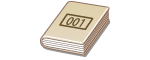
Các số có ba chữ số (các số quay số mã hóa) được gán cho các địa chỉ trong Danh Bạ. Bạn có thể chỉ định một địa chỉ bằng cách chỉ cần nhập số quay số mã hóa vào.
|
|
|
|
Để sử dụng quay số mã hóa, điểm đích phải được đăng ký trong Danh Bạ từ trước đó. Đăng Ký Điểm Đích
Đăng ký thư mục đã chia sẻ từ máy tính.
Cài đặt Thư Mục Được Chia Sẻ làm Vị Trí Lưu Đăng Ký Điểm Đích từ Remote UI |
1
Chọn <Điểm đích> <Chỉ Định từ Quay Số Mã Hóa>.
<Chỉ Định từ Quay Số Mã Hóa>.Nếu màn hình <Loại> xuất hiện, chọn <To>, <Cc>, hoặc <Bcc> làm loại điểm đích.
2
Nhập số có ba chữ số.
Nếu bạn đã nhập vào một giá trị không chính xác, hãy sử dụng  để xóa.
để xóa.
Nếu màn hình xác nhận xuất hiện
Khi <Một Chạm/Xác Nhận Gửi Quay Số Mã Hóa> được cài đặt thành <Bật>, một màn hình sẽ hiển thị cho thấy điểm đích và tên ứng với các số. (Đối với Quay Số Nhóm, tên điểm đích và số lượng các điểm đích sẽ hiển thị.) Kiểm tra nội dung và nếu tất cả đều chính xác, chọn <OK>. Để chỉ định một điểm đích khác, chọn <Hủy> và nhập lại số quay số mã hóa có ba chữ số. Hiển thị Điểm Đích trong Danh Bạ
Nếu bạn muốn chỉ định nhiều điểm đích (e-mail)
Lặp lại bước 1 tới 2.
Quay lại Đầu trang
Chỉ định từ Một Chạm
 |
|
Chỉ định một điểm đích bằng cách chọn từ danh sách đã đăng ký với các nút một chạm.
|
 |
|
Bạn cần đăng ký các điểm đích trước khi sử dụng một chạm. Đăng Ký Điểm Đích trong Danh Bạ
|
1
Chọn <Điểm đích> <Chỉ Định từ Một Chạm>.
<Chỉ Định từ Một Chạm>.2
Chọn điểm đích.
Nếu màn hình xác nhận xuất hiện
Khi <Một Chạm/Xác Nhận Gửi Quay Số Mã Hóa> được cài đặt thành <Bật>, một màn hình sẽ hiển thị cho thấy điểm đích và tên điểm đích đã đăng ký với nút một chạm. (Đối với Quay Số Nhóm, tên nhóm và số lượng các điểm đích sẽ hiển thị.) Kiểm tra nội dung và nếu tất cả đều chính xác, chọn <OK>. Để chỉ định một điểm đích khác, chọn <Hủy> rồi chọn lại các nút một chạm.
|
|
|
Nếu một điểm đích được lựa chọn từ bất kỳ tính năng từ <Một Chạm 1> tới <Một Chạm 4> trong màn hình Home, cài đặt cho việc gửi e-mail hoặc lưu tập tin có thể được hiển thị trong khi điểm đích đã lựa chọn vẫn đang được chỉ định.
|
Quay lại Đầu trang
Nhập Trực Tiếp Điểm Đích (Gửi E-Mail)
Đối với một điểm đích chưa được đăng ký trong Danh Bạ, chỉ định điểm đích bằng cách nhập vào địa chỉ e-mail.
1
Chọn <Điểm đích> <Chỉ Định Dùng Mã Khóa Số>.
<Chỉ Định Dùng Mã Khóa Số>.2
Nhập địa chỉ e-mail và chọn <Áp Dụng>.
Về cách nhập chữ cái, xem Nhập Chữ.
Quay lại Đầu trang
Chỉ định điểm đích từ các hồ sơ truyền tải
Bạn cũng có thể gọi lại điểm đích trước đây đã sử dụng. Gọi Lại Các Cài Đặt Đã Sử Dụng để Gửi/Lưu trước đây (Gọi Lại Các Cài Đặt)
Lưu dữ liệu đã quét vào thư mục đã chia sẻ
Chỉ có thể chỉ định một điểm đích.
5
Khi gửi e-mail, chỉ định nhiều điểm đích, bao gồm các điểm đích Cc/Bcc nếu cần thiết.
Chọn <Điểm đích> và chọn phương pháp chỉ định điểm đích.

<Cc> và <Bcc> chỉ có thể lựa chọn các địa chỉ bằng cách sử dụng <Chỉ Định từ Danh Bạ>,<Chỉ Định từ Quay Số Mã Hóa> hoặc <Chỉ Định từ Một Chạm>.
 Để xóa các điểm đích
Nếu bạn chỉ định nhiều điểm đích, bạn có thể xóa các điểm đích nếu cần thiết.
|
1
|
Chọn <Điểm đích>
<Xác nhận/Sửa>. |
|
2
|
Chọn một điểm đích mà bạn muốn xóa.
Nếu bạn đã chỉ định Quay Số Nhóm, "(các) điểm đích XX" sẽ hiển thị. Hành động chọn <Số Điểm Đích> sẽ hiển thị các điểm đích đã đăng ký trong nhóm.
|
|
3
|
Chọn <Gỡ>
<Có>. |
6
Chỉ định các cài đặt quét khi cần.
Chỉ Định Kích Thước Quét của Bản Gốc
Chỉ Định Chế Độ Màu
Chọn Định Dạng Tập Tin
Chỉ Định Hướng Bản Gốc của Bạn
Quét Bản Gốc 2 Mặt
Chỉ Định Kích Thước Quét của Bản Gốc
 |
|
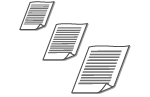
Bạn có thể chỉ định kích thước quét của bản gốc.
|
<Cỡ Quét> Chọn kích thước bản gốc
Chọn kích thước bản gốcQuay lại Đầu trang
Chỉ Định Chế Độ Màu
 |
|
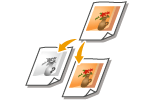
Bạn có thể chọn việc có quét dữ liệu ở chế độ màu hay đen trắng.
|
<Chế Độ Màu> Chọn chế độ màu
Chọn chế độ màuQuay lại Đầu trang
Chọn Định Dạng Tập Tin
 |
|
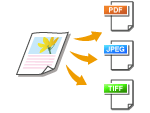
Bạn có thể chọn các định dạng tập tin PDF/JPEG/TIFF để quét bản gốc. Đối với PDF, bạn có thể chọn PDF Nhỏ gọn giúp giảm kích thước dữ liệu.
|
<Định Dạng Tập Tin> Chọn định dạng tập tin
Chọn định dạng tập tin|
|
|
Nếu bạn chọn JPEG trong <Định Dạng Tập Tin> và cố quét dữ liệu từ mặt kính, thì bạn chỉ có thể quét một trang. Để quét bản gốc nhiều trang cùng một lần, hãy sử dụng khay nạp. Từng trang của bản gốc sẽ được lưu thành từng tập tin riêng biệt. Nếu bạn chọn TIFF hoặc PDF, bạn có thể quét các bản gốc có nhiều trang cả từ mặt kính hoặc từ khay nạp.
<PDF (Nén)> nén các hình ảnh và hình minh họa trên bản gốc nhiều hơn <PDF>. Tập tin sẽ nhỏ hơn nhưng chất lượng hình ảnh của một số bản gốc hoặc số bản gốc có thể quét cùng một lần có thể thấp hơn.
|
Quay lại Đầu trang
Chỉ Định Hướng Bản Gốc của Bạn
 |
|
Bạn có thể chỉ định hướng dọc hoặc ngang.
|
<Hướng Bản Gốc> Chọn hướng bản gốc
Chọn hướng bản gốcQuay lại Đầu trang
Quét Bản Gốc 2 Mặt
 |
|
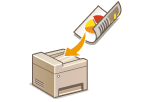
Máy có thể tự động quét mặt trước và mặt sau của bản gốc trong khay nạp.
|
 |
|
Máy không thể tự động quét cả hai mặt của bản gốc khi bản gốc được đặt trên mặt kính.
|
<Bản Gốc 2 Mặt> Chọn <Loại Sách> hoặc <Loại Lịch>
Chọn <Loại Sách> hoặc <Loại Lịch>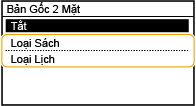
<Loại Sách>
Lựa chọn cho bản gốc có hình ảnh ở mặt trước và mặt sau ở cùng một hướng.
Lựa chọn cho bản gốc có hình ảnh ở mặt trước và mặt sau ở cùng một hướng.
<Loại Lịch>
Lựa chọn cho bản gốc có hình ảnh ở mặt trước và mặt sau ở hai hướng ngược nhau.
Lựa chọn cho bản gốc có hình ảnh ở mặt trước và mặt sau ở hai hướng ngược nhau.
Quay lại Đầu trang
Để biết thông tin về các cài đặt quét khác, vui lòng xem Quét Rõ Nét hoặc Điều Chỉnh Cân Bằng giữa Kích Thước Tập Tin và Chất Lượng Hình Ảnh.
Đối với e-mail, bạn có thể chỉ định chủ đề, tinh nhắn, địa chỉ trả lời và mức ưu tiên nếu cần thiết. Chỉ Định Cài Đặt E-Mail
7
Nhấn  .
.
.Bắt đầu quét bản gốc.
Nếu bạn muốn huỷ, chọn <Hủy> <Có>. Hủy Gửi Tài Liệu
<Có>. Hủy Gửi Tài LiệuKhi đặt bản gốc vào khay nạp trong bước 1
Khi việc quét hoàn tất, quá trình gửi/lưu sẽ bắt đầu.
Khi đặt bản gốc lên trên mặt kính trong bước 1
Khi quét hoàn tất, hãy làm theo quy trình dưới đây (trừ trường hợp bạn chọn JPEG là định dạng tập tin).
|
1
|
Nếu có thêm các trang bản gốc để quét, đặt bản gốc tiếp theo lên mặt kính, và nhấn
.Lặp lại bước này cho đến khi bạn hoàn tất quét toàn bộ các trang bản gốc.
Khi chỉ cần quét một trang, tiến hành bước tiếp theo.
|
|
2
|
Chọn <Bắt Đầu Gửi>.
Quá trình gửi/lưu sẽ bắt đầu.
|
Tên tập tin của tài liệu đã gửi
Tên tập tin của một tài liệu đã gửi được tự động gán dựa trên định dạng sau đây: số quản lý truyền thông (bốn chữ số)_ngày và thời gian gửi_số tài liệu (ba chữ số).tên phần mở rộng tệp tin.
Nếu Xảy Ra Lỗi Gửi E-Mail
Các thông báo lỗi thỉnh thoảng được gửi đến địa chỉ e-mail cài đặt trong máy. Nếu bạn để nguyên như vậy, có thể sẽ làm dung lượng còn lại của hộp thư không đủ và phụ thuộc vào hộp thư máy chủ. Bạn nên xoá hộp thư định kỳ.
Để dọn sạch hộp thư

Khi hộp thư bị xóa, tất cả e-mail trong hộp thư máy chủ cũng sẽ bị xóa. Khi bạn chỉ định tài khoản e-mail bạn thường sử dụng, đầu tiên bạn nên kiểm tra xem có bất kỳ e-mail nào trong hộp thư cần lưu giữ hay không.
|
1
|
Khởi động Remote UI và đăng nhập vào System Manager Mode. Khởi động Remote UI
|
|
2
|
Bấm vào [Settings/Registration] trên trang Cổng thông tin. Màn Hình Remote UI
|
|
3
|
Chọn [Network Settings]
[E-Mail Settings]. |
|
4
|
Bấm [Clear] trong [Clear Mail Box].
|
|
5
|
Đọc tin nhắn hiển thị, và nhấp vào [OK].
E-mail được xóa khỏi hộp thư.
|
|
|
|
Nếu bạn luôn muốn quét với cùng một cài đặt: Thay đổi Cài Đặt Mặc Định cho các Chức năng
|