홈 화면
홈 화면(터치 패널 모델)
전원이 켜지거나 조작 패널 위에 있는  를 누르면 홈 화면이 표시됩니다. 기능 설정을 지정하고 등록하려면 이 화면을 사용하십시오.
를 누르면 홈 화면이 표시됩니다. 기능 설정을 지정하고 등록하려면 이 화면을 사용하십시오.
 |
|
 <메뉴> <메뉴><타이머 설정>, <환경 설정> 및 그 외 다수의 기기 설정이 이 버튼에서 시작합니다. 설정 메뉴 목록
 페이지 변경 페이지 변경이 기능을 사용하여 홈 화면에서 다른 페이지를 볼 수 있습니다.
 Wi-Fi 아이콘 Wi-Fi 아이콘기기가 무선 LAN에 연결되면 표시됩니다.
|
 |
|
 <복사> <복사>이 버튼을 사용하여 복사를 시작합니다. 복사하기
 <팩스> <팩스>이 버튼을 사용해서 기기로부터 팩스를 송신합니다. 팩스 보내기
 <스캔> <스캔>원본을 스캔해서 전자 파일로 변환합니다. 컴퓨터에 스캔한 파일을 저장하거나, 이메일로 송신할 수 있습니다.스캔
 <주소록> <주소록>이것을 이용해서 이메일 및 팩스의 수신인을 등록 또는 편집합니다. 이메일 또는 팩스를 송신할 때에 등록된 수신인을 표시할 수도 있습니다. 수신인 등록
|
 |
|
 <용지 설정> <용지 설정>이 버튼은 카세트와 수동 급지대에 적재되는 용지의 크기 및 종류를 지정하는 데 사용됩니다. 용지 크기 및 종류 지정
 <홈 설정> <홈 설정><홈> 화면 버튼이 표시되는 순서를 변경할 수 있습니다.홈 화면 사용자 정의
 <용지 절약> <용지 절약>2 페이지(또는 4 페이지)를 축소하여 한 장에 효율적으로 복사하도록 사전에 설정을 등록합니다. <용지 절약 복사> 사용
 <스캔 -> PC1> / <스캔 -> PC2> <스캔 -> PC1> / <스캔 -> PC2>사전에 스캔 설정을 등록하면 이 버튼을 선택하여 손쉽게 스캔을 시작할 수 있습니다. 단축키를 사용하여 스캔
|
 |
|
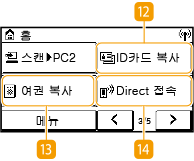
 <ID카드 복사> <ID카드 복사>이 기능을 사용하여 운전면허증 또는 기타 카드의 앞뒷면을 용지 한 장의 동일한 면에 복사합니다. ID 카드 사본 만들기
 <여권 복사> <여권 복사>이 기능을 사용하여 여러 명의 여권을 종이 한 장에 복사할 수 있습니다. 여권 복사
 <Direct 접속> <Direct 접속>이것을 사용해서 모바일 장치에 연결합니다. 모바일 기기와 연결
|
 |
|
 <원터치 1> ~ <원터치 4> <원터치 1> ~ <원터치 4>원터치 다이얼 번호로 수신인을 미리 등록하는 경우 화면에 빠르게 표시됩니다. 여러 수신인을 한 그룹으로 등록
|
 |
|
 <단축 다이얼> <단축 다이얼>단축 다이얼 번호로 수신인을 미리 등록하는 경우 3자리 숫자를 입력하기만 하면 화면에 빠르게 표시됩니다. 주소록에 수신인 등록
|
메인 화면(5 라인 LCD 모델)
메인 화면에는 복사, 스캔 및 기타 기능을 수행하는 화면은 물론, 이러한 기능의 설정을 지정하는 화면도 표시됩니다.
복사 메인 화면/스캔 메인 화면
 (복사/스캔)을 누르면 선택한 기능의 메인 화면이 표시됩니다. 아래에는 복사 메인 화면이 예로 나와 있습니다.
<용지 설정> 화면
 (용지 설정)을 눌러 복사하거나 인쇄할 용지를 선택하는 경우 <용지 설정> 화면이 표시됩니다. 화면에서 용지를 선택합니다. 또한 이전에 넣은 용지 크기와 다른 용지 크기를 넣을 때는 이 키를 눌러 용지 설정을 변경할 수 있습니다. 용지가 올바르게 급지되도록 하려면 용지 설정을 올바르게 지정해야 합니다.
 용지 트레이 선택
각 트레이의 용지를 선택하는 데 사용합니다. 용지 크기 및 종류 지정
 <자주 사용하는 용지 크기 선택>
선택 화면에 자주 사용하는 용지 크기만 표시되도록 기기를 설정할 수 있습니다.
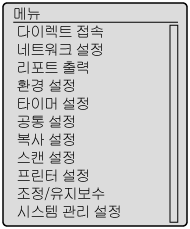
<메뉴> 화면
 를 누르면 <메뉴> 화면이 표시됩니다. 이 화면에서는 <환경 설정> 또는 <타이머 설정> 같은 일반 기기 설정은 물론, 복사 및 스캔 같은 각 기능에 대한 여러 설정도 지정할 수 있습니다.