
查看网络设置
如果 IP 地址显示为“0.0.0.0”,则表示未正确配置。 即使正确配置 IP 地址,将本机连接至交换集线器或桥也可能会导致连接失败。在本机开始通信前设置一定间隔,可以解决此问题。设置连接至网络的等待时间 可以打印当前网络设置的列表。 用户数据列表 |
查看 IPv4 设置

 <网络信息> <IPv4> 选择要查看的设置 检查设置
查看 IPv6 设置
<网络信息> <IPv6> 选择要查看的设置 检查设置查看直接连接信息
<网络信息> <直接连接信息> <连接详细信息> 检查设置查看有线局域网的 MAC 地址
1
显示 <菜单> 画面。主页画面
触控面板型号
在主页画面中选择 <菜单>。
5 行 LCD 型号
按  。
。
。2
选择 <网络设置>。
如果出现 PIN 输入画面,请输入正确的 PIN。 设置系统管理员PIN
3
选择 <以太网驱动程序设置>。
显示 MAC 地址。
查看无线局域网的 MAC 地址和信息
1
显示 <菜单> 画面。主页画面
触控面板型号
在主页画面中选择 <菜单>。
5 行 LCD 型号
按 。
。2
选择 <网络设置>。
如果出现 PIN 输入画面,请输入正确的 PIN。 设置系统管理员PIN
3
选择 <无线局域网设置>。
如果显示 <是否启用无线局域网?>/<启用无线局域网?> 讯息,请选择 <是>。
如果显示 <将终止“直接连接”。是否确定?> 讯息,请选择 <是>。
4
读取显示的讯息,然后选择 <确定>。
5
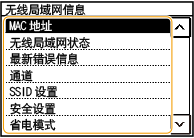
选择 <无线局域网信息>。
6
选择要查看的设置。

查看安全信息
要查看 WEP 和 WPA/WPA2-PSK 信息,请使用以下步骤。
<安全设置> 选择显示的安全协议 选择要查看的设置
<安全设置>
选择显示的安全协议 选择要查看的设置从 <状态确认> 画面查看
<无线局域网状态> 和 <最新错误信息> 可以从 查看。
查看。 <网络信息> <网络连接方法> <连接信息>/<连接信息> 选择要查看的设置