
Registrando botões no Quick Menu
Você pode registrar Botões pessoais para seu uso próprio ou Botões compartilhados que podem ser compartilhados entre todos os usuários no Quick Menu.
|
Para registrar um Botão pessoal, você deve fazer login com o gerenciamento de autenticação pessoal. Definindo as configurações de gerenciamento de autenticação pessoal Se você selecionar <Device Login Authentication Information> para <Information Used for File TX/Browsing Authentication>, uma senha para um destino de arquivo não será armazenada em um botão pessoal ou um botão compartilhado no Menu rápido. <Information Used for File TX/Browsing Authentication> As configurações podem ser registradas nos botões do Quick MenuAs funções e as configurações que podem ser registradas nos botões do Quick Menu são conforme a seguir. As configurações que podem ser registradas como <Favorite Settings> para a função de <Copy> Reduzindo operações de cópia <Fax> configurações de funções da máquina Operações básicas para envio de faxes As configurações que podem ser registradas como <Favorite Settings> para a função de <Scan and Send> Funções úteis de digitalização As configurações que podem ser registradas como <Favorite Settings> para a função de <Scan and Store> Configurando a tela e as operações de digitalização para salvar Salvar locais para as funções de <Scan and Store> e <Access Stored Files> Usando espaço de armazenamento Atalhos para a tela de Recursos básicos das funções de <Print>, <Scanner>, <Fax/I-Fax Inbox> e <Mobile Portal> O acesso a um servidor e a senha de login podem ser registrados no Menu rápido. Isso é conveniente para pular a inserção de senha ao utilizar o botão registrado. Se deseja configurar a senha nas configurações armazenadas no botão registrado, já que frequentemente importa as configurações em um botão pessoal ou compartilhado para outra máquina e deseja evitar que outros usuários se passem por outros, exclua a senha quando registrar. Importando/exportando os botões registradosVocê pode importar e exportar o Botões pessoal/compartilhado registrados da UI Remota. Importando/exportando todas as configurações |
Exemplo: registrando a função de cópia
1
Pressione <Copy>  especifique as configurações de cópia. <Main Menu> Tela
especifique as configurações de cópia. <Main Menu> Tela2
Pressione  <Register to Quick Menu> quando a configuração for concluída.
<Register to Quick Menu> quando a configuração for concluída.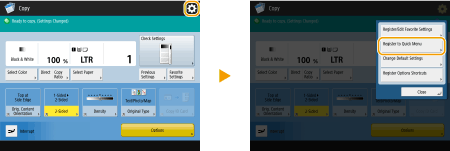
3
Confirme as configurações e pressione <Next>.

4
Especifique a ação que é realizada quando o botão registrado é pressionado e pressione <Next>.
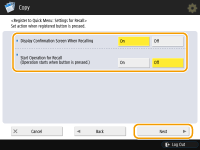
A configuração descrita abaixo resultará em uma operação diferente imediatamente após pressionar o botão no Quick Menu. Para mais informações, consulte Usando o Quick Menu.
Se você selecionar <On> para <Display Confirmation Screen When Recalling>, a tela de confirmação abaixo será exibida quando você pressionar o botão no Quick Menu. Selecione <Off> se não deseja exibir a tela de confirmação.

Se você selecionar <On> para <Start Operation for Recall (Operation starts when button is pressed.)>, a cópia iniciará quando você pressionar o botão no Quick Menu sem pressionar  (Start). Selecione <Off> se deseja iniciar a cópia manualmente pressionando (Start).
(Start). Selecione <Off> se deseja iniciar a cópia manualmente pressionando (Start).Se você selecionar <On> para <Display Confirmation Screen When Recalling> e <Start Operation for Recall (Operation starts when button is pressed.)>, a cópia iniciará após você selecionar <Yes> na tela de confirmação.
5
Pressione <Personal> ou <Shared>.
.
Selecione <Personal> para registrar o botão para seu uso próprio e selecione <Shared> para registrá-lo como botão compartilhado para todos os usuários.
Se o administrador restringir o uso de Botões pessoal e compartilhado, eles não poderão ser registrados. Restringindo o uso de Quick Menu
6
Selecione a posição de exibição de um botão e pressione <Next>.
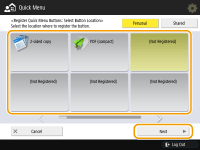
Você pode selecionar um botão que já foi registrado e substituí-lo por um novo botão.
7
Insira o nome do botão e um comentário e pressione <OK>.
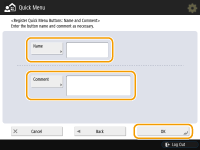
Pressione <Name> ou <Comment> para inserir. Como as entradas são exibidas em um botão no Quick Menu, é conveniente inserir um nome de configuração em <Name> e um lembrete em <Comment>.
8
Pressione <Close>.
Usando o Quick Menu
O procedimento para usar os botões no Quick Menu variam de acordo com a função registrada e as configurações.
|
Se você não fez login com o gerenciamento de autenticação pessoal, a tela de login será exibida quando você pressionar <Personal>. Fazendo login na Máquina Os destinos registrados nos botões de um toque no Menu rápido da máquina cliente não são atualizados mesmo se aqueles registrados nos botões de um toque de uma máquina de servidor estão atualizados. Confirme se o destino está atualizado quando não puder enviar para os destinos registrados. |
1
Pressione  para exibir o Quick Menu e pressione <Personal> ou <Shared>.
para exibir o Quick Menu e pressione <Personal> ou <Shared>.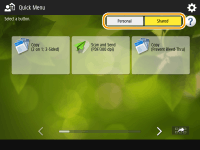
Cada ícone indica o tipo de função, conforme a seguir.
 <Copy>
 <Fax>
<Fax> <Scan and Send>
 <Scan and Store>
 <Access Stored Files>
 <Print>
 <Scanner>
 <Fax/I-Fax Inbox>
 <Mobile Portal>
Se <12 small buttons per page; 5 pages> for selecionado (Editando o Quick Menu), os comentários inseridos para os botões não serão exibidos.
2
Pressione o botão que deseja utilizar.
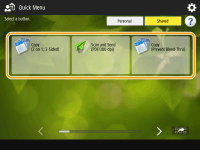
 Quando <Display Confirmation Screen When Recalling> estiver configurado como <On>
Uma tela de confirmação perguntando se deseja acionar as configurações será exibida.
Se <Start Operation for Recall (Operation starts when button is pressed.)> estiver configurado como <On>, as operações registradas no botão iniciarão quando você pressionar <Yes>.
Se <Start Operation for Recall (Operation starts when button is pressed.)> estiver configurado como <Off>, a tela de configuração será exibida quando você pressionar <Yes>. Isso possibilitará alterar as configurações antes de pressionar (Start) para iniciar.
(Start) para iniciar.Quando <Display Confirmation Screen When Recalling> estiver configurado como <Off>
Se <Start Operation for Recall (Operation starts when button is pressed.)> estiver configurado como <On>, as operações registradas no botão iniciarão imediatamente.
Se <Start Operation for Recall (Operation starts when button is pressed.)> estiver configurado como <Off>, a tela de configuração será exibida. Isso possibilitará alterar as configurações antes de pressionar (Start) para iniciar.
(Start) para iniciar.Quando você seleciona o botão de função <Scan and Store>
A pasta especificada como o local para salvar os documentos digitalizados será exibida. Digitalize os documentos que deseja salvar.
Usando como um servidor simples de arquivos
Trabalhando com outros dispositivos
Fazendo edições simples nos arquivos
Usando como um servidor simples de arquivos
Trabalhando com outros dispositivos
Fazendo edições simples nos arquivos
Quando você seleciona o botão de função <Access Stored Files>
A pasta para salvar especificada será exibida. Selecione um arquivo na pasta para enviar ou imprimir.
Usando como um servidor simples de arquivos
Trabalhando com outros dispositivos
Fazendo edições simples nos arquivos
Usando como um servidor simples de arquivos
Trabalhando com outros dispositivos
Fazendo edições simples nos arquivos
Quando você seleciona o botão da função de <Print>, <Scanner>, <Fax/I-Fax Inbox> ou <Mobile Portal>
A tela de configurações registradas será exibida. Continue com a operação que deseja realizar.
Funções avançadas de impressão
Usando seu computador para digitalizar (Digitalização remota) (Windows)
Imprimindo documentos da Caixa de Entrada de RX da Memória
Mantendo documentos recebidos privados
Conectando a dispositivos móveis
Funções avançadas de impressão
Usando seu computador para digitalizar (Digitalização remota) (Windows)
Imprimindo documentos da Caixa de Entrada de RX da Memória
Mantendo documentos recebidos privados
Conectando a dispositivos móveis