
Connexion à l'appareil
Si la gestion d'ID de service est activée ou si les ID d'administrateur système sont activés, vous devez vous connecter avant d'utiliser l'appareil. Vous devez également vous connecter si l'utilisation des fonctions de télécopie et de numérisation est restreinte.
|
|
|
L'ID d'administrateur système et le code PIN sont définis sur « 7654321 » à la sortie d'usine. Il est recommandé de changer ce réglage pour une meilleure sécurité.
|
Connexion avec la gestion d'ID de service
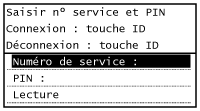
Lorsque l'écran de connexion s'affiche, utilisez la procédure ci-dessous pour saisir l'ID de service et le PIN.
1
Appuyez sur <Numéro de service> (ou <ID administrateur système>).
2
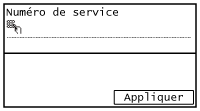
Saisissez un numéro de sept chiffres maximum à l'aide des touches numériques et appuyez sur <Appliquer>.
Si aucun PIN n'est enregistré, passez à l'étape 5.
3
Sélectionnez <PIN>.
4
Saisissez un numéro de sept chiffres maximum à l'aide des touches numériques et appuyez sur <Appliquer>.
Si <PIN (Confirmer)> s'affiche, saisissez à nouveau le PIN pour le confirmer.
5
Appuyez sur  .
.
.L'écran de connexion est remplacé par l'écran principal.
Après avoir terminé, appuyez de nouveau sur pour afficher l'écran de connexion.
pour afficher l'écran de connexion.Connexion à l'écran Envoi autorisé
Si l'autorisation pour la fonction d'envoi (Authentification d'un serveur LDAP) est activée, l'écran de connexion Envoi autorisé s'affiche lors de l'utilisation de la fonction de télécopie ou de numérisation.

|
|
|
Pour imageRUNNER 2206N, vous ne pouvez utiliser ces fonctions que lorsque le module Kit fonctions envoi couleur en option est installé.
|
1
Appuyez sur <Nom d'utilisateur>.
2
Saisissez votre nom d'utilisateur à l'aide des touches numériques et appuyez sur <Appliquer>.

3
Appuyez sur <Mot de passe>.
4
Saisissez le mot de passe à l'aide des touches numériques et appuyez sur <Appliquer>.
5
Appuyez sur <Nom du serveur> et sélectionnez le serveur pour votre authentification.
6
Appuyez sur
L'écran de connexion est remplacé par l'écran principal.
Après avoir terminé, appuyez de nouveau sur pour afficher l'écran de connexion.
pour afficher l'écran de connexion.
Si l'écran <Sélect. type déconn.> s'affiche
Si vous êtes connecté à la fois à Envoi autorisé et Gestion d'ID de service, une boîte de dialogue s'affiche dans laquelle vous pouvez sélectionner les sessions que vous souhaitez quitter. Si vous souhaitez quitter uniquement Envoi autorisé (fonction de télécopie ou de numérisation) tout en restant connecté à la gestion d'ID de service, sélectionnez <Se déconnecter de l'envoi authentifié>. Dans tous les autres cas sélectionnez <Déconnexion toutes fonctions authentif.>.