 sul pannello di controllo. Utilizzare questa schermata per specificare le impostazioni e per registrare le funzioni.
Display
Sul display vengono presentate la <Schermata principale> da cui è possibile procedere con le operazioni e le altre schermate di selezione delle impostazioni. Da qui è inoltre possibile visualizzare l'andamento dei lavori e i messaggi. Toccare il display per utilizzare le funzioni.
Schermata <Schermata principale>
La <Schermata principale> viene visualizzata quando la macchina è accesa o quando si preme sul pannello di controllo. Utilizzare questa schermata per specificare le impostazioni e per registrare le funzioni.
sul pannello di controllo. Utilizzare questa schermata per specificare le impostazioni e per registrare le funzioni.
 |
|
Per imageRUNNER 2206N, le funzioni contrassegnate con "*" possono essere utilizzate solo quando è installato il Color Send Kit opzionale.
|

 Selezione delle funzioni
Per passare alle funzioni di copia, fax, stampa protetta e scansione. Copia Fax (imageRUNNER 2206iF) Stampa di un documento protetto da PIN (Stampa protetta) Utilizzo della macchina come scanner
 <Menu>
<Impostazioni timer>, <Preferenze> e molte altre impostazioni della macchina iniziano con questo pulsante. Impostazione dell'elenco menu

 <Imp. copia. preferite>
È possibile registrare le combinazioni delle impostazioni di copia utilizzate di frequente e richiamarle in caso di necessità. Registrazione delle impostazioni di riproduzione utilizzate frequentemente
 <Rubrica>*
Visualizza le destinazioni registrate nella Rubrica. Utilizzato anche quando per registrare o modificare le destinazioni nella Rubrica. Registrazione nella Rubrica
 <Connessione diretta>
Consente di stabilire una connessione wireless diretta con un dispositivo mobile. Connessione diretta (Modalità punto di accesso)
 <Impostaz. sch. princ.>
Consente di cambiare l'ordine di visualizzazione dei pulsanti nella schermata <Schermata principale>. Personalizzazione della <Schermata principale>

 Da <Selezione veloce 1> a <Selezione veloce 4>*
Registrando in anticipo una selezione di destinazioni in numeri di selezione veloce, questi possono essere visualizzati rapidamente. Selezione delle destinazioni con i pulsanti di selezione veloce

 <Selezione codificata>*
Registrando in anticipo una selezione di destinazioni in numeri a selezione codificata, questi possono essere rapidamente visualizzati semplicemente immettendo un numero a tre cifre. Registrazione nella Rubrica
Schermata <Monitoraggio stato>
Quando si preme  , viene visualizzata una schermata che consente di controllare lo stato dei documenti in corso di stampa, invio o ricezione, oltre allo stato della macchina, ad esempio il livello di toner oppure le informazioni sull'impostazione di rete, come l'indirizzo IP della macchina.
, viene visualizzata una schermata che consente di controllare lo stato dei documenti in corso di stampa, invio o ricezione, oltre allo stato della macchina, ad esempio il livello di toner oppure le informazioni sull'impostazione di rete, come l'indirizzo IP della macchina. |
|
|
Per imageRUNNER 2206N, le funzioni contrassegnate con "*1" possono essere utilizzate solo quando è installato il Color Send Kit opzionale.
Le funzioni contrassegnate con "*2" sono disponibili solo per imageRUNNER 2206iF.
|
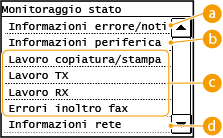
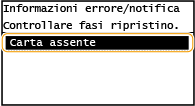
<Informazioni errore/notifica>
Visualizza i dettagli di eventuali errori verificatisi. Contromisure per ciascun messaggio
<Informazioni periferica>
Visualizza lo stato della macchina, ad esempio la quantità di carta o toner rimanente.
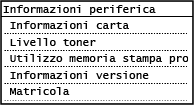
<Informazioni carta>
Mostra se la carta è caricata in ciascuna origine carta.
Mostra se la carta è caricata in ciascuna origine carta.
<Livello toner>
Visualizza la quantità di toner rimanente. A seconda dell'ambiente operativo in cui si trova la macchina, altre parti interne potrebbero raggiungere la fine del loro ciclo di vita prima dell'esaurimento del toner.
Visualizza la quantità di toner rimanente. A seconda dell'ambiente operativo in cui si trova la macchina, altre parti interne potrebbero raggiungere la fine del loro ciclo di vita prima dell'esaurimento del toner.
<Utilizzo memoria stampa protetta>
Visualizza la quantità di memoria in uso per l'archiviazione dei dati dei documenti protetti. Stampa di un documento protetto da PIN (Stampa protetta)
Visualizza la quantità di memoria in uso per l'archiviazione dei dati dei documenti protetti. Stampa di un documento protetto da PIN (Stampa protetta)
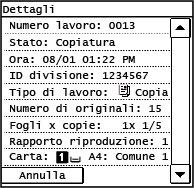
Stato dei lavori di copia/stampa/invio*1/ricezione*2
Visualizza lo stato corrente della voce selezionata. La schermata <Stato lavori copiatura/stampa> viene illustrata di seguito come esempio.
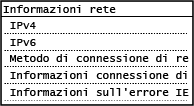
<Informazioni rete>
Visualizza le impostazioni di rete come l'indirizzo IP della macchina e lo stato come la condizione delle comunicazioni LAN wireless.
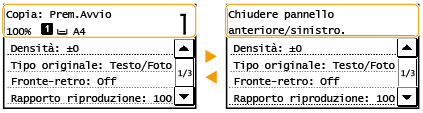
Quando viene visualizzato un messaggio
I messaggi vengono visualizzati nella parte superiore della schermata quando il livello di toner è insufficiente o quando è stato lasciato aperto un coperchio. Il display si alterna tra messaggi e schermata normale.
|
|
|
Quando viene visualizzato <Sono presenti notifiche.> o <Tocca icona a destra ->>
Toccare
 per visualizzare la notifica. per visualizzare la notifica. |
Quando si verifica un errore
In alcune situazioni quando si verifica un errore, vengono visualizzate le istruzioni su come risolverlo. Seguire le istruzioni visualizzate sullo schermo per risolvere il problema. La schermata visualizzata di seguito mostra un esempio di errore dovuto a inceppamento della carta (Contromisure per ciascun messaggio).
