
Anmelden am Gerät
Wenn die Verwaltung per Abteilungs-IDs oder die Systemmanager-IDs aktiviert sind, müssen Sie sich vor Verwendung des Geräts anmelden. Sie müssen sich auch anmelden, wenn die Verwendung der Fax- und Scanfunktionen eingeschränkt ist.
|
|
|
Die Systemmanager-ID und PIN sind werkseitig auf "7654321" eingestellt. Es wird für eine erhöhte Sicherheit empfohlen, diese Einstellung zu ändern.
|
Anmeldung bei Verwaltung per Abteilungs-ID
Wenn der Anmeldebildschirm angezeigt wird, gehen Sie folgendermaßen vor, um die Abteilungs-ID und PIN einzugeben.

1
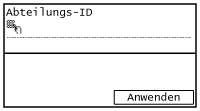
Tippen Sie auf <Abteilungs-ID> (oder <Systemmanager-ID>).
2
Geben Sie mit den Zahlentasten eine maximal 7-stellige Zahl ein, und tippen Sie auf <Anwenden>.
Wenn keine PIN gespeichert wurde, fahren Sie mit Schritt 5 fort.
3
Wählen Sie <PIN>.
4
Geben Sie mit den Zahlentasten eine maximal 7-stellige Zahl ein, und tippen Sie auf <Anwenden>.
Wenn die Meldung <PIN (Bestätigen)> angezeigt wird, geben Sie die PIN zur Bestätigung erneut ein.
5
Drücken Sie  .
.
.Der Anmeldebildschirm wechselt zum Hauptbildschirm.
Nach dem Gebrauch des Geräts drücken Sie erneut, um den Anmeldebildschirm aufzurufen.
erneut, um den Anmeldebildschirm aufzurufen.Anmelden für Autorisiertes Senden
Wenn die Autorisierungseinstellung für die Sendefunktion (LDAP-Serverauthentisierung) aktiviert ist, wird der Anmeldebildschirm für das Autorisierte Senden angezeigt, wenn die Fax- oder Scanfunktion verwendet wird.

|
|
|
Beim imageRUNNER 2206N können diese Funktionen nur verwendet werden, wenn die Zusatzausstattung Color Send Kit angeschlossen ist.
|
1
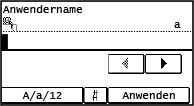
Tippen Sie auf <Anwendername>.
2
Geben Sie mit den Zahlentasten Ihren Benutzernamen ein, und tippen Sie auf <Anwenden>.
3
Tippen Sie auf <Passwort>.
4
Geben Sie mit den Zahlentasten das Passwort ein, und tippen Sie auf <Anwenden>.
5
Tippen Sie auf <Servername>, und wählen Sie den Server für Ihre Authentifizierung aus.
6
Drücken Sie
Der Anmeldebildschirm wechselt zum Hauptbildschirm.
Nach dem Gebrauch des Geräts drücken Sie erneut, um den Anmeldebildschirm aufzurufen.
erneut, um den Anmeldebildschirm aufzurufen.
Wenn der Bildschirm <Logout-Typ wählen> angezeigt wird
Wenn Sie sowohl bei Autorisiertes Senden als auch bei Verwaltung per Abteilungs-ID angemeldet sind, wird ein Dialogfeld angezeigt, in dem Sie die Elemente auswählen können, von denen Sie sich abmelden wollen. In dem Fall, in dem Sie sich vom Autorisierten Senden (Fax- oder Scanfunktion) abmelden möchten, während Sie bei der Verwaltung per Abteilungs-ID angemeldet bleiben, wählen Sie <Aus authentisiertem Senden ausloggen>. Wählen Sie in den anderen Fällen <Ausloggen aus allen authent. Funkt.>.