Faxempfang im Speicher (Speicherempfang)
 |
|
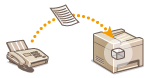
Sie können Faxe beim Empfang im Gerät speichern, ohne sie zu drucken. Die gespeicherten Dokumente können später jederzeit gedruckt werden. Diese Funktion ist beim Drucken vertraulicher Dokumente nützlich, da Sie so vermeiden können, dass unbefugte Personen die Dokumente versehentlich einsehen.
|
 |
|
Die gespeicherten Dokumente können auch an einen Empfänger weitergeleitet werden. Weiterleiten von empfangenen Faxen
|
Speichern von Dokumenten im Speicher
Wenn Sie empfangene Dokumente im Speicher ablegen möchten, setzen Sie <Einstellungen Speicherempfang> auf <Ein>. Sie können auch optionale Einstellungen angeben, wie eine Zeiteinstellung, die einen Zeitraum während des Tages festlegt, während dem empfangene Dokumente im Speicher abgelegt werden.
<Menü>  <Faxeinstellungen> <EM-Funktionseinstellungen> <Einstellungen Speicherempfang> <Ein> Geben Sie jede Einstellung an <Anwenden>
<Faxeinstellungen> <EM-Funktionseinstellungen> <Einstellungen Speicherempfang> <Ein> Geben Sie jede Einstellung an <Anwenden> Wenn ein Bildschirm zur Eingabe einer Systemmanager-ID und -PIN erscheint, geben Sie die Systemmanager-ID und -PIN ein, tippen auf <Anwenden>, und drücken auf  . Einstellen der Systemmanager-ID
. Einstellen der Systemmanager-ID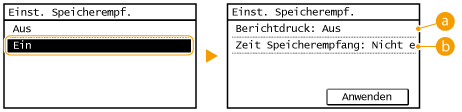
 <Berichtdruck>
Legen Sie hier fest, ob beim Speichern von Dokumenten im Gerät jedes Mal ein Empfangsergebnisbericht gedruckt wird. Wenn Berichte gedruckt werden sollen, tippen Sie auf <Ein>. Sie müssen zudem <EM-Ergebnisbericht> auf <Ein> setzen. EM-Ergebnisbericht (imageRUNNER 2206iF)
 <Zeit Speicherempfang>
Geben Sie einen Zeitraum während des Tages an, zu dem empfangene Dokumente im Gerät gespeichert werden. Wenn Sie keinen Zeitraum angeben, werden bei eingeschaltetem Speicherempfang alle Dokumente im Gerät gespeichert.
Drucken von gespeicherten Dokumenten
Um im Speicher empfangene Dokumente zu drucken, setzen Sie <Einstellungen Speicherempfang> auf <Aus>. Alle Dokumente im Speicher werden gedruckt.
|
|
|
Sie können kein bestimmtes Dokument auswählen und nur dieses drucken.
Wenn Sie eine Zeit festgelegt haben, zu der die Funktion deaktiviert wird, werden die Dokumente zur angegebenen Zeit automatisch gedruckt.
|
<Menü> <Faxeinstellungen> <EM-Funktionseinstellungen> <Einstellungen Speicherempfang> <Aus>
<Faxeinstellungen> <EM-Funktionseinstellungen> <Einstellungen Speicherempfang> <Aus> Wenn ein Bildschirm zur Eingabe einer Systemmanager-ID und -PIN erscheint, geben Sie die Systemmanager-ID und -PIN ein, tippen auf <Anwenden>, und drücken auf . Einstellen der Systemmanager-ID
. Einstellen der Systemmanager-ID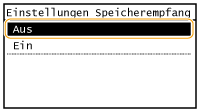
Überprüfen/Löschen von gespeicherten Dokumenten
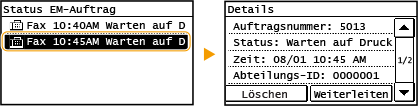
Sie können detaillierte Informationen über die gespeicherten Dokumente anzeigen, einschließlich der Faxnummern der Absender und der Anzahl der empfangenen Seiten, und nicht benötigte Dokumente dann löschen.
1
Drücken Sie  .
.
.2
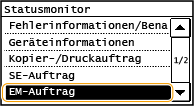
Tippen Sie auf <EM-Auftrag>.
3
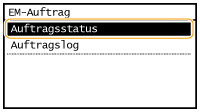
Tippen Sie auf <Auftragsstatus>.
4
Wählen Sie das zu überprüfende Dokument aus.
 So löschen Sie das geprüfte Dokument
|
1
|
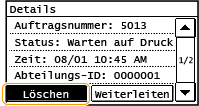
Tippen Sie auf <Löschen>.
 |
|
2
|
Tippen Sie auf <Ja>.
 |