Einstellen der IPv4-Adresse
 |
|
Die IPv4-Adresse des Geräts kann über ein Protokoll für die dynamische IP-Adressierung, beispielsweise DHCP, automatisch zugewiesen oder manuell eingegeben werden. Wenn Sie das Gerät an ein verkabeltes LAN anschließen, vergewissern Sie sich, dass die Stecker des LAN-Kabels fest in den Anschlüssen sitzen (Herstellen einer Verbindung zu einem Wired LAN). Falls erforderlich, können Sie die Netzwerkverbindung testen.
|
Einstellen der IPv4-Adresse
1
Tippen Sie auf dem Bildschirm <Startseite> auf <Menü>.
2
Tippen Sie auf <Netzwerkeinstellungen>.
Wenn ein Bildschirm zur Eingabe einer Systemmanager-ID und -PIN erscheint, geben Sie die Systemmanager-ID und -PIN ein, tippen auf <Anwenden>, und drücken auf  . Einstellen der Systemmanager-ID
. Einstellen der Systemmanager-ID3
Wählen Sie <Einstellungen TCP/IP>  <Einstellungen IPv4> <Einstellungen IP-Adresse>.
<Einstellungen IPv4> <Einstellungen IP-Adresse>.4
Konfigurieren Sie die IP-Adresseinstellungen.

 <Auto erfassen>
Wählen Sie diese Option, um automatisch eine IP-Adresse über ein Protokoll wie DHCP zuzuweisen. Wenn <Auto erfassen: Ein> angezeigt wird, ist die automatische Adressierung aktiviert.
 <Manuell erfassen>
Wählen Sie diese Einstellung, um die IP-Adresseinstellungen durch manuelle Eingabe einer IP-Adresse zu konfigurieren. Diese Option können Sie nur wählen, wenn <Auto erfassen> auf <Aus> gesetzt ist.
 <Einstellungen prüfen>
Wählen Sie diese Option, wenn die aktuellen IP-Adresseinstellungen angezeigt werden sollen.
 Automatische Zuweisung einer IP-Adresse
|
1
|
Wählen Sie <Auto erfassen>
<Protokoll wählen>.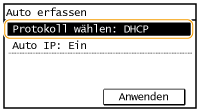 |
|
2
|
Tippen Sie auf <DHCP>, <BOOTP> oder <RARP>.
  Wenn Sie DHCP/BOOTP/RARP nicht zur Zuweisung einer IP-Adresse verwenden wollen Wählen Sie <Aus>. Wenn Sie <DHCP>, <BOOTP> oder <RARP> wählen und diese Dienste nicht verfügbar sind, durchsucht das Gerät das Netzwerk unnötigerweise nach diesen Diensten, was Zeit und Kommunikationsressourcen beansprucht. |
|
3
|
Überprüfen Sie, ob <IP autom.> auf <Ein> gesetzt ist.
Wenn <Aus> ausgewählt ist, ändern Sie die Einstellung in <Ein>.
|
|
4
|
Tippen Sie auf <Anwenden>.
|
Über DHCP/BOOTP/RARP zugewiesene IP-Adressen haben Vorrang vor den mit Auto IP abgerufenen Adressen.
Manuelles Eingeben einer IP-Adresse
|
1
|
Überprüfen Sie, ob <Auto erfassen> auf <Aus> gesetzt ist.
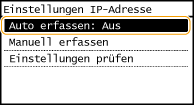 Wenn <Ein> angezeigt wird, tippen Sie auf <Auto erfassen>, und setzen Sie <Protokoll wählen> und <IP autom.> auf <Aus>.
|
|
2
|
Tippen Sie auf <Manuell erfassen>.
|
|
3
|
Geben Sie die IP-Adresse, die Subnetmaske und die Gateway-Adresse (oder den Standard-Gateway) ein.
Legen Sie die Einstellungen in der folgenden Reihenfolge fest: <IP-Adresse>
<Subnetzmaske> <Gateway-Adresse>.Geben Sie mit den Zahlentasten jede Einstellung ein, und tippen Sie auf <Anwenden>.
 |
 |
Überprüfen der EinstellungenStellen Sie sicher, dass der Remote UI-Bildschirm auf Ihrem Computer angezeigt werden kann (Starten von Remote UI). Wenn ein Computer nicht verfügbar ist, können Sie die Verbindung über die Systemsteuerung überprüfen (Testen der Netzwerkverbindung).
Wenn Sie die IP-Adresse nach Installation des Druckertreibers geändert habenWenn der MFNP-Port verwendet wird und sich das Gerät sowie der Computer im gleichen Subnetz befinden, wird die Verbindung aufrechterhalten; Sie brauchen daher keinen neuen Port hinzufügen. Wird jedoch der Standard -TCP/IP-Port verwendet, müssen Sie einen neuen Port hinzufügen. Konfigurieren von Druckerports
*Wenn Sie nicht wissen, welcher Port gerade verwendet wird, lesen Sie Überprüfen des Druckeranschlusses.
|
Testen der Netzwerkverbindung
1
Tippen Sie auf dem Bildschirm <Startseite> auf <Menü>.
2
Tippen Sie auf <Netzwerkeinstellungen>.
Wenn ein Bildschirm zur Eingabe einer Systemmanager-ID und -PIN erscheint, geben Sie die Systemmanager-ID und -PIN ein, tippen auf <Anwenden>, und drücken auf . Einstellen der Systemmanager-ID
. Einstellen der Systemmanager-ID3
Wählen Sie <Einstellungen TCP/IP> <Einstellungen IPv4> <PING-Befehl>.
<Einstellungen IPv4> <PING-Befehl>.4
Geben Sie die IPv4-Adresse eines anderen Geräts im Netzwerk ein, und tippen Sie auf <Anwenden>.

Wenn die Verbindung ordnungsgemäß hergestellt wurde, wird das Ergebnis wie oben abgebildet angezeigt.