Angeben von auf einem LDAP-Server gespeicherten Empfängern (E-Mail)
 |
|
Wenn im Büro ein LDAP-Server installiert ist, können Sie einen Empfänger bei Verwendung der Benutzerinformationen auf dem Server festlegen. Greifen Sie dazu über das Gerät auf den LDAP-Server zu, suchen Sie nach den entsprechenden Benutzerinformationen, und legen Sie diese dann als Empfänger fest.
|
 |
|
Sie müssen vorab die Einstellungen für die Verbindung zu dem LDAP-Server vornehmen. Speichern von LDAP-Servern
|
1
Drücken Sie  , und tippen Sie auf <Scan>.
, und tippen Sie auf <Scan>.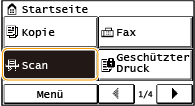
Wenn der Anmeldebildschirm angezeigt wird, geben Sie mit den Zahlentasten den Benutzernamen und das Passwort ein. Wählen Sie dann den Authentisierungsserver aus, und drücken Sie  . Anmelden am Gerät
. Anmelden am Gerät 2
Tippen Sie auf <E-Mail>.
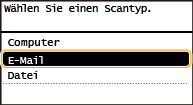
3
Wählen Sie <Empfänger>  <Über LDAP-Server definieren>.
<Über LDAP-Server definieren>.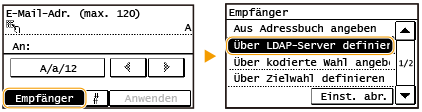
4
Wählen Sie den verwendeten LDAP-Server aus.

5
Wählen Sie die Suchkriterien aus.
Gültige Suchkriterien für die Suche nach Empfängern sind Namen von Personen, Faxnummern, E-Mail-Adressen sowie die Namen von Organisationen und Organisationseinheiten.

6
Geben Sie mit den Zahlentasten die Zeichenfolge für die Suche ein, und tippen Sie auf <Anwenden>.
Näheres zur Eingabe von Text finden Sie unter Eingeben von Text.

Wenn Sie mehrere Suchkriterien angeben wollen, wiederholen Sie Schritt 5 und 6.
7
Tippen Sie auf <Suchmethod.>.
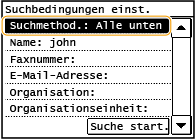
8
Geben Sie das Suchverfahren an.
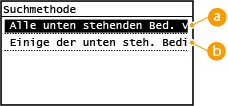
 <Alle unten stehenden Bed. verw.>
Sucht die Benutzer, die allen in Schritt 5 und 6 angegebenen Suchkriterien entsprechen, und zeigt diese an.
 <Einige der unten steh. Beding. verw.>
Wenn Benutzer gefunden werden, die wenigstens einem der in Schritt 5 und 6 angegebenen Kriterien entsprechen, so werden diese Benutzer angezeigt.
9
Tippen Sie auf <Suche start.>.
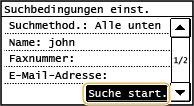
Benutzer, die Ihren Suchkriterien entsprechen, werden angezeigt.

Wenn der Authentisierungsbildschirm eingeblendet wird, sobald Sie auf <Suche start.> tippen, geben Sie den Anwendernamen des Geräts und das auf dem LDAP-Server gespeicherte Passwort ein, und tippen Sie auf <Anwenden>. Speichern von LDAP-Servern
10
Aktivieren Sie das Kontrollkästchen des Benutzers, den Sie als Empfänger festlegen möchten.
Bis zu 10 Empfänger können über einen LDAP-Server angegeben werden.
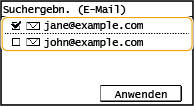
Wenn Sie eine Auswahl abbrechen möchten, tippen Sie auf einen ausgewählten  Benutzer.
Benutzer.Wenn Sie mit den Zahlentasten bereits einen Empfänger angegeben haben, können noch bis zu neun Empfänger über einen LDAP-Server angegeben werden.
Sie können die ausgewählten Empfänger nicht als CC- oder BCC-Adressen angeben.
11
Tippen Sie auf <Anwenden>.
Wenn Sie anhand anderer Suchkriterien nach Empfängern suchen möchten, wiederholen Sie die Schritte 3 bis 11.
 So löschen Sie Empfänger
Wenn Sie mehrere Empfänger angegeben haben, können Sie sie nötigenfalls auch wieder löschen.
|
1
|
Wählen Sie <Empfänger>
<Best./Bearb.>.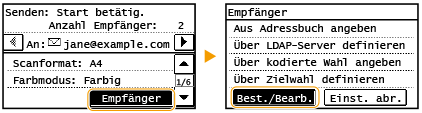 |
|
2
|
Wählen Sie einen zu löschenden Empfänger aus.
 |
|
3
|
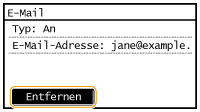
Tippen Sie auf <Entfernen>.
Wenn Sie in Schritt 2 die Gruppenwahl ausgewählt haben, wird <Anzahl Empfänger> angezeigt. Durch Tippen auf dieses Element werden die in der Gruppe gespeicherten Empfänger angezeigt.
 |
|
4
|
Tippen Sie auf <Ja>.
|
|
|
Wenn Sie schnell und einfach Empfänger löschen möchten, ohne eine Liste der Empfänger anzuzeigenBevor Sie in Schritt 1 auf <Empfänger> tippen, können Sie durch Tippen auf
 / / zwischen den angegebenen Empfängern umschalten. Zeigen Sie den Empfänger an, den Sie löschen möchten, und drücken Sie zwischen den angegebenen Empfängern umschalten. Zeigen Sie den Empfänger an, den Sie löschen möchten, und drücken Sie  . . |