打印机设置
 | 列出所有关于打印机设置,并有简短说明。默认设置用十字符(  )标记。 )标记。 |
注释 |
星号 (*)根据您使用的型号、选项或其他设置项目,可能不会显示标有“*1”的设置。 |
纸张尺寸替换 
如果只装入了 A4 和 Letter 尺寸纸张其中之一,选择是否切换 A4 和 LTR 尺寸纸张打印。例如,如果需要打印 LTR 尺寸文档,但本机上只装入了 A4 纸张,本机将在 A4 纸张上打印文档。
关闭 打开 |
<菜单>  <打印机设置> <纸张尺寸替换> 选择 <关闭> 或 <打开>
<打印机设置> <纸张尺寸替换> 选择 <关闭> 或 <打开> 移动打印半色调 *1
选择使用移动设备打印时的图像处理方式。选择 <渐变> 可打印照片和插图,选择 <误差扩散> 可打印带文本和细线的数据。
渐变 误差扩散 |
 |
使用 <误差扩散> 时,纹理和固定墨粉的稳定性可能会降低。 |
<菜单> <打印机设置> <移动打印半色调> 选择 <渐变> 或 <误差扩散>
<打印机设置> <移动打印半色调> 选择 <渐变> 或 <误差扩散> 移动打印速度/质量优先 *1
选择从移动设备打印时优先考虑打印速度还是打印质量。
速度优先 图像质量优先 |
<菜单> <打印机设置> <移动打印速度/质量优先> 选择 <速度优先> 或 <图像质量优先>
<打印机设置> <移动打印速度/质量优先> 选择 <速度优先> 或 <图像质量优先> 份数 *1
设置要打印的份数。
1  至 999 至 999 |
<菜单>  <打印机设置> <份数> 设置要打印的份数 <应用>
<打印机设置> <份数> 设置要打印的份数 <应用> 双面打印 *1
选择是否进行双面打印。
关闭 打开 |
<菜单> <打印机设置> <双面打印> 选择 <关闭> 或 <打开>
<打印机设置> <双面打印> 选择 <关闭> 或 <打开> 默认纸张 *1
使用此项指定纸张尺寸。可用纸张
<菜单> <打印机设置> <默认纸张> 选择纸张尺寸
<打印机设置> <默认纸张> 选择纸张尺寸 打印质量
可更改与打印质量相关的设置。
浓度 *1
调整墨粉浓度。
17 档 微调/浓度(微调) 高 17 档 中 17 档 低 17 档 |
|
启用 <墨粉节约> 时,<浓度> 指定的设置被禁用。 |
<菜单> <打印机设置> <打印质量> <浓度> 调整浓度 <应用>
<打印机设置> <打印质量> <浓度> 调整浓度 <应用> 墨粉节约
从移动设备打印可节约墨粉消耗。进行大量作业的最终打印前想要检查布局或其他外观特征时,请选择 <打开>。
关闭 打开 |
<菜单> <打印机设置> <打印质量> <墨粉节约> 选择 <关闭> 或 <打开>
<打印机设置> <打印质量> <墨粉节约> 选择 <关闭> 或 <打开> 布局 *1
指定装订位置等页面布局设置。
装订位置
如果使用订书机等装订工具装订打印件,使用该项目指定是装订长边还是短边。
长页边 短页边 |
<菜单> <打印机设置> <布局> <装订位置> 选择 <长页边> 或 <短页边>
<打印机设置> <布局> <装订位置> 选择 <长页边> 或 <短页边> 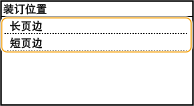
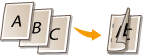
<长页边>
指定此项以在纸张的长边装订。
指定此项以在纸张的长边装订。
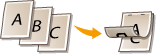
<短页边>
指定此项以在纸张的短边装订。
指定此项以在纸张的短边装订。
超时 *1
设置时限,在打印数据接收中断的情况下超过时限后将自动取消当前打印作业。
5 至 15 至 300(秒钟) |
<菜单> <打印机设置> <超时> 设置时间段 <应用>
<打印机设置> <超时> 设置时间段 <应用> PCL *1
指定页面布局和打印质量等 PCL 打印设置。
纸张节约
选择是否不输出文档中的空白页来节省纸张。选择 <打开> 之后,本机将不输出空白页。若要在打印时输出所有文档数据(包括在文档中已插入的空白页),请选择 <关闭>。
关闭 打开 |
<菜单> <打印机设置> <PCL> <纸张节约> 选择 <关闭> 或 <打开>
<打印机设置> <PCL> <纸张节约> 选择 <关闭> 或 <打开> 方向
在页面方向中,选择 <纵向>(纵向)或 <横向>(横向)。
纵向 横向 |
<菜单> <打印机设置> <PCL> <方向> 选择 <纵向> 或 <横向>
<打印机设置> <PCL> <方向> 选择 <纵向> 或 <横向> 字体编号
选择相应字体 ID 编号指定要使用的字体。可以通过控制面板打印字体样本中列出的 PCL 字体列表。PCL字体列表 (imageRUNNER 2206AD / 2206N)
0 至 54 |
<菜单> <打印机设置> <PCL> <字体编号> 选择字体编号 <应用>
<打印机设置> <PCL> <字体编号> 选择字体编号 <应用> 磅值
设置字体大小的磅数,可以 0.25 为单位调节。仅当在 <字体编号> 中选择了按比例间隔可缩放字体时,才可指定此设置。
4.00 到 12.00 到 999.75(磅) |
<菜单> <打印机设置> <PCL> <磅值> 指定磅值 <应用>
<打印机设置> <PCL> <磅值> 指定磅值 <应用> 字符间距
设置字体间距或 cpi(每英寸的字符数),可以 0.01 为单位调节。仅当在 <字体编号> 中选择了固定间距可缩放字体或位图字体时,才可指定此设置。
0.44 到 10.00 到 99.99(cpi) |
<菜单> <打印机设置> <PCL> <字符间距> 指定间距值 <应用>
<打印机设置> <PCL> <字符间距> 指定间距值 <应用> 行数
从 5 到 128 的范围内设置每页上打印的行数。将根据 <默认纸张尺寸> 和 <方向> 中指定的设置自动更改此设置。
5 至 64 至 128(行) |
<菜单> <打印机设置> <PCL> <行数> 指定行数 <应用>
<打印机设置> <PCL> <行数> 指定行数 <应用> 字符代码
选择最适合发送打印数据的计算机的字符代码。当由 <字体编号> 中指定的字体控制字符代码时,指定的设置将被忽略。
|
<菜单> <打印机设置> <PCL> <字符代码> 选择字符代码
<打印机设置> <PCL> <字符代码> 选择字符代码 自定义纸张
选择是否设置自定义纸张尺寸。选择 <打开>,在 <宽> 和 <高> 中设置纸张尺寸。
关闭 打开 |
<菜单> <打印机设置> <PCL> <自定义纸张> 选择 <关闭> 或 <打开>
<打印机设置> <PCL> <自定义纸张> 选择 <关闭> 或 <打开> 度量单位
选择要使用的度量单位以设定自定义纸张尺寸。
毫米 英寸 |
<菜单> <打印机设置> <PCL> <度量单位> 选择 <毫米> 或 <英寸>
<打印机设置> <PCL> <度量单位> 选择 <毫米> 或 <英寸> 宽
指定自定义纸张的横向尺寸(短边)。
148 至 431 (毫米) |
<菜单> <打印机设置> <PCL> <宽> 指定尺寸 <应用>
<打印机设置> <PCL> <宽> 指定尺寸 <应用> 高
指定自定义纸张的纵向尺寸(长边)。
95 至 297 (毫米) |
<菜单> <打印机设置> <PCL> <高> 指定尺寸 <应用>
<打印机设置> <PCL> <高> 指定尺寸 <应用> 附加CR至LF
选择当本机接收到换行代码(LF)时是否附加回车(CR)。如果选择了 <是>,则当本机接收到 LF 代码时,打印位置将移动到下一行的开头。如果选择了 <否>,打印位置将移动到下一行,就在收到的 LF 代码下方。
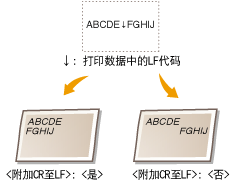
是 否 |
<菜单> <打印机设置> <PCL> <附加CR至LF> 选择 <是> 或 <否>
<打印机设置> <PCL> <附加CR至LF> 选择 <是> 或 <否> 放大A4打印宽度
选择是否纵向延长 A4 大小纸张的可打印区域宽度,以配合 LTR 大小的宽度。
关闭 打开 |
<菜单> <打印机设置> <PCL> <放大A4打印宽度> 选择 <关闭> 或 <打开>
<打印机设置> <PCL> <放大A4打印宽度> 选择 <关闭> 或 <打开> 半色调
为了获得最佳图像质量,可以选择还原半色调(图像较浅和较深区域之间的中间范围)的打印方式。对于各文档,可按图像类型进行设置。
文本 色调 渐变 分辨率 图形 色调 渐变 分辨率 图像 色调 渐变 分辨率 |
<菜单> <打印机设置> <PCL> <半色调> 选择图像类型 选择半色调还原方法
<打印机设置> <PCL> <半色调> 选择图像类型 选择半色调还原方法 
 图像类型
图像类型
选择想要更改设置的目标。<文本> 代表字母和字符,<图形> 代表线条和图形,<图像> 代表照片和图像。
 设置值
设置值
<色调>
产生明暗对比强烈的清晰打印,适合打印照片图像数据等图像数据。
产生明暗对比强烈的清晰打印,适合打印照片图像数据等图像数据。
<渐变>
产生平滑渐变或平滑边缘的打印,适合打印包含渐变区域的图形。
产生平滑渐变或平滑边缘的打印,适合打印包含渐变区域的图形。
<分辨率>
产生文本边缘清晰的精细打印,适合打印字符和细线。
产生文本边缘清晰的精细打印,适合打印字符和细线。