指定 LDAP 服务器中的接收方(电子邮件)
 | 如果办公室内安装了 LDAP 服务器,则可在服务器中使用用户信息指定接收方。请通过本机访问 LDAP 服务器,然后搜索合适的用户信息,指定为接收方。 |
 |
您需要预先指定连接至 LDAP 服务器的设置。注册 LDAP 服务器 |
1
按  并轻触 <扫描>。
并轻触 <扫描>。
出现登录画面时,请使用数字键输入用户名和密码。然后选择和认证服务器并按  。登录到本机(imageRUNNER 2206AD / 2206i / 2206N)
。登录到本机(imageRUNNER 2206AD / 2206i / 2206N) 2
轻触 <电子邮件>。

3
选择 <接收方>  <从LDAP服务器指定>。
<从LDAP服务器指定>。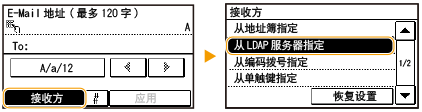
4
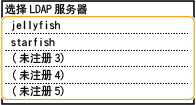
选择正在使用的 LDAP 服务器。
5
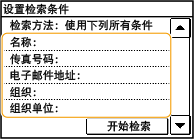
选择搜索标准。
个人姓名、传真号码、电子邮件地址、组织名称及组织单位名称均可用作搜索接收方的条件。
6
使用数字键输入搜索目标字符串,然后轻触 <应用>。
有关如何输入文本,请参阅输入文本 (imageRUNNER 2206AD / 2206i / 2206N)。

若要指定多个搜索条件,请重复步骤 5 和 6。
7
轻触 <检索方法>。
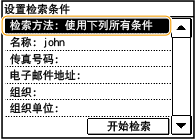
8
指定搜索标准。
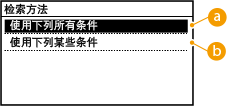
 <使用下列所有条件>
搜索并显示符合步骤 5 和 6 中所指定的所有搜索标准的用户。
 <使用下列某些条件>
如果找到符合步骤 5 和 6 中指定的其中一个条件的用户,则显示所有这些用户。
9
轻触 <开始检索>。
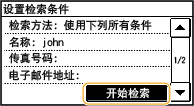
显示符合搜索条件的用户。

如果在轻触 <开始检索> 时出现认证画面,请输入在 LDAP 服务器中注册的本机用户名和密码,然后轻触 <应用>。注册 LDAP 服务器
10
选中想要指定为接收方的用户复选框。
从一个 LDAP 服务器最多可以指定 10 个接收方。
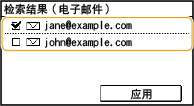
若要取消选择,请轻触一位已选择的  用户。
用户。
用户。如果已使用数字键指定了一个接收方,则最多可以通过 LDAP 服务器指定九个接收方。
无法指定所选接收方作为抄送或密件抄送地址。
11
轻触 <应用>。
使用不同搜索条件搜索接收方时,请重复步骤 3 至 11。
 若要删除接收方
如果指定了多个接收方,则可以根据需要删除接收方。
1 | 选择 <接收方> <确认/编辑>。 |
2 | 选择想要删除的接收方。 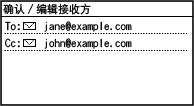 |
3 | 轻触 <移除>。 如果在步骤 2 中选择了群组拨号,则会显示 <接收方数量>。轻触此项将显示在群组中注册的接收方。  |
4 | 轻触 <是>。 |
|
如果想要不显示接收方列表,简单且快速删除接收方在步骤 1 中轻触 <接收方> 之前,可以轻触  / / 切换已经指定的接收方。显示要删除的接收方,然后按 切换已经指定的接收方。显示要删除的接收方,然后按 。 。 |