
登入本機
如果部門識別碼管理或是系統管理員識別碼已啟用,您必須先登入然後才能使用機器。如果掃描功能的使用受到限制,您也需要登入。
|
|
|
系統管理員識別碼和 PIN 的原廠設定是「7654321」。建議變更此設定以利加強安全。
|
部門識別碼管理登入
登入畫面出現時,請按照以下步驟輸入部門識別碼和 PIN。

1
點選 <部門識別碼>(或 <系統管理員識別碼>)。
2
使用數字鍵輸入最多七位數字,然後點選 <套用>。
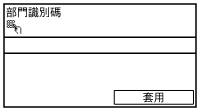
若未註冊 PIN,請前進至步驟 5。
3
選擇 <PIN>。
4
使用數字鍵輸入最多七位數字,然後點選 <套用>。
顯示 <PIN(確認)> 時,再次輸入 PIN 以確認。
5
按 。
。
。登入畫面將變更為主畫面。
結束使用本機後,再按一次可顯示登入畫面。
可顯示登入畫面。登入授權傳送
如果已啟用傳送功能授權設定(LDAP 伺服器認證),使用掃描功能時,將會出現授權傳送登入畫面。

1
點選 <使用者名稱>。
2
使用數字鍵輸入使用者名稱,然後點選 <套用>。
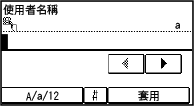
3
點選 <密碼>。
4
使用數字鍵輸入密碼,然後點選 <套用>。
5
點選 <伺服器名稱>,然後選擇用於認證的伺服器。
6
按 。
。登入畫面將變更為主畫面。
結束使用本機後,再按一次 可顯示登入畫面。
可顯示登入畫面。
如果出現 <選擇登出類型> 畫面
如果您同時登入授權傳送和部門識別碼管理,將會出現一個對話方塊,您可以在此對話方塊中選擇希望登出的項目。如果您要登出授權傳送(掃描功能),但仍維持登入部門識別碼管理,請選擇 <登出認證傳送>。在任何其他狀況下,請選擇 <從所有認證的功能登出>。