
管理文件和檢查本機狀態
|
|
|
文件的檔案名稱可能不會完整顯示。列印的應用程式名稱可能會新增到檔案名稱。
|
檢查列印文件的目前狀態
顯示目前列印或等待列印的文件清單。
 [狀態確認/取消]
按一下 [取消] 即可刪除文件工作。
|
|
|
若您以系統管理員模式登入,將列出目前列印和等待列印的所有列印文件。
如果在登入一般使用者模式後輸入您的使用者名稱,只有您列印的文件會顯示使用者名稱。
按一下暫停文件上的 [工作編號] 以顯示詳細資訊。您可以檢查列印件的使用者名稱和頁數。
|
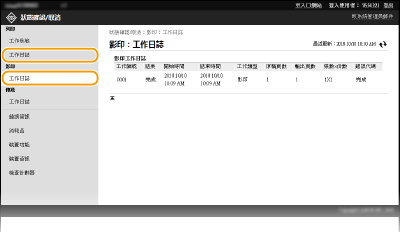
檢查文件的歷史記錄
顯示列印、影印或傳送電子郵件 (TX) 的歷史記錄。
檢查錯誤資訊
發生錯誤時,按一下入口網站頁面(主頁面)[錯誤資訊] 下方顯示的訊息,將顯示此頁面。入口網站頁面(主頁面)

檢查消耗品
顯示紙張來源的紙張尺寸和類型、碳粉匣的序號及其他資訊。也可以按一下入口網站頁面(主頁面)中的 [檢查消耗品詳細資料] 來顯示檢查消耗品的頁面。

檢查裝置規格
會顯示最大列印速度和本機功能。

檢查系統管理員資訊
顯示關於本機和系統管理員的資訊。在 [系統管理] 頁面的 [設定/註冊] 設定此資訊。

檢查列印總計數器
顯示使用影印和列印功能列印的總頁數。
