指定 LDAP 伺服器中的接收者(電子郵件)
 |
|
如果您的辦公室已安裝 LDAP 伺服器,可以使用伺服器中的使用者資訊指定接收者。透過本機存取 LDAP 伺服器可搜尋適當的使用者資訊並將其指定為接收者。
|
 |
|
必須預先指定連接至 LDAP 伺服器的設定。 註冊 LDAP 伺服器
|
1
按  並點選 <掃描>。
並點選 <掃描>。
登入畫面出現時,使用數字鍵來輸入使用者名稱和密碼。接著選擇認證伺服器並按下  。登入本機
。登入本機
。登入本機 2
點選 <電子郵件>。

3
選擇 <接收者>  <從LDAP伺服器指定>。
<從LDAP伺服器指定>。
4
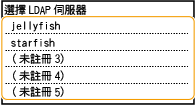
選擇您使用的 LDAP 伺服器。
5
選擇搜尋條件。
個人名稱、傳真號碼、電子郵件位址、組織名稱及組織單位名稱為搜尋接收者可用的條件。

6
使用數字鍵輸入搜尋目標字元字串,然後點選 <套用>。
有關如何輸入文字,請參閱輸入文字。
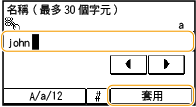
若要指定多個搜尋條件,請重複步驟 5 和 6。
7
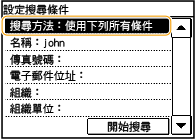
點選 <搜尋方法>。
8
指定搜尋方法。
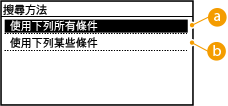
 <使用下列所有條件>
搜尋並顯示符合在步驟 5 和 6 指定的所有搜尋條件的使用者。
 <使用下列某些條件>
如果找到符合在步驟 5 和 6 指定之條件其中之一的使用者,會顯示所有這些使用者。
9
點選 <開始搜尋>。

會顯示符合搜尋條件的使用者。

如果點選 <開始搜尋> 時出現認證畫面,輸入在 LDAP 伺服器註冊的本機使用者名稱和密碼,然後點選 <套用>。註冊 LDAP 伺服器
10
針對您要指定做為接收者的使用者,勾選其核取方塊。
最多可指定 10 個 LDAP 伺服器的接收者。

若要取消選擇,請點選已選擇的  使用者。
使用者。
使用者。若您已使用數字鍵指定了接收者,則可以使用 LDAP 伺服器指定最多 9 個接收者。
您無法將選擇的接收者指定為副本或密件副本位址。
11
點選 <套用>。
在使用一組不同的搜尋條件來搜尋接收者時,請重複步驟 3 至 11。
 若要刪除接收者
若已指定多個接收者,可以根據需要刪除接收者。
|
1
|
選擇 <接收者>
<確認/編輯>。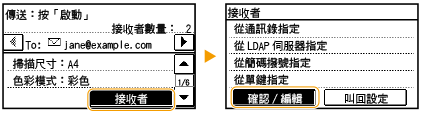 |
|
2
|
選擇要刪除的接收者。
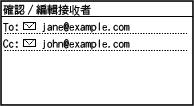 |
|
3
|
點選 <移除>。
如果在步驟 2 中選擇群組撥號,就會顯示 <接收者數量>。點選此項目會顯示已在群組中註冊的接收者。
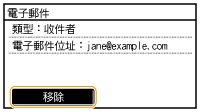 |
|
4
|
點選 <是>。
|
|
|
若要輕鬆快速地刪除接收者,而不顯示接收者清單在步驟 1 中點選 <接收者> 前,點選
 / / 可切換指定的接收者。顯示您要刪除的接收者,然後按 可切換指定的接收者。顯示您要刪除的接收者,然後按  。 。 |