
Ilægning af papir i POD Deck Lite XL-A1
Hvis POD Deck Lite XL-A1 er monteret, giver den en ekstra papirkilde ud over de papirskuffer, der er installeret i maskinen som standard.
Placeringen af POD Deck Lite XL-A1 er vist på følgende illustration.
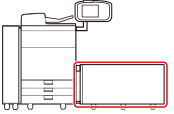
POD Deck Lite XL-A1 kan rumme op til 3.500 ark almindeligt papir (80 g/m2) eller 1.000 lange ark (80 g/m2).
|
|
|
Hvis maskinen er i dvale (touchpanelet er ikke tændt, og kun
 lyser), kan du måske ikke åbne papirmagasinet. I dette tilfælde skal du trykke på for at aktivere maskinen igen og derefter på åbn-knappen på papirmagasinet. lyser), kan du måske ikke åbne papirmagasinet. I dette tilfælde skal du trykke på for at aktivere maskinen igen og derefter på åbn-knappen på papirmagasinet.Hvis du får brug for at hæve løfteren (f.eks. hvis du taber genstande inde i POD Deck Lite XL-A1), må du ikke hæve løfteren mere end 50 mm eller diagonalt, da dette kan medføre fejlfunktion eller beskadige maskinen.
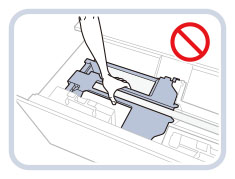 Udsæt ikke den bageste kantholder for hårde stød, når du lægger papir i papirmagasinet, da dette kan medføre fejlfunktion eller beskadige maskinen.
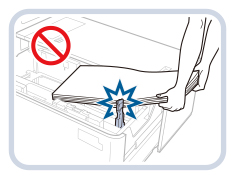 Justér formatændringspladerne (ydre og indre) og den bageste kantholder korrekt for at undgå papirstop, snavsede print, eller at maskinens indre tilsmudses.
Krøllet papir skal glattes ud, inden du lægger det i papirmagasinet.
Du kan ikke lave kopier eller print, hvis du ilægger papir over påfyldningsmærket (
 ), eller hvis papirmagasinet ikke er skubbet helt ind i maskinen. ), eller hvis papirmagasinet ikke er skubbet helt ind i maskinen.Kontrollér, at papirstakken ikke er højere end påfyldningsmærket (
).Kontrollér altid, at papirmagasinet er på plads.
Anbring aldrig papir eller andre genstande på de tomme dele på siden af papirmagasinet, da dette kan medføre fejlfunktion eller beskadigelse af maskinen.
|
 |
|
POD Deck Lite XL-A1 er ekstraudstyr.
Få oplysninger om tilgængeligt papir under Anvendelige papirtyper.
Se Indstilling/ændring af papirformat til lange ark, når der printes på papir, hvis længde i papirfremføringsretningen er 487,8 mm eller længere.
Hvis der er anvisninger om ilægning af papir på selve papirpakken, skal du følge disse anvisninger.
Ved ilægning af papir i POD Deck Lite XL-A1 skal du ilægge papiret med printsiden opad.
Hvis der opstår problemer med print, så prøv at vende papirstakken om, og læg den i igen. Strukturpapir, enkeltsidet, coated papir og papir, der allerede er printet på, kan imidlertid ikke vendes. Skift til nyt papir.
Hvis papirstakken er for høj, kan papirstakkens kanter blive krøllede eller foldede, hvilket kan medføre ringe printkvalitet. Opdel papirstakken i flere sæt, hver med en højde på 20 mm eller lavere, og ilæg dem enkeltvis.
|
Indstilling/ændring af papirformat til papir i standardformat
Følg proceduren herunder for at ændre papirindstillingen til papir i standardformat (mindre end 487,8 mm).
1
Registrér det ønskede papirformat for POD Deck Lite XL-A1 i [Papirindstillinger] i [Præferencer] (Indstillinger/Registrering).
Få flere oplysninger om registrering af papirformatet for POD Deck Lite XL-A1 under "Registrering af papirformatet og typen af en papirkilde" i Brugervejledning.
2
Åbn papirmagasinet.
 |
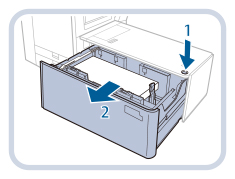
Tryk på åbn-knappen.
|
 |
Åbn papirmagasinet.
Papirskuffens løfter sænkes automatisk til papirilægningspositionen.
 |

Det kan tage et stykke tid, før papirmagasinet åbnes, afhængigt af forholdene.
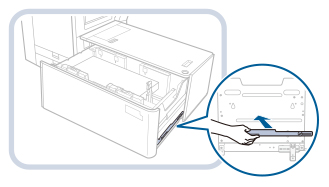
Fikseringsbeslaget til formatændringspladerne er kun nødvendigt, når der bruges lange ark. Fjern det, når du bruger papir i standardformat. Desuden kan det ikke bruges, når bredden af det anvendte papir er under 210 mm.
Hvis fikseringsbeslaget til formatændringspladerne er monteret, skal du fjerne det og derefter montere det på den angivne placering, som er på højre side af papirmagasinet.
3
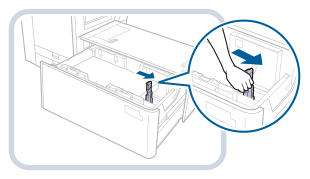
Skub den bagerste kantholder til den placering, hvor den ikke er i vejen for papiret.
Skub den bagerste kantholder ved at trykke på dens håndtag som vist på illustrationen.
4
Fjern det ilagte papir helt.
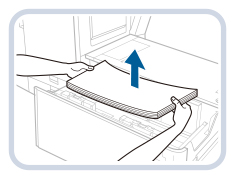
Hvis den bagerste kantholder er indstillet til lange ark, lyser lampen for håndtaget til skift af papirformat. I dette tilfælde skal du skubbe den bagerste kantholder til placeringen for standardformat.
5
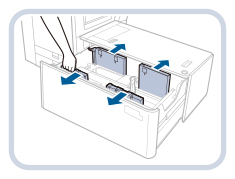
Tryk på håndtaget som vist på illustrationen, skub formatændringspladerne (ydre og indre) til den placering, hvor de ikke er i vejen for papiret.
6
Ilæg det ønskede papir i en højde på ca. 10 mm.
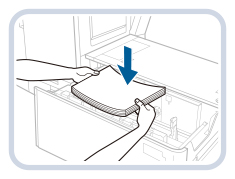

Ved ilægning af papir skal du passe på ikke at skære fingrene på kanten af arkene.

For at ilægge lange ark (487,8 mm eller længere) skal du først lukke papirmagasinet for at hæve den indre løfter og derefter åbne papirmagasinet og lægge papiret i. Hvis du forsøger at ilægge papir, når den indre løfter er i den laveste position, kan papiret muligvis ikke ilægges korrekt, og der kan forekomme papirstop. Indstilling/ændring af papirformat til lange ark
Anbring aldrig papir eller andre genstande i de tomme dele af papirmagasinet. Dette kan medføre fejlfunktion eller beskadigelse af maskinen.
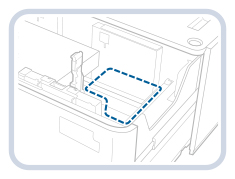
7
Tryk på håndtaget som vist på illustrationen, skub de venstre formatændringsplader (ydre og indre), og justér dem efter det anvendte papirformat.
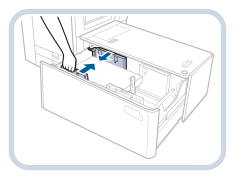
8
Skub den bagerste kantholder, og justér den efter det anvendte papirformat.
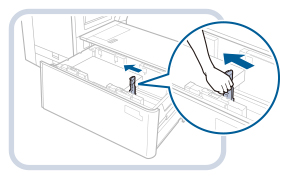
Hvis den bagerste kantholder ikke er justeret korrekt, kan der opstå papirstop, billedkvaliteten kan blive forringet, eller maskinen kan blive snavset indvendig. Sørg for, når du ilægger papir, at den bagerste kantholder er rettet ind efter papirformatmarkeringerne øverst og i bunden af papirmagasinet.
9
Læg alt resterende papir i papirmagasinet.
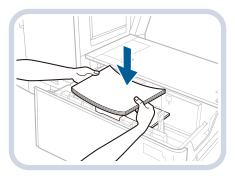
Hvis papirstakken er for høj, kan papirstakkens kanter blive krøllede eller foldede, hvilket kan medføre ringe printkvalitet. Opdel papirstakken i flere sæt, hver med en højde på 20 mm eller lavere, og ilæg dem enkeltvis.
10
Skub forsigtigt papirmagasinet tilbage i maskinen, indtil det klikker på plads i lukket position.
Den indre løfter hæves automatisk og forbereder det store papirmagasin til printning.
Når du lukker papirmagasinet, skal du passe på ikke at klemme fingrene.
11
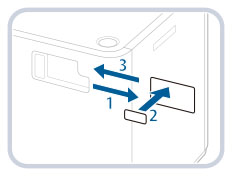
Skift papirformatet på mediearket, og sæt den i mediepladen.
|
|
Træk mediearket ud af mediepladen.
|
|
|
Anbring papirformatlabelen, så den passer til det nye papirformat på mediearket.
|
 |
Sæt mediearket ind i mediepladen.
 |
Indstilling/ændring af papirformat til lange ark
Følg proceduren herunder for at ændre papirindstillingen til lange ark (487,8 mm eller længere).
1
Registrér det ønskede papirformat for POD Deck Lite XL-A1 i [Papirindstillinger] i [Præferencer] (Indstillinger/Registrering).
Få flere oplysninger om registrering af papirformatet for POD Deck Lite XL-A1 under "Registrering af papirformatet og typen af en papirkilde" i Brugervejledning.
2
Åbn papirmagasinet.
|
|
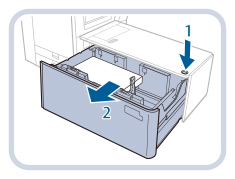
Tryk på åbn-knappen.
|
|
|
Åbn papirmagasinet.
Papirskuffens løfter sænkes automatisk til papirilægningspositionen.
 |
Det kan tage et stykke tid, før papirmagasinet åbnes, afhængigt af forholdene.
3
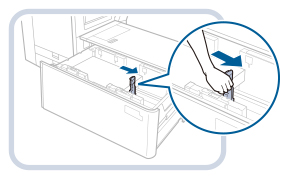
Skub den bagerste kantholder til den placering, hvor den ikke er i vejen for de lange ark.
Skub den bagerste kantholder ved at trykke på dens håndtag som vist på illustrationen.
4
Fjern det ilagte papir helt.
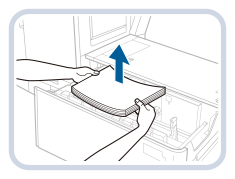
Når du skubber den bagerste kantholder til placeringen for lange ark, efter du har fjernet alt papir, blinker eller lyser lampen for håndtaget til papirskift.
Når lampen for håndtaget til papirskift blinker  Gå til trin 5
Gå til trin 5Når lampen for håndtaget til papirskift lyser Gå til trin 6
Gå til trin 65
Luk papirmagasinet.
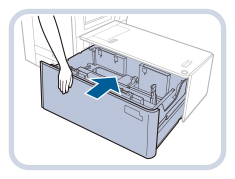
Lampen for håndtaget til papirskift begyder at blinke. Når den blinker, må du ikke åbne papirmagasinet. Når klargøringen er fuldført, holder lampen for håndtaget til papirskift op med at blinke og lyser i stedet konstant. Du kan nu lægge papir i papirmagasinet.
6
Åbn papirmagasinet, og ilæg lange ark op til ca. 10 mm i højden.
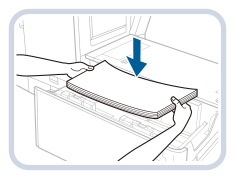
Ved ilægning af papir skal du passe på ikke at skære fingrene på kanten af arkene.
7
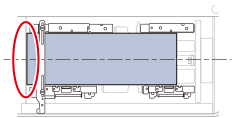
Sørg for, at papirstakken er trykket ind mod den venstre væg, og skub den venstre formatændringsplade (ydre) mod papiret.
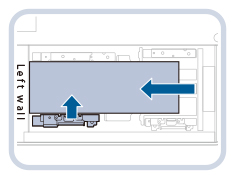
Kanten af stakken med lange ark skal være parallel med den venstre væg.
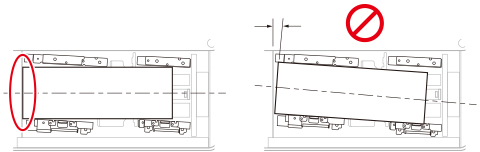
Undgå at stramme formatændringspladen for meget, da papiret derved kan blive delvist løftet.
8
Skub papirstakken helt ind mod den venstre væg og den venstre formatændringsplade (indre).
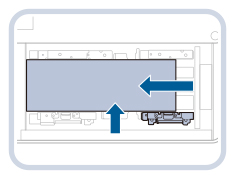
9
Tag fikseringsbeslaget til formatændringspladerne, som er monteret på højre side af papirmagasinet.
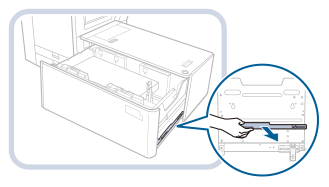
10
Monter fikseringsbeslaget til formatændringspladerne.
|
|
Indfør placeringsstiften.
|
|
|
Spæd møntskruen på indersiden.
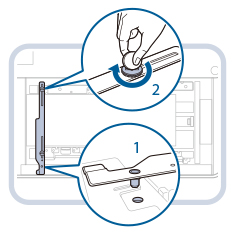 |
Sørg for at spænde møntskruen på indersiden først. Hvis du spænder møntskruen på ydersiden først, kan formatændringspladerne komme til at sidde skævt.
Spænd møntskruen stramt. Hvis møntskruen er skrå eller løs, kan det påvirke printpræcisionen.
11
Skub den venstre formatændringsplade (ydre) mod stakken med lage ark, og spænd møntskruen på ydersiden af fikseringsbeslaget til formatændringspladerne.
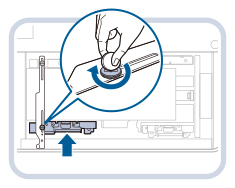
Kontrollér, at begge ender af den venstre kant på stakken med lange ark har kontakt med den venstre væg.
12
Skub den bagerste kantholder mod stakken med lange ark.
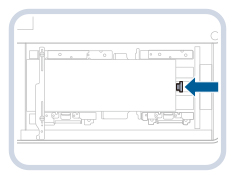
Hvis den bagerste kantholder ikke er justeret korrekt, kan der opstå papirstop, billedkvaliteten kan blive forringet, eller maskinen kan blive snavset indvendig. Sørg for, når du ilægger papir, at den bagerste kantholder er rettet ind efter papirformatmarkeringerne øverst og i bunden af papirmagasinet.
13
Skub den højre formatændringsplade (ydre) mod papiret.
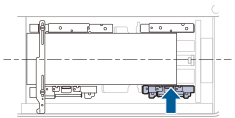
Kontrollér, at stakken med lange ark er skubbet helt op mod den venstre væg.
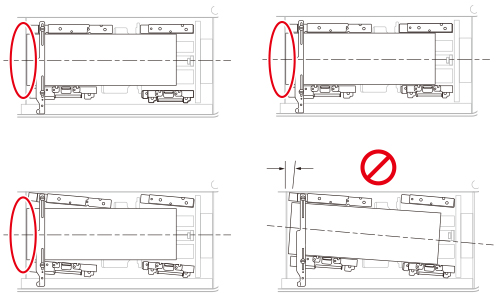
Vær forsigtig, når du skubber den højre formatændringsplade (ydre), så papiret ikke kommer ind under pladen.
14
Læg alt resterende papir i papirmagasinet.
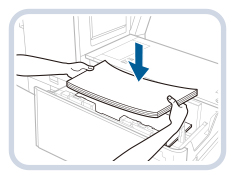
Hvis papirstakken er for høj, kan papirstakkens kanter blive krøllede eller foldede, hvilket kan medføre ringe printkvalitet. Opdel papirstakken i flere sæt, hver med en højde på 20 mm eller lavere, og ilæg dem enkeltvis.
15
Skub forsigtigt papirmagasinet tilbage i maskinen, indtil det klikker på plads i lukket position.
Den indre løfter hæves automatisk og forbereder det store papirmagasin til printning.
Når du lukker papirmagasinet, skal du passe på ikke at klemme fingrene.
16
Skift papirformatet på mediearket, og sæt den i mediepladen.
|
|
Træk mediearket ud af mediepladen.
|
|
|
Anbring papirformatlabelen, så den passer til det nye papirformat på mediearket.
|
|
|
Sæt mediearket ind i mediepladen.
|
Ilægning af papir i POD Deck Lite XL-A1
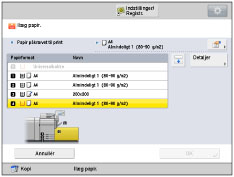
Hvis du vælger POD Deck Lite XL-A1, når den ikke indeholder papir, eller hvis POD Deck Lite XL-A1 bliver tømt for papir under print, viser touchpanelet et skærmbillede, hvor du bliver bedt om at ilægge papir.
Følg fremgangsmåden nedenfor for ilægning af papir i POD Deck Lite XL-A1.
 |
|
Ved ilægning af papir skal du passe på ikke at skære fingrene på kanten af arkene.
|
|
|
|
Hvis papiret løber ud, og printningen stopper, når du printer i hæftningsstatus, må du ikke fjerne de leverede ark, der endnu ikke er blevet hæftet. (Print og hæftning bliver genoptaget, når du har ilagt papir).
|
 |
|
Hvis du får en meddelelse om ilægning af papir under print, fortsætter maskinen automatisk med at printe, når du har lagt det korrekte papir i. Hvis du vælger en anden papirkilde, bliver de resterende print fremstillet, når du trykker på [OK].
|
1
Åbn papirmagasinet.
|
|
Tryk på åbn-knappen.
|
|
|
Åbn papirmagasinet.
Papirskuffens løfter sænkes automatisk til papirilægningspositionen.
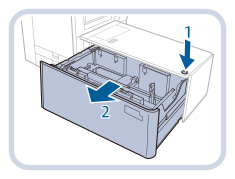 |
2
Klargør papiret til ilægning.
|
Åbn papirpakken, og fjern papirstakken.
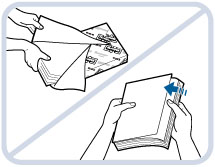 |
For højkvalitetsprint skal du bruge papir, der er anbefalet af Canon.
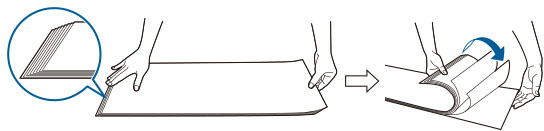
Før du lægger papiret i, skal du altid lufte siderne nogle gange og rette kanterne ind for ubesværet fremføring. Når papiret lige er taget ud af pakken, skal stakken luftes.
Med en stak lange ark skal du lave en skrå vinkel ved at holde den i begge ender. Luft derefter arkene grundigt i den ene side. Justér papirstakken, og luft den modsatte side på samme måde. Hvis flere ark sidder sammen, skal du skille dem ad forsigtigt et efter et.
3
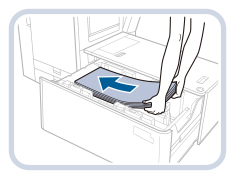
Læg papirstakken i papirmagasinet, og sørg for at stakkens kant er skubbet helt op mod den venstre væg.
4
Skub forsigtigt papirmagasinet tilbage i maskinen, indtil det klikker på plads i lukket position.
Den indre løfter hæves automatisk og forbereder det store papirmagasin til printning.
Når du lukker papirmagasinet, skal du passe på ikke at klemme fingrene.
|
|
|
I følgende situationer skal du justere formatændringspladerne, så de passer til det papirformat, der lægges i.
Indstilling/ændring af papirformat til papir i standardformat Indstilling/ændring af papirformat til lange ark Når du lægger papir i papirmagasinet første gang.
Når du ilægger papir, og kanterne på papirstakken måske bliver krøllede i papirmagasinet, eller der er mellemrum mellem kanten af papiret og formatændringspladerne, er det fordi størrelsen på det papir, der ilægges, ikke passer med den papirstørrelse, som formatændringspladerne aktuelt er indstillet til.
Udsæt ikke den bageste kantholder for hårde stød, når du lægger papir i papirmagasinet, da dette kan medføre fejlfunktion eller beskadige maskinen.
Læg ikke følgende papirtyper i POD Deck Lite XL-A1. Dette kan medføre papirstop.
Meget krumt eller krøllet papir
Tyndt rispapir
Papir der er blevet printet på med en termooverførselsprinter
Den modsatte side af papir der er blevet printet på med en termooverførselsprinter
Krøllet papir skal glattes ud, inden du lægger det i papirmagasinet.
Læg ikke papir, der tidligere er kopieret på, i POD Deck Lite XL-A1, da dette kan medføre fejlfunktion eller beskadigelse af maskinen. Brug altid fremførerbakken til fremføring af papir, når du vil kopiere på bagsiden af et ark, og der allerede er kopieret noget på dets forside (side 2 ved 2-sidet kopiering).
Anbring aldrig papir eller andre genstande på de tomme dele af papirmagasinet, da dette kan medføre fejlfunktion eller beskadigelse af maskinen.
Der er monteret en papirblæser inde i POD Deck Lite XL-A1. Undgå at der kommer papirclips eller andre fremmedlegemer i blæseråbningen.
Der kan forekomme papirstop, hvis du lægger papir i POD Deck Lite XL-A1 i et miljø med lav fugtighed. Hvis der forekommer papirstop, skal du følge instruktionerne på touchpanelet for at fjerne det fastklemte papir Udbedring af papirstop i POD Deck Lite XL-A1. Derudover skal du sikre dig, at det ilagte papir ikke er krøllet. Krøllet papir skal glattes ud, inden du lægger det i papirmagasinet.
Du kan ikke lave kopier eller print, hvis du ilægger papir over påfyldningsmærket (
), eller hvis papirmagasinet ikke er skubbet helt ind i maskinen.Kontrollér, at papirstakken ikke er højere end påfyldningsmærket (
).Kontrollér altid, at papirmagasinet er på plads.
Hvis det første outputark ikke kan leveres problemfrit til udbakken, anbefaler vi, at du placerer et tomt ark af samme format eller større som det outputpapir, der allerede er i udbakken.
|
|
|
|
Når du lægger papir i papirmagsinet, skal du sikre dig, at papirformatindstillingen for POD Deck Lite XL-A1 svarer til det format, som ilægges.
Ilæg papiret under den bageste kantholder.
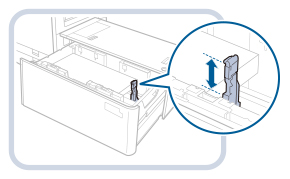 Hvis papirstakken er for høj, kan papirstakkens kanter blive krøllede eller foldede, hvilket kan medføre ringe printkvalitet. Opdel papirstakken i flere sæt, hver med en højde på 20 mm eller lavere, og ilæg dem enkeltvis.
Få anvisninger om at lægge faneark i papirmagasinet under "Loading Tab Paper" i Brugervejledning.
Du kan lægge ca. 550 ark papir i POD Deck Lite XL-A1 ad gangen. Hvis det er muligt at ilægge flere ark papir, sænkes løfteren igen.
Få anvisninger om ilægning af transparenter/klar film under "Loading Transparencies/Clear Film" i Brugervejledning.
Hvis der er anvisninger om ilægning af papir på selve papirpakken, skal du følge disse anvisninger.
Ved ilægning af papir i POD Deck Lite XL-A1 skal du ilægge papiret med printsiden opad.
Hvis der opstår problemer med print, så prøv at vende papirstakken om, og læg den i igen.
Få flere oplysninger om printretning for papir, der allerede har påtrykt logo eller mønstre, under "Forhold mellem originalorienteringen og papirorienteringen" i Brugervejledning.
Pak overskydende papir omhyggeligt ind i originalpakningen og opbevar det tørt og køligt - væk fra direkte sollys.
Hvis papiret løbet ud, og printningen stopper: Læg en ny stak papir i. Printningen genoptages, når den nye stak er lagt i.
 |
Ilægning af kuverter i POD Deck Lite XL-A1
Dette afsnit forklarer de tilgængelige kuverttyper og påfyldningsgrænser med POD Deck Lite XL-A1 samt kuvertfremføringsretningen med Kuvertfremfører-G1.
Få flere oplysninger om procedurer for montering af Kuvertfremfører-G1 på POD Deck Lite XL-A1 og ilægning af kuverter i betjeningsvejledningen til Kuvertfremfører-G1.
|
|
|
Hvis fikseringsbeslaget til formatændringspladerne er monteret, kan Kuvertfremfører-G1 ikke monteres. Hvis du vil montere Kuvertfremfører-G1, skal du først fjerne fikseringsbeslaget til formatændringspladerne.
|
Tilgængelig kuverttype og påfyldningsgrænse
Påfyldningsgrænserne varierer afhængigt af kuverttypen.
|
Kuverttype
|
Påfyldningsgrænse (højde)
|
Påfyldningsmærke
|
|
Nagagata 3*1
|
160 mm*6
|
-
|
|
Yougatanaga 3*2
|
100 mm
|
 |
|
Kakugata 2*3*4
|
||
|
9" x 12"*4
|
||
|
6" x 9"
|
||
|
No. 10 (COM10)
|
||
|
ISO-C5
|
||
|
DL
|
||
|
Monarch
|
70 mm
|
 |
|
10" x 13"*5
|
45 mm
|
-
|
*1 Hvis du bruger kuverter med langfals, skal du sørge for, at kuvertstakkens højde ikke overstiger 100 mm. Se"" vedrørende påfyldningsmærket.
" vedrørende påfyldningsmærket.*2 Kuvertfremfører-G1 er muligvis ikke påkrævet til alle typer kuverter afhængigt af producenten.
*3 Hvis du bruger kuverter med langfals, skal du sørge for, at kuvertstakkens højde ikke overstiger 45 mm. Påfyldningsgrænsen er ikke angivet.
*4 Støttebakken til Kuvertfremfører-G1 er påkrævet for at ilægge kuverten.
*5 Kuvertfremfører-G1 er ikke påkrævet.
*6 Hvis du bruger Nagagata 3, skal du sørge for, at kuvertstakkens højde ikke overstiger 160 mm. Påfyldningsgrænsen er ikke angivet.
|
|
|
Kontrollér, at kuvertstakken ikke er højere end påfyldningsmærket.
|
Kuvertfremføringsretning
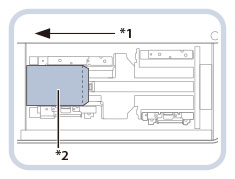
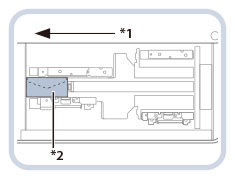
Når du lægger kuverter i POD Deck Lite XL-A1, varierer den korrekte fremføringsretning, afhængigt af kuverttypen og om kuvertflappen er foldet eller ikke foldet. Ilæg kuverten som vist nedenfor.
Hvis du anvender Nagagata 3 eller Kakugata 2:
 |
|
|
*1 Fremføringsretning
*2 Printsiden opad
|
Hvis du anvender No. 10(COM10), ISO-C5, DL, Monarch eller Yougatanaga 3:
 |
|
|
*1 Fremføringsretning
*2 Printsiden opad
|
|
|
|
Ved ilægning af kuverten i POD Deck Lite XL-A1 skal du ilægge den med printsiden opad. Tryk på den ilagte kuvert med hånden, indtil kuvertens overflade flugter med fremføringsåbningen.
|