Especificación desde la libreta de direcciones
 | La libreta de direcciones le permite especificar un destino seleccionándolo en la lista de destinos registrados o buscándolo por nombre en el caso de los destinos con nombres de destinatario. Asimismo, puede especificar directamente un destino introduciendo un número de tres dígitos (número de marcación codificada) asignado a un destino. |
 |
Antes de poder utilizar esta función debe registrar destinos en la libreta de direcciones. |
Selección de destinos desde la libreta de direcciones
1
Pulse <Lectura>.

2
Pulse <E-mail> o <Archivo>.

Si pulsa <Archivo>, continúe con el paso 4.
3
Pulse <Destino>.
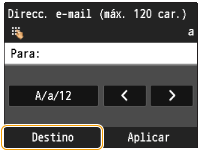
4
Pulse el destino.
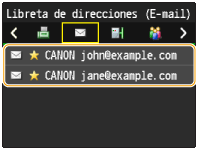
Se mostrarán las pestañas de destino para el e-mail o el archivo seleccionado en el paso 2.
También puede seleccionar una pestaña para especificar las direcciones.

 <Todo>
Muestra todos los destinos registrados en la libreta de direcciones. Para obtener información sobre las marcas que aparecen junto a los destinos, eche un vistazo a las siguientes explicaciones.
< >
>
>Muestra la lista de destinos registrados en Favoritos.
<A-Z>/<0-9>/<ABC> a <YZ>
Muestra destinos con nombres de destinatario cuyos primeros caracteres se corresponden con los caracteres de la pestaña seleccionada.
< >
>
>Muestra destinos para faxes. Para especificar destinos utilizando esta pestaña, consulte Especificación desde la libreta de direcciones (fax).
< >
>
>Muestra destinos para e-mails.
< >
>
>Muestra los destinos para carpetas compartidas y servidores de archivos.
< >
>
>Muestra la lista de destinos registrados en Marcación por Grupo. Esta función no está disponible al leer documentos en carpetas compartidas y servidores de archivos.

Si desea especificar varios destinos (e-mail)
Repita los pasos del 2 al 4. Es posible especificar un máximo de 100 destinos.
 Para eliminar destinos (e-mail)
Si especificó varios destinos, puede eliminar destinos según sus necesidades.
1 | Pulse <Destino>  <Conf./editar>. <Conf./editar>. |
2 | Pulse el destino que desea eliminar. 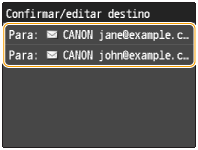 |
3 | Pulse <Quitar> <Sí>.Si especificó destinos en Marcación por Grupo en el paso 2, aparecerá en la pantalla "X destino(s)". Si pulsa este elemento aparecerán los destinos registrados en el grupo.  |
|
Si desea eliminar destinos de una forma rápida y sencilla sin mostrar una lista de destinosAntes de pulsar <Conf./editar> en el paso 1, puede pulsar  / / para alternar los destinos especificados. Muestre el destino que desee eliminar y pulse para alternar los destinos especificados. Muestre el destino que desee eliminar y pulse  . . |
Selección de destinos directamente introduciendo números de marcación codificada
1
Pulse <Lectura>.
2
Pulse <Destino> <Especificar desde marcación codificada>.
<Especificar desde marcación codificada>. 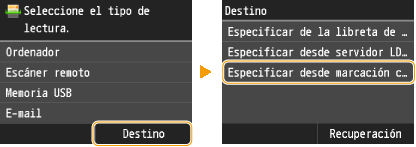
También puede utilizar <E-mail> o <Archivo> <Destino> <Especificar desde marcación codificada>.
<Destino> <Especificar desde marcación codificada>.3
Utilice las teclas numéricas para introducir un número de tres dígitos (de 001 a 281).
Si introduce caracteres incorrectos, pulse . (Púlselo para eliminar los caracteres de uno en uno; manténgalo pulsado para eliminar todos los caracteres introducidos de una sola vez.)
. (Púlselo para eliminar los caracteres de uno en uno; manténgalo pulsado para eliminar todos los caracteres introducidos de una sola vez.)
Si aparece una pantalla de confirmación
Si <Conf. TX marcación codificada> está establecido en <On>, aparecerá una pantalla mostrando el destino y el nombre para el número. (En Marcación por Grupo, aparecen el nombre del destino y el número de destinos). Compruebe el contenido y si todo es correcto, pulse <Aceptar>. Para especificar otro destino, pulse <Cancelar>, e introduzca un número de tres dígitos de nuevo. Visualización de destinos en la libreta de direcciones
Si desea especificar varios destinos (e-mail)
Repita los pasos siguientes. Es posible especificar un máximo de 100 destinos.
<Destino> <Especificar desde marcación codificada> Introduzca un número de marcación codificada.
<Especificar desde marcación codificada> Introduzca un número de marcación codificada.Para eliminar destinos (e-mail)
Si especificó varios destinos, puede eliminar destinos según sus necesidades.
1 | Pulse <Destino> <Conf./editar>. |
2 | Pulse el destino que desea eliminar. |
3 | Pulse <Quitar> <Sí>.Si especificó destinos en Marcación por Grupo en el paso 2, aparecerá en la pantalla "X destino(s)". Si pulsa este elemento aparecerán los destinos registrados en el grupo.  |
|
Si desea eliminar destinos de una forma rápida y sencilla sin mostrar una lista de destinosAntes de pulsar <Conf./editar> en el paso 1, puede pulsar / para alternar los destinos especificados. Muestre el destino que desee eliminar y pulse . |