Preferencias
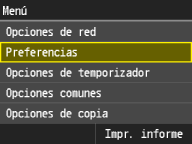 | Todas las opciones sobre la pantalla y el diseño del teclado inglés se muestran con descripciones breves. Las opciones predeterminadas aparecen marcadas con una cruz (  ). ). |
 |
Asteriscos (*)Es posible que las opciones marcadas con un asterisco (*) no estén disponibles o tengan diferentes valores predeterminados en función del país o la región de compra. |
Opciones de visualización
Pantalla inicio/restauración prefijada 
De forma predeterminada, la pantalla de inicio aparece inmediatamente después de encender el equipo o cuando se utiliza la función Restablecimiento Automático. Especifique la opción para cambiar la pantalla predeterminada y mostrar la pantalla principal de una función diferente.
Inicio Copia Fax Lectura Impresión desde dispositivo de memoria |
<Menú>  <Preferencias> <Opciones de visualización> <Pantalla prefijada> Pulse una función para visualizar la pantalla que desee
<Preferencias> <Opciones de visualización> <Pantalla prefijada> Pulse una función para visualizar la pantalla que deseeOpciones de visualización de botones de pantalla Inicio
Especifique las opciones que utilice con frecuencia para copiar, enviar faxes y escanear para que se muestren en la pantalla de inicio. También puede cambiar la disposición de los botones que se muestran en la pantalla de inicio e insertar/eliminar espacios en la pantalla de inicio.
Registro de opciones de copia utilizadas frecuentemente
Registro de opciones de fax utilizadas frecuentemente
Registro de opciones de escaneado utilizadas frecuentemente (e-mail/carpeta compartida/servidor de archivos)
Registro de opciones de copia utilizadas frecuentemente
Registro de opciones de fax utilizadas frecuentemente
Registro de opciones de escaneado utilizadas frecuentemente (e-mail/carpeta compartida/servidor de archivos)
Seleccionar botón para mostrar Opciones de copia favoritas Opciones de fax favoritas Opciones de lectura favoritas Establecer orden de vista Insertar y suprimir blancos |
Luminosidad
Ajuste el brillo de la pantalla según el lugar de instalación del equipo.
Cinco niveles |
<Menú> <Preferencias> <Opciones de visualización> <Luminosidad> Ajuste el brillo <Aplicar>
<Preferencias> <Opciones de visualización> <Luminosidad> Ajuste el brillo <Aplicar>Invertir colores de la pantalla
Seleccione <On> para invertir los colores de la pantalla. Seleccione <On> si le resulta difícil ver la pantalla incluso tras haber ajustado el brillo en <Luminosidad>.
Off On |
<Menú> <Preferencias> <Opciones de visualización> <Invertir colores de la pantalla> <On> o <Off>
<Preferencias> <Opciones de visualización> <Invertir colores de la pantalla> <On> o <Off>Cambio entrada en mm/pulgadas*
Seleccione la unidad de medida.
Milímetro Pulgada |
<Menú> <Preferencias> <Opciones de visualización> <Cambio de entrada en milímetros/pulgadas> <Milímetro> o <Pulgada>
<Preferencias> <Opciones de visualización> <Cambio de entrada en milímetros/pulgadas> <Milímetro> o <Pulgada>Cambio gramos/libras*
Seleccione la unidad de medición del peso base. Esta opción está disponible cuando <Seleccionar país/región> está establecido en <Estados Unidos (US)>. Además, el valor predeterminado es diferente en función del país o la región de compra.
Gramos Libras |
<Menú> <Preferencias> <Opciones de visualización> <Cambio gramos/libras> <Gramos> o <Libras>
<Preferencias> <Opciones de visualización> <Cambio gramos/libras> <Gramos> o <Libras>Notificar para limpiar área de lectura del original
Seleccione si aparecerá un mensaje de error cuando se detecte suciedad en el alimentador.
Off On |
<Menú> <Preferencias> <Opciones de visualización> <Notificar para limpiar área de lectura del original> <Off> o <On>
<Preferencias> <Opciones de visualización> <Notificar para limpiar área de lectura del original> <Off> o <On>Tiempo indicación de mensajes
Especifique el intervalo en segundos durante el que se mostrarán dos mensajes diferentes de forma alternativa.
1 a 2 a 5 (seg.) |
<Menú> <Preferencias> <Opciones de visualización> <Tiempo de indicación de mensajes> Introduzca un número para el intervalo <Aplicar>
<Preferencias> <Opciones de visualización> <Tiempo de indicación de mensajes> Introduzca un número para el intervalo <Aplicar>Veloc. desplazamiento
Ajuste la velocidad de desplazamiento de la pantalla eligiendo entre tres niveles diferentes.
Lenta Estándar Rápida |
<Menú> <Preferencias> <Opciones de visualización> <Velocidad de desplazamiento> Pulse la velocidad
<Preferencias> <Opciones de visualización> <Velocidad de desplazamiento> Pulse la velocidadDesplazamiento cursor
Configure cómo se moverá el cursor cuando se introduzca un carácter en la pantalla. Seleccione <Auto> para mover el cursor automáticamente hacia la derecha del carácter introducido aproximadamente 1 segundo después. Seleccione <Manual> para mover el cursor manualmente hacia la derecha del carácter introducido.
Auto Manual |
<Menú> <Preferencias> <Opciones de visualización> <Desplazamiento del cursor> <Auto> o <Manual>
<Preferencias> <Opciones de visualización> <Desplazamiento del cursor> <Auto> o <Manual>Idioma*
Seleccione el idioma de la pantalla utilizado para la pantalla, los informes y las listas.
English French Spanish Portuguese |
<Menú> <Preferencias> <Opciones de visualización> <Idioma> Pulse un idioma
<Preferencias> <Opciones de visualización> <Idioma> Pulse un idiomaIdioma de IU remota*
Seleccione el idioma de la pantalla utilizado para las pantallas de la IU remota.
English French Spanish Portuguese |
<Menú> <Preferencias> <Opciones de visualización> <Idioma de IU remota> Pulse un idioma
<Preferencias> <Opciones de visualización> <Idioma de IU remota> Pulse un idiomaDiseño de teclado inglés*
Especifique el diseño del teclado USB inglés si se conecta al equipo.
Diseño para EE. UU. Diseño para Gran Bretaña |
<Menú> <Preferencias> <Diseño de teclado inglés> <Diseño para EE. UU.> o <Diseño para Gran Bretaña>
<Preferencias> <Diseño de teclado inglés> <Diseño para EE. UU.> o <Diseño para Gran Bretaña>