Opciones de gestión del sistema
 | Todas las opciones de gestión del sistema se muestran con descripciones breves. Las opciones predeterminadas aparecen marcadas con una cruz (  ). ). |
 |
Asteriscos (*)Es posible que las opciones marcadas con "*1" no estén disponibles o tengan diferentes valores predeterminados en función del país o la región de compra. Las opciones marcadas con "*2" no pueden importarse ni exportarse a través de la IU remota. |
Opciones de red
Consulte Opciones de red.
Opciones de información de administrador del sistema
Especifique el ID o el PIN exclusivamente de aquellos administradores que tengan privilegios de acceso a <Opciones de red> y <Opciones de gestión del sistema>. El ID es <ID de administrador del sistema> y el PIN es <PIN admdor. sistema>. También puede registrar el nombre de un administrador. Configuración del ID del administrador del sistema
ID y PIN del administrador del sistema
Introduzca un número de hasta siete dígitos en el ID del administrador del sistema y el PIN.
ID de administrador del sistema PIN admdor. sistema |
Nombre del administrador del sistema
Introduzca hasta 32 caracteres alfanuméricos en el nombre de un administrador.
Opciones información disposit. 
Introduzca hasta 32 caracteres alfanuméricos en el nombre y en el lugar de instalación para poder identificar el equipo.
Nombre dispositivo Ubicación |
<Menú>  <Opciones de gestión del sistema> <Opciones de información del dispositivo> <Nombre dispositivo> o <Ubicación> Introduzca <Nombre dispositivo> o <Ubicación> (Introducción de texto) <Aplicar>
<Opciones de gestión del sistema> <Opciones de información del dispositivo> <Nombre dispositivo> o <Ubicación> Introduzca <Nombre dispositivo> o <Ubicación> (Introducción de texto) <Aplicar>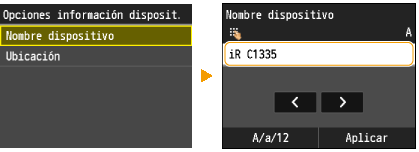
Act./desact. gestión ID deptos.
Seleccione si desea utilizar la Gestión de ID de departamentos, una función que utiliza ID como cuentas de usuario para especificar los privilegios de acceso y mantener la información sobre cómo se utiliza el equipo. Configuración de la Gestión de ID de departamentos
Off On |
<Menú> <Opciones de gestión del sistema> <Activar/desactivar gestión de ID departamentos> <Off> o <On>
<Opciones de gestión del sistema> <Activar/desactivar gestión de ID departamentos> <Off> o <On>Opciones de seguridad
Habilite o deshabilite las funciones de comunicación cifrada a través de TLS o IPSec, así como las opciones del filtrado de paquetes con dirección IP o MAC.
Usar TLS
Seleccione si desea utilizar la comunicación cifrada TLS. Habilitación de la comunicación cifrada TLS para la IU Remota
Off On |
<Menú> <Opciones de gestión del sistema> <Opciones de seguridad> <Usar TLS> <Off> o <On> Reinicie el equipo
<Opciones de gestión del sistema> <Opciones de seguridad> <Usar TLS> <Off> o <On> Reinicie el equipoUsar IPSec
Seleccione si desea utilizar la comunicación cifrada estableciendo una red privada virtual (VPN) a través de IPSec. Configuración de las opciones de IPSec
Off On |
<Menú> <Opciones de gestión del sistema> <Opciones de seguridad> <Usar IPSec> <Off> o <On> Reinicie el equipo
<Opciones de gestión del sistema> <Opciones de seguridad> <Usar IPSec> <Off> o <On> Reinicie el equipoFiltro de direcciones IPv4
Habilite o deshabilite las opciones para filtrar los paquetes enviados a o recibidos de dispositivos con direcciones IPv4 específicas. Especificación de direcciones IP para las reglas de firewall
Filtro de salida Off On Filtro de entrada Off On |
<Menú> <Opciones de gestión del sistema> <Opciones de seguridad> <Filtro de direcciones IPv4> <Filtro de salida> o <Filtro de entrada> <Off> o <On> Reinicie el equipo
<Opciones de gestión del sistema> <Opciones de seguridad> <Filtro de direcciones IPv4> <Filtro de salida> o <Filtro de entrada> <Off> o <On> Reinicie el equipoFiltro de direcciones IPv6
Habilite o deshabilite las opciones para filtrar los paquetes enviados a o recibidos de dispositivos con direcciones IPv6 específicas. Especificación de direcciones IP para las reglas de firewall
Filtro de salida Off On Filtro de entrada Off On |
<Menú> <Opciones de gestión del sistema> <Opciones de seguridad> <Filtro de direcciones IPv6> <Filtro de salida> o <Filtro de entrada> <Off> o <On> Reinicie el equipo
<Opciones de gestión del sistema> <Opciones de seguridad> <Filtro de direcciones IPv6> <Filtro de salida> o <Filtro de entrada> <Off> o <On> Reinicie el equipoFiltro de direcciones MAC
Habilite o deshabilite las opciones para filtrar los paquetes enviados a o recibidos de dispositivos con direcciones MAC específicas. Especificación de direcciones MAC para las reglas de firewall
Filtro de salida Off On Filtro de entrada Off On |
<Menú> <Opciones de gestión del sistema> <Opciones de seguridad> <Filtro de direcciones MAC> <Filtro de salida> o <Filtro de entrada> <Off> o <On> Reinicie el equipo
<Opciones de gestión del sistema> <Opciones de seguridad> <Filtro de direcciones MAC> <Filtro de salida> o <Filtro de entrada> <Off> o <On> Reinicie el equipoOpciones de gestión de comunicaciones
Especifique las opciones de envío o recepción de faxes.
Opciones de fax
Ajuste la velocidad inicial de comunicación en orden descendente a partir de "33.600 bps". Este ajuste debe realizarse si el envío o la recepción de un fax se prolonga en el tiempo debido a la mala conexión de la línea telefónica. También puede especificar si desea archivar los documentos enviados. Almacenamiento de documentos de fax enviados
Velocidad inicial de TX 33600 bps 14400 bps 9600 bps 7200 bps 4800 bps 2400 bps Velocidad inicial de RX 33600 bps 14400 bps 9600 bps 7200 bps 4800 bps 2400 bps Archivar documento TX *2 Off On |
<Menú> <Opciones de gestión del sistema> <Opciones de gestión de comunicaciones> <Opciones de fax> <Velocidad inicial de TX> o <Velocidad inicial de RX> Pulse sobre una velocidad inicial de comunicación
<Opciones de gestión del sistema> <Opciones de gestión de comunicaciones> <Opciones de fax> <Velocidad inicial de TX> o <Velocidad inicial de RX> Pulse sobre una velocidad inicial de comunicación<Menú> <Opciones de gestión del sistema> <Opciones de gestión de comunicaciones> <Opciones de fax> <Archivar documento TX> <On> Pulse una dirección
<Opciones de gestión del sistema> <Opciones de gestión de comunicaciones> <Opciones de fax> <Archivar documento TX> <On> Pulse una direcciónOpciones de bloqueo de memoria
Seleccione si desea guardar los faxes recibidos sin imprimirlos de forma inmediata. Los documentos de fax guardados pueden imprimirse en cualquier momento cambiando esta opción a <Off>. Almacenamiento de los faxes recibidos en la memoria (Recepción en Memoria)
Off On PIN bloqueo memoria Impresión de informes Off On Hora bloqueo memoria Off On Hora de inicio de bloqueo de memoria Hora de fin de bloqueo de memoria |
Seleccionar país/región *1*2
Especifique el país o la región en los que se utiliza el equipo. La opción predeterminada puede variar en función de la opción seleccionada durante el arranque inicial.
Estados Unidos (US) Canadá (CA) Brasil (BR) México (MX) Otras |
<Menú> <Opciones de gestión del sistema> <Seleccionar país/región> Pulse sobre un país o una región
<Opciones de gestión del sistema> <Seleccionar país/región> Pulse sobre un país o una regiónOpciones de reenvío *2
Seleccione si desea reenviar todos los documentos de fax recibidos a un destino específico. Además de un número de fax, también puede especificar una dirección de e-mail o una carpeta compartida en un ordenador como destino de reenvío. Reenvío de todos los documentos recibidos automáticamente
Off On |
Guardar/imprimir al reenviar
Si <Opciones de reenvío> está establecido en <On>, especifique las opciones para imprimir o guardar los documentos de fax reenviados en la memoria.
Imprimir imágenes
Seleccione si desea imprimir los documentos de fax reenviados. Puede configurar el equipo para que imprima los documentos reenviados solo cuando se produzca un error. Impresión de documentos para reenviar
Off On Sólo en caso de error |
Guardar imágs. en mem.
Seleccione si desea guardar los documentos de fax en la memoria si no se reenvían correctamente. Puede reenviar o imprimir los documentos posteriormente según sea necesario. Impresión/reenvío/eliminación de documentos que no se han reenviado correctamente
Off Sólo en caso de error |
Opciones de IU remota *2
Seleccione si desea utilizar la IU remota, una función que le permite especificar las opciones del equipo utilizando un navegador web. Deshabilitación de la IU remota
Usar IU remota Off On |
Restringir función TX
Especifique las opciones para restringir el acceso a las funciones de envío para determinados destinos.
PIN de libreta de direcciones
Especifique un PIN y solicite su introducción para agregar nuevas entradas o editar las entradas existentes en la libreta de direcciones. Configuración de un PIN para la libreta de direcciones
Restringir nuevos destinos
Seleccione si desea limitar los números de fax y las direcciones de e-mail que pueden especificarse como destinos a aquellos que ya están registrados en la libreta de direcciones. Límites en los destinos disponibles
Off On |
Permitir TX controlador de fax
Habilite o deshabilite el envío de faxes de PC (envío de faxes desde un ordenador). Prohibición de envío de faxes de PC
Off On |
Restringir reenvío desde reg.
Seleccione si desea evitar que se seleccione un destino de los registros de trabajos enviados. Deshabilitación del uso de destinos utilizados anteriormente
Off On |
Confirmar nº de fax introducido
Seleccione si desea solicitar a los usuarios que introduzcan el número de fax dos veces si se introduce utilizando las teclas numéricas. Visualización de la pantalla para confirmar el número de fax
Off On |
Conf. TX marcación codificada
Seleccione si desea visualizar los detalles de un número de marcación codificada introducido cuando se seleccione como destino. Visualización de destinos en la libreta de direcciones
Off On |
Restringir difusión secuencial
Seleccione si desea prohibir la difusión secuencial, una función que envía faxes a varios destinos seguidos. Prohibición de la Difusión Secuencial
Off Confirmar difusión secuencial Rechazar difusión secuencial |
Mostrar registro de trabajos
Seleccione si desea visualizar los registros de copia, impresión, fax y escaneado en la pantalla del equipo y en el Informe de gestión de comunicaciones.
Off On |
<Menú> <Opciones de gestión del sistema> <Mostrar registro de trabajos> <Off> o <On> Reinicie el equipo
<Opciones de gestión del sistema> <Mostrar registro de trabajos> <Off> o <On> Reinicie el equipoUsar como dispositivo USB
Habilite o deshabilite el puerto USB que se utiliza para conectar el equipo a un ordenador. Restricción de la conexión USB con un ordenador
Off On |
Almacenar en USB
Seleccione si desea permitir el almacenamiento de los documentos leídos, la exportación de la configuración con <Exportar> en <Importar/exportar opciones> y los datos de la libreta de direcciones en un dispositivo de memoria USB. Restricción de la función Leer en USB
Off On |
Act./desact. impr. disp. mem.
Seleccione si desea permitir la impresión de datos desde un dispositivo de memoria USB si está conectado al equipo. Restricción de la función Impresión USB
Off On |
Activar Canon Mobile Scanning
Seleccione si permitir el escaneado desde un dispositivo móvil usando la aplicación Canon Mobile Scanning.
Off On |
<Menú> <Opciones de gestión del sistema> <Activar Canon Mobile Scanning> <Off> o <On> Reinicie el equipo
<Opciones de gestión del sistema> <Activar Canon Mobile Scanning> <Off> o <On> Reinicie el equipoOpciones de Google Cloud Print *2
Active o desactive Google Cloud Print. Utilización de Google Cloud Print
Activar Google Cloud Print Off On Estado de registro de Google Cloud Print |
Importar/exportar opciones*2
Importe o exporte la configuración y los datos de la libreta de direcciones. Al especificar <Importar> se importarán la configuración y los datos de la libreta de direcciones guardados en una memoria USB. Al especificar<Exportar> se exportarán la configuración y los datos de la libreta de direcciones a una memoria USB.
Importar Exportar |
|
Si <Almacenar en USB> está establecido en <Off>, el equipo no podrá exportar la configuración y la libreta de direcciones. |
<Menú> <Opciones de gestión del sistema> <Importar/exportar opciones> <Importar> <Sí> Introduzca el PIN <Aplicar> Reinicie el equipo
<Opciones de gestión del sistema> <Importar/exportar opciones> <Importar> <Sí> Introduzca el PIN <Aplicar> Reinicie el equipo<Menú> <Opciones de gestión del sistema> <Importar/exportar opciones> <Exportar> Introduzca el PIN <Aplicar> Introduzca el PIN <Aplicar>
<Opciones de gestión del sistema> <Importar/exportar opciones> <Exportar> Introduzca el PIN <Aplicar> Introduzca el PIN <Aplicar> Opciones de impresión segura
Habilite o deshabilite la Impresión Segura. Impresión a través de la función Impresión Segura
Off On Tiempo eliminación impres. seg. 10 a 30 a 240 (min.) |
Selección de PDL (Plug-n-Play)
Seleccione un idioma de descripción de página de forma que el equipo se detecte como impresora compatible con dicho idioma si está conectado a un ordenador utilizando Plug and Play.
Red
Seleccione un idioma de descripción de página de forma que el equipo se detecte como impresora compatible con dicho idioma si se detecta a través de la red.
Fax UFR II UFR II (XPS) |
USB
Seleccione un idioma de descripción de página de forma que el equipo se detecte como impresora compatible con dicho idioma si está conectado a un ordenador a través de USB.
UFR II UFR II (XPS) |
<Menú> <Opciones de gestión del sistema> <Selección de PDL (Plug-n-Play)> <Red> o <USB> Pulse un idioma de descripción de página Reinicie el equipo
<Opciones de gestión del sistema> <Selección de PDL (Plug-n-Play)> <Red> o <USB> Pulse un idioma de descripción de página Reinicie el equipo
 <Fax>
<Fax>
Detecta y conecta el equipo como dispositivo de fax.
 <UFR II>
Detecta y conecta el equipo como impresora UFRII.
 <UFR II (XPS)>
Detecta y conecta el equipo como impresora UFRII compatible con XML Paper Specification (XPS).
 <PCL5>
Detecta y conecta el equipo como impresora PCL5.
 <PCL6>
Detecta y conecta el equipo como impresora PCL6
 <PS>
<PS>
Detecta y conecta el equipo como impresora PS.
Registrar licencia *2
Introduzca una clave de licencia para habilitar funciones opcionales.
<Menú> <Opciones de gestión del sistema> <Registrar licencia> <Aceptar> Introduzca el código de licencia de registro <Guardar> Reinicie el equipo
<Opciones de gestión del sistema> <Registrar licencia> <Aceptar> Introduzca el código de licencia de registro <Guardar> Reinicie el equipoActualizar firmware *2
Seleccione cómo desea instalar la actualización de firmware según el entorno del equipo.
<Vía PC>
Seleccione esta opción para instalar usted mismo manualmente la actualización de firmware disponible en el sitio web de Canon. Para obtener instrucciones sobre cómo instalar la actualización, consulte el manual de instrucciones disponible en el sitio web.
<Vía Internet>
Seleccione esta opción para instalar automáticamente la actualización de firmware sin utilizar un ordenador. Siga las instrucciones de la pantalla para realizar la actualización. El equipo debe estar conectado a Internet.
Vía PC Vía Internet |
Inicializar clave y certificado *2
Seleccione esta opción para restablecer los valores predeterminados de fábrica de [Opciones de clave y certificado] y [Opciones de certificado de CA]. Inicialización de la clave y el certificado
Inicializar libreta de direcciones *2
Seleccione esta opción para restablecer los valores predeterminados de fábrica de las opciones de la libreta de direcciones. Inicialización de la libreta de direcciones
Inicializar menú *2
Seleccione esta opción para restablecer los valores predeterminados de fábrica de las siguientes opciones. Puede restablecer todas las opciones que aparecen a continuación al mismo tiempo, o bien, puede restablecer las distintas opciones por separado. Inicialización del menú
Preferencias Opciones de temporizador Opciones comunes Opciones de copia Opciones de fax Opciones de lectura Opciones de impresión desde dispositivo de memoria Opciones de impresora Opciones de gestión del sistema Inicializar todo |
Opciones de gestión del sistema
Seleccione esta opción para restablecer los valores predeterminados de fábrica de las opciones de gestión del sistema. Puede restablecer todas las opciones de gestión del sistema al mismo tiempo. Inicialización de las opciones de gestión del sistema
|