
Posicionando documentos
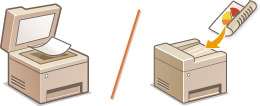
Posicione os documentos na placa de vidro ou no alimentador. Use a placa de vidro ao digitalizar documentos espessos ou dobrados, como livros. Você pode carregar duas ou mais folhas de documentos no alimentador para que elas sejam digitalizadas continuamente. Para mais informações sobre os tipos de documentos que podem ser colocados na placa de vidro ou no alimentador e informações sobre a área de digitalização de um documento, consulte Tipo de documento ou Área de scan.
| ||||
| ||||
 |
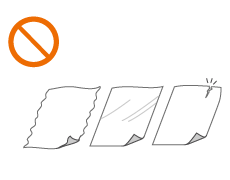
Para digitalizar documentos com mais precisãoDocumentos colocados no alimentador são digitalizados conforme são alimentados na máquina. Por outro lado, os documentos colocados na placa de vidro permanecem em uma posição fixa enquanto são digitalizados. Para assegurar resultados de digitalização mais precisos, recomenda-se colocar os documentos na placa de vidro. Para digitalizar papel vegetal ou transparênciasPara digitalizar documentos transparentes (por exemplo, papel vegetal ou transparências), posicione-os na placa de vidro. |
Colocando documentos na placa de vidro
1
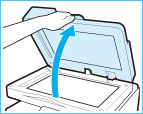
Abra o alimentador.
2
Coloque o documento com a face voltada para baixo na placa de vidro.
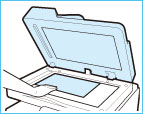
Alinhe o canto do documento com o canto esquerdo superior da placa de vidro.


Para digitalizar documentos transparentes (por exemplo, papel vegetal ou transparências), cubra-os com papel branco normal.
3
Feche o alimentador delicadamente.
A máquina está pronta para digitalizar o documento.
Quando a digitalização estiver completa, remova o documento da placa de vidro.
Colocando documentos no alimentador
Você deve usar o alimentador quando deseja copiar vários originais ao mesmo tempo. Coloque os originais no alimentador e pressione  . A máquina automaticamente alimenta a placa de vidro com os originais e os digitaliza. Os originais frente e verso também podem ser virados automaticamente e digitalizados como documentos de frente e verso.
. A máquina automaticamente alimenta a placa de vidro com os originais e os digitaliza. Os originais frente e verso também podem ser virados automaticamente e digitalizados como documentos de frente e verso. |
Os seguintes tipos de originais podem ser carregados no alimentador: Peso: Digitalização somente frente: 13 a 28 lb Bond (50 a 105 g/m²) (Ao alimentar com uma folha: 13 a 34 lb Bond (50 a 128 g/m²)) Digitalização frente e verso: 17 a 28 lb Bond (64 a 105 g/m²) Tamanho do papel: A4, A5, B5, B6, LGL, LTR e STMT Capacidade da bandeja: 50 folhas de papel (21 lb bond (80 g/m²)) |
1
Ajuste essas guias de documento para corresponder ao tamanho de seus originais.

2
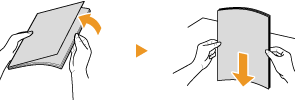
Abane a pilha de documentos e alinhe as bordas.
Abane a pilha documentos em pequenos lotes e alinhe as bordas batendo levemente a pilha em uma superfície plana algumas vezes.
3
Coloque o(s) documento(s) com a face voltada para cima no alimentador.
Certifique-se que a pilha de documentos não ultrapasse as linhas de limite de carga.
A máquina está pronta para digitalizar o documento


Não carregue documentos de diversos tamanhos ao mesmo tempo.
Até 50 folhas podem ser carregadas por vez. Se forem carregadas 51 folhas ou mais, a digitalização pode parar ou um encravamento de papéis pode ocorrer.
Alinhe as guias do documento com firmeza contra as bordas do documento
As Guias de documentos muito soltas ou muito presas pode causar falha na alimentação ou encravamentos de papel.
As Guias de documentos muito soltas ou muito presas pode causar falha na alimentação ou encravamentos de papel.
Enquanto os documentos estiverem sendo digitalizados
Não adicione ou remova documentos.
Não adicione ou remova documentos.
Quando a digitalização for concluída
Remova os documentos digitalizados por baixo do alimentador para evitar encravamentos de papel.
Remova os documentos digitalizados por baixo do alimentador para evitar encravamentos de papel.
Se a área de digitalização do original estiver suja
Se um documento for colocado no alimentador e a área de digitalização do original estiver suja, uma solicitação para limpar a área de digitalização será exibida. Recomenda-se limpar a área de digitalização do original. Você também pode tocar em <Fechar> para digitalizar o documento. Para obter informações sobre a limpeza da área de digitalização do original, consulte Placa de vidro.