Digitalizando usando um aplicativo
 | Digitalize o documento usando um aplicativo. Você pode usar o Adobe Photoshop, Microsoft Office Word ou outros aplicativos de processamento de imagens e texto. A imagem digitalizada é carregada diretamente no aplicativo, permitindo editar ou processar a imagem imediatamente. O seguinte procedimento varia dependendo no aplicativo. |
 |
O aplicativo deve ser compatível com TWAIN ou WIA*. Para obter mais informações, consulte o manual de instruções do seu aplicativo. * TWAIN é um padrão para conectar dispositivos de entrada de imagem, como scanners, a computadores. WIA é uma função que é um padrão integrado no Windows. |
Do painel de operações
1
Coloque o(s) documento(s). Posicionando documentos
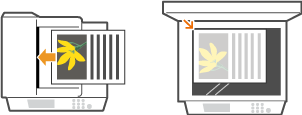

Os segundo documento ou os subsequentes podem não ser digitalizados ou uma mensagem de erro pode ser exibida dependendo do aplicativo. Nesse caso, coloque e digitalize um documento de cada vez.
2
Toque <Digitaliz.>.

3
Toque <Scanner Remoto>.

A partir de um computador
4
A partir do aplicativo, selecione o comando de início da digitalização.
O procedimento para a seleção do comando de início da digitalização varia dependendo do aplicativo. Para obter mais informações, consulte o manual de instruções do seu aplicativo.
5
Seleciona o driver de digitalização para a máquina.
Selecione ScanGear MF ou WIA. Se você selecionar ScanGear MF, você pode definir configurações de digitalização avançadas.
6
Defina as configurações de digitalização conforme necessário.
Para obter mais informações sobre as configurações de digitalização do ScanGear MF, consulte Definindo as configurações de digitalização no Modo simples ou Definindo as configurações de digitalização em Modo avançado.
7
Clique em [Digitalizar].
A digitalização é iniciada.
Quando a digitalização é concluída, a imagem digitalizada é reencaminhada para um aplicativo.