
Salvando documentos diretamente em uma pasta compartilhada/servidor do arquivo
|
Os destinos disponíveis para as pastas compartilhadas e servidores de arquivo estão limitados aos destinos registrados no Catálogo de endereços. Se nenhum destino estiver registrado, registre os destinos no Catálogo de endereços antes de digitalizar as pastas compartilhadas ou servidores do arquivo. |
1
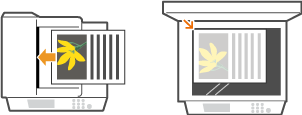
Coloque o(s) documento(s). Posicionando documentos
2
Toque <Digitaliz.>.

3
Toque <Arquivo>.

4
Toque no destino a partir do Catálogo de endereços.
Para instruções sobre como usar o Catálogo de endereços, consulte Especificando no Catálogo de endereços

5
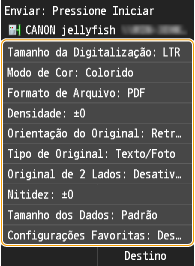
Especifique as configurações de digitalização conforme necessário.
Se você selecionar JPEG em <Formato de Arquivo> somente uma página poderá ser digitalizada quando o documento for colocado na superfície de vidro. Para digitalizar vários documentos de uma vez, coloque-os no alimentador. Esses documentos serão digitalizados e salvos como arquivos separados. Para arquivos PDF ou TIFF, vários documentos podem ser digitalizados e salvos em um conjunto de arquivos, independente se os documentos forem colocados na superfície de vidro ou no alimentador.

O nome de arquivo de um documento digitalizado é automaticamente atribuído com base no seguinte formato: número de gerenciamento de comunicação (quatro dígitos)_horário e data de envio_número do documento (três dígitos).nome da extensão do arquivo.
Exemplos de nomes de arquivos: se um documento de uma página é convertido em um arquivo PDF e enviado em 17 de outubro de 2014 às 07:00:05 P.M.
0045_141017190005_001.pdf
Você não pode especificar os nomes dos arquivos.
6
Pressione  para iniciar a digitalização
para iniciar a digitalizaçãoA digitalização é iniciada.
Se você deseja cancelar a digitalização, pressione 
 <Sim>.
<Sim>. Ao colocar os documentos no alimentador na etapa 1
Quando a digitalização está concluída, os documentos são digitalizados para a pasta compartilhada ou servidor de arquivo.
Ao colocar os documentos na placa de vidro na etapa 1
Quando a digitalização estiver concluída, siga os procedimentos abaixo (exceto se você selecionou JPEG como um formato de arquivo na etapa 5).
1 | Se houver páginas adicionais do documento para digitalizar, coloque a página seguinte do documento na placa de vidro e pressione .Repita esta etapa até que você conclua a digitalização de todas as páginas. Quando houver apenas uma página a ser digitalizada, passe para a etapa seguinte. |
2 | Toque <Iniciar Envio>. Os documentos são digitalizados na pasta compartilhada ou no servidor de arquivo. |
 |
Se você sempre quiser digitalizar com as mesmas configurações: |