
Configurando o servidor de impressão
Com um servidor de impressão, você pode reduzir a carga no computador onde faz as impressões. O servidor de impressão também permite a cada computador instalar drivers pela rede, o que evita a inconveniência de baixar do site da Canon e instalá-los em cada um dos computadores. Para configurar um computador na rede como servidor de impressão, configure as definições para compartilhar a impressora.
|
Para executar o seguinte procedimento, faça o login no seu computador com uma conta de administrador. Você pode não ser capaz de instalar drivers pela rede dependendo do sistema operacional e a arquitetura de bit (32-bit ou 64-bit) do servidor da impressora e dos computadores clientes. Ao implementar um servidor de impressora em um ambiente de domínio, consulte seu Administrador de rede. |
 |
Usando a Gestão ID Depart. com um servidor de impressãoO Canon Driver Information Assist Service precisa ser adicionado durante a instalação do driver da impressora. Para obter detalhes sobre o método de instalação, consulte o Guia de Instalação ou o arquivo Leiame fornecido com o driver. |
1
Abra a pasta Impressora. Exibindo a pasta Impressora
2
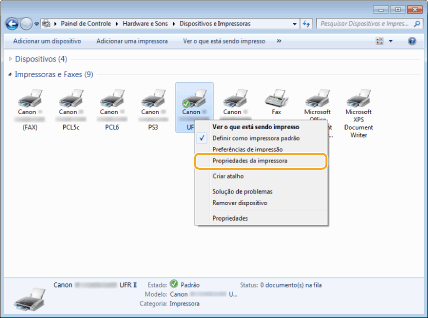
Clique com o botão direito no ícone da sua impressora e clique em [Propriedades da impressora] (ou [Propriedades]).
3
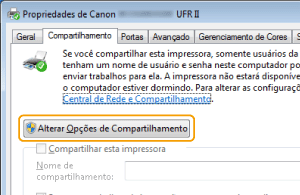
Clique na guia [Compartilhamento], selecione [Compartilhar esta impressora] e digite o nome compartilhado da máquina.


Quando [Alterar Opções de Compartilhamento] é exibido
Clique [Alterar Opções de Compartilhamento]. Se a caixa de diálogo [Controle de Conta de Usuário] aparecer, clique em [Sim] (ou [Continuar]).
4
Instale drivers adicionais conforme necessário.
Esta operação é necessária se você deseja instalar drivers em outros computadores rodando uma arquitetura de bit diferente através do servidor de impressão.
1 | Clique em [Drivers Adicionais]. | ||||||
2 | Marque a caixa de seleção para a arquitetura de bits executada pelos outros computadores e clique em [OK].  Selecione drivers adicionais a partir das seguintes opções, de acordo com o sistema operacional do servidor de impressora.
Dependendo do produto que você está usando, um driver de 64 bits poderá não estar incluído no CD-ROM. Baixe o driver apropriado no site da Canon. Se você não souber se o seu Windows Vista/7/8/8.1/Server 2008/Server 2008 R2/Server 2012/Server 2012 R2 é um sistema operacional de 32 bits ou 64 bits, consulte Verificando a arquitetura de bits. | ||||||
3 | Salve o driver baixado no computador, clique em [Procurar] para especificar a pasta que contém os drivers e clique em [OK]. Se o servidor de impressão é executado em um sistema operacional de 32 bits, selecione as pastas [DRIVERS]  [32bit] [Driver] no arquivo baixado. [32bit] [Driver] no arquivo baixado.Se o servidor de impressão é executado em um sistema operacional de 64 bits, selecione as pastas [DRIVERS] [x64] [Driver] no arquivo baixado. | ||||||
4 | Siga as instruções na tela para instalar os drivers. |
5
Clique em [OK].
Instalando os drivers em um computador através do servidor de impressão
1
Verifique as impressoras compartilhadas no servidor de impressora. Exibindo impressoras compartilhadas no Servidor de impressão
2
Clique duas vezes na impressora compartilhada.
3
Siga as instruções na tela para instalar os drivers.