Operações básicas do Windows
Exibindo [Computador] ou [Meu computador]
Windows XP Professional/Server 2003
[Iniciar]

selecione [Meu computador].
Windows Vista/7/Server 2008 R2
[Iniciar]
selecione [Computador].
Windows 8/Server 2012
Clique com o botão direito no canto inferior esquerdo da tela
selecione [Explorador de Arquivos]
[Computador].
Windows 8.1/Server 2012 R2Clique em [Iniciar] com o botão direito do mouse
selecione [Explorador de Arquivos]
[Computador] ou [Meu computador].
Exibindo a pasta Impressora
Windows XP Professional/Server 2003
[Iniciar]
selecione [Impressoras e aparelhos de fax].
Windows XP Home Edition
[Iniciar]
selecione [Painel de controle]
[Impressoras e outros itens de hardware]
[Impressoras e aparelhos de fax].
Windows Vista
[Iniciar]
selecione [Painel de Controle]
[Impressora].
Windows 7/Server 2008 R2
[Iniciar]
selecione [Dispositivos e Impressoras].
Windows Server 2008
[Iniciar]
selecione [Painel de Controle]
clique duas vezes em [Impressoras].
Windows 8/Server 2012
Clique com o botão direito no canto inferior esquerdo da tela
selecione [Painel de Controle]
[Exibir impressoras e dispositivos].
Windows 8.1/Server 2012 R2Clique em [Iniciar] com o botão direito do mouse
selecione [Painel de Controle]
[Exibir impressoras e dispositivos].
Exibindo impressoras compartilhadas no Servidor de impressão
1
Abra o Windows Explorer.
Windows XP/Vista/7/Server 2003/Server 2008
[Iniciar]
selecione [Todos os Programas] (ou [Programas])
[Acessórios]
[Windows Explorer].
Windows 8/Server 2012
Clique com o botão direito no canto inferior esquerdo da tela
selecione [Explorador de Arquivos].
Windows 8.1/Server 2012 R2
Clique em [Iniciar] com o botão direito do mouse
selecione [Explorador de Arquivos].
2
Selecione [Rede] ou [Meus locais de rede] e clique duas vezes na configuração do computador para servidor de impressora.
Para visualizar computadores na rede, você pode precisar ativar a descoberta de rede ou pesquisar os computadores na rede.
Verifique se sua impressora compartilhada é exibida.
Exibindo a tela de instalação ou o CD-ROM do Manual do Usuário
Se o seu computador não exibir a tela de instalação (tela de seleção de idioma inicial) após a inserção do CD-ROM, siga o procedimento abaixo. O nome da unidade de CD-ROM é indicado como "D:" neste manual. O nome da unidade de CD-ROM pode variar dependendo do computador que você esteja usando.
Windows XP/Server 2003
1 | [Iniciar] selecione [Executar]. |
2 | Digite "D:\Maninst.exe" e, em seguida, clique em [OK]. |
Windows Vista/7/Server 2008
1 | Digite "D:\Maninst.exe" em [Pesquisar programas e arquivos] (ou [Iniciar Pesquisa]) no menu [Iniciar]. |
2 | Pressione a tecla [ENTER]. |
Windows 8/Server 2012
1 | Clique com o botão direito no canto inferior esquerdo da tela selecione [Executar]. |
2 | Digite "D:\Maninst.exe" e, em seguida, clique em [OK]. |
Windows 8.1/Server 2012 R2
1 | Clique com o botão direito [Iniciar] selecione [Executar]. |
2 | Digite "D:\Maninst.exe" e, em seguida, clique em [OK]. |
Imprimindo uma página de teste no Windows
Você pode verificar se o driver de impressora está operacional imprimindo uma página de teste no Windows.
1
Carrega papel de tamanho Carta na bandeja multifuncional.
Carregando papel na bandeja multifuncional2
3
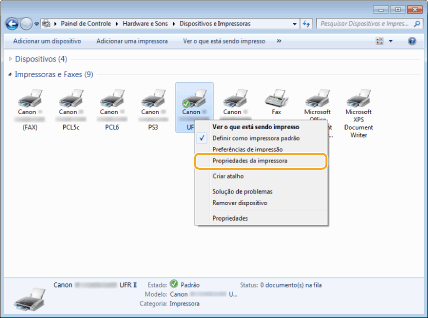
Clique com o botão direito no ícone da sua impressora e clique em [Propriedades da impressora] (ou [Propriedades]) no menu pop-up.
4
Imprima uma página de teste.
Clique na guia [Geral].
Clique em [Imprimir Página de Teste] para imprimir uma página de teste.
Verificando a arquitetura de bits
Se você não estiver certo se o seu computador está executando o Vista/7/8/8.1/Server 2008/Server 2008 R2/Server 2012/Server 2012 R2 de 32 bits ou 64 bits, siga o procedimento abaixo.
1
Abra [Painel de Controle].
Windows Vista/7/Server 2008
[Iniciar]
selecione [Painel de Controle].
Windows 8/Server 2012
Clique com o botão direito no canto inferior esquerdo da tela
selecione [Painel de Controle].
Windows 8.1/Server 2012 R2
Clique em [Iniciar] com o botão direito do mouse
selecione [Painel de Controle].
2
Abra [Sistema].
Windows Vista/7/8/8.1/Server 2008 R2/Server 2012/Server 2012 R2
Clique em [Sistema e Manutenção] ou em [Sistema e Segurança]
[Sistema].
Windows Server 2008
Clique em [Sistema].
3
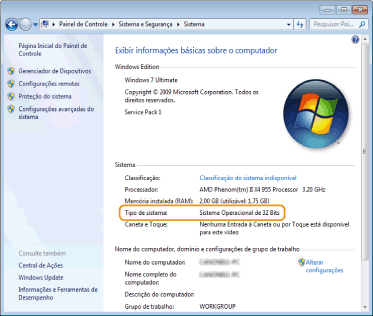
Verifique a arquitetura de bits.
Para versões de 32 bits
[Sistema Operacional de 32 Bits] é exibido.
Para versões de 64 bits
[Sistema Operacional de 64 Bits] é exibido.
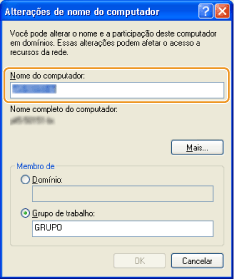
Visualizando o nome do computador
Windows XP/Server 2003/Server 2003 R2
1 | [Iniciar] selecione [Painel de controle]. |
2 | Abra a tela [Sistema]. Clique em [Desempenho e manutenção] [Sistema]. |
3 | Clique na guia [Nome do computador] (ou [ID de rede]). |
4 | Clique em [Alterar] (ou [Propriedades]). |
Windows Vista/7/8/8.1/Server 2008/Server 2008 R2/Server 2012/Server 2012 R2
1 | Abra [Painel de Controle]. Windows Vista/7/Server 2008/Server 2008 R2
[Iniciar] selecione [Painel de Controle]. Windows 8/Server 2012
Clique com o botão direito no canto inferior esquerdo da tela selecione [Painel de Controle]. Windows 8.1/Server 2012 R2
Clique em [Iniciar] com o botão direito do mouse selecione [Painel de Controle]. |
2 | Abra [Sistema]. Windows Vista/7/8/8.1/Server 2008 R2/Server 2012/Server 2012 R2
Clique em [Sistema e Segurança] (ou em [Sistema e Manutenção]) [Sistema]. Windows Server 2008
Clique duas vezes em [Sistema]. |
Verificando a porta da impressora LPR/RAW
1
2
Clique com o botão direito no ícone da sua impressora e clique em [Propriedades da impressora] (ou [Propriedades]) no menu pop-up.
3
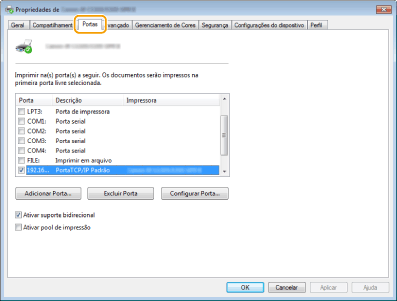
Verifique as definições da porta.
Clique na guia [Portas].
Certifique-se que a porta correta é selecionada para a impressora.