Configs. Impressora
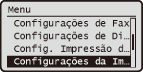 |
|
Todas as configurações sobre a impressora são listadas com pequenas descrições. As configurações padrão são marcadas com uma cruz (
 ). ). |
|
NOTA
|
Asteriscos (*)As configurações marcadas com "*1" estão disponíveis apenas para o imageRUNNER 1435iF+ ou o imageRUNNER 1435i+ com o PS Printer Kit opcional ativado.
Configurações marcadas com "*2" somente ficam disponíveis quando o Barcode Printing Kit opcional está ativado.
Prioridade de configuraçõesAs configurações feitas no aplicativo ou no driver de impressora irão se sobrescrever às configurações especificadas na máquina. As configurações descritas nesta seção são especialmente úteis se você está imprimindo em um sistema operacional como UNIX no qual os drivers da impressora para a máquina não estão disponíveis.
|
Cópias 
Defina o número de cópias a imprimir.
|
1
a 99 (Cópias) |
|
NOTA
|
|
Esta função não está disponível no driver de impressora PCL5.
|

 <Configurações da Impressora>
  <Cópias> Set the number of copies to print
 Imprimindo 2 Lados
Selecione se deseja executar impressos frente e verso.
|
Desativado
Ativado |
<Configurações da Impressora> <Imprimindo 2 Lados> Selecione <Desativado> ou <Ativado> Papel Padrão
Selecione a configuração padrão para o tamanho e tipo de papel no qual imprimir.
|
NOTA
|
|
<Tam. do Papel Padrão> e <Tipo de Papel Padrão> não podem ser especificados separadamente. Especifique o tamanho do papel na tela <Tam. do Papel Padrão> e depois especifique o tipo de papel na tela <Tipo de Papel Padrão>.
|
Tam. do Papel Padrão
Selecione a configuração padrão para o tamanho de papel no qual imprimir.
|
A4
A5
B5
LTR
LGL STMT EXEC FOOLSCAP
OFICIO
Nº 10 (COM10)
Monarch DL ISO-C5
Government-LTR
Government-LGL
AUS-FOOLSCAP
Brasil-OFICIO
México-OFICIO
|
Tipo de Papel Padrão
Selecione a configuração padrão para o tipo do papel no qual imprimir.
|
Comum (17 lb bond a 24 lb bond [64-90 g/m²])
Reciclado
Colorido Fino (16 lb bond [60-63 g/m²])
Pesado 1 (25 lb bond a 28 lb bond [91-105 g/m²])
Pesado 2 (29 lb bond a 34 lb bond [106-128 g/m²]) Transparência Rótulos Envelope
|
|
NOTA
|
|
Se você selecionar um envelope (<Nº 10 (COM10)>, <Monarch>, <DL>, ou <ISO-C5>) como tamanho de papel em <Tam. do Papel Padrão>, somente <Envelope> está disponível como tipo de papel.
|
<Configurações da Impressora> <Papel Padrão> Selecione o tamanho do papel Selecione o tipo do papel Substituição Tamanho do Papel
Selecione para alternar entre a impressão em papel de tamanho A4 ou Carta se um destes papéis estiver carregado mas o outro não. Por exemplo, se você está imprimindo um documento de tamanho Carta, mas há somente papel A4 carregado na máquina, a máquina irá imprimir seu documento em papel A4.
|
Desativado
Ativado |
<Configurações da Impressora> <Substituição Tamanho do Papel> Selecione <Desativado> ou <Ativado> 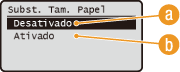
 <Desativado>
Não execute a substituição do tamanho do papel. A impressão para e uma mensagem de erro é exibida quando a máquina fica sem o papel especificado.
 <Ativado>
Executa a substituição do tamanho de papel. Entretanto, se nenhum papel para substituir for carregado em nenhuma das fontes de papel, a substituição não pode ser executada.
Qualidade da Impressão
Especifique a qualidade de impressão, como a densidade do toner e o consumo de toner.
Densidade
Especifique a densidade da impressão. Conforme o valor fica mais alto, a densidade se torna mais escura.
|
NOTA
|
|
As configurações especificadas para <Densidade> são desativadas quando <Economia de Toner> está ativado.
|
Densidade
Ajuste a densidade para impressões.
|
17 níveis
|
<Configs. Impressora> <Qualidade da Impressão> <Densidade> <Densidade> Especifique a densidade <Aplicar> Densidade (Ajuste Fino)
Você pode ajustar a densidade separadamente para as áreas mais escuras (<Alto>), áreas médias (<Médio>), e áreas mais claras (<Baixo>).
|
Alto
17 níveis
Médio
17 níveis
Baixo
17 níveis
|
<Configs. Impressora> <Qualidade da Impressão> <Densidade> <Densidade (Ajuste Fino)> Selecione <Alto>, <Médio> ou <Baixo> Especifique a densidade <Aplicar> <Aplicar> Economia de Toner
Especifique se deseja conservar a quantidade de toner utilizada para imprimir a partir de um computador.
|
Desativado
Ativado |
|
IMPORTANTE
|
|
Quando esta configuração é ativada, linhas finas e porções com uma densidade de impressão mais leve podem ficar borradas.
|
<Configurações da Impressora> <Qualidade da Impressão> <Economia de Toner> Selecione <Desativado> ou <Ativado> Refinamento da Imagem
Selecione se deseja suavizar as bordas do texto e gráficos.
|
Desativado
Ativado
|
<Configs. Impressora> <Qualidade da Impressão> <Refinamento da Imagem> Selecione <Desativado> ou <Ativado> Layout
Especifique as configurações de layout da página como a posição de encadernação e os valores de margem.
Local de Vinculação
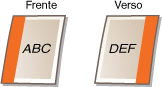
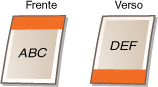
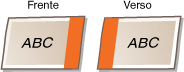
Selecione a posição de encadernação do papel (junto à borda longa ou curta). Para impressão frente e verso, a orientação da imagem é automaticamente disposta de forma a produzir um layout correto.  nas ilustrações abaixo representa as margens.
nas ilustrações abaixo representa as margens.Quando a posição de encadernação fica na borda longa do papel:
 |
 |
Quando a posição de encadernação fica na borda curta do papel:
 |
 |
|
Borda Longa
Borda Curta
|
|
NOTA
|
|
Você não pode criar uma margem de encadernação somente com esta configuração. Use esta configuração em combinação com a configuração <Medianiz> para definir a margem de encadernação para a posição de encadernação selecionada.
|
<Configurações da Impressora> <Layout> <Local de Vinculação> Selecione <Borda Longa> ou <Borda Curta> Medianiz
Especifique a margem de encadernação para aplicar a posição de encadernação selecionada na configuração <Local de Vinculação>.
|
-1.90 to ±0
to +1.90 (pol.) or -50.0 to ±0 to +50.0 (mm) |
|
IMPORTANTE
|
|
Se esta configuração mover dados de impressão para fora da área de impressão, a porção fora desta área não será impressa.
|
<Configurações da Impressora> <Layout> <Medianiz> Especifique a margem de encadernação Borda Curta Deslocamento (Parte Frontal)
Especifique a posição de impressão configurando o valor de desvio para a borda curta no lado frontal do papel. Aumentar o valor move a posição de impressão para a direita. Diminuir o valor move a posição de impressão para a esquerda.
|
-2.00 to ±0
to +2.00 (pol.) or -50.0 to ±0 to +50.0 (mm) |
|
IMPORTANTE
|
|
Se esta configuração mover dados de impressão para fora da área de impressão, a porção fora desta área não será impressa.
|
|
NOTA
|
|
Você pode especificar esta configuração em combinação com <Borda Longa Deslocamento (Parte Frontal)>, <Borda Curta Deslocamento (Parte Tras.)>, e <Borda Longa Deslocamento (Parte Tras.)>. Especificando todas as quatro configurações, por exemplo, a posição de impressão é trocada conforme exibido na ilustração abaixo.
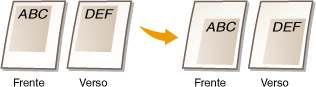 Se as configurações de desvio são especificadas em combinação com a configuração <Medianiz>, os valores adicionados são acrescentados juntos.
|
<Configurações da Impressora> <Layout> <Borda Curta Deslocamento (Parte Frontal)> Especifique o valor de desvio Borda Longa Deslocamento (Parte Frontal)
Especifique a posição de impressão configurando o valor de desvio para a borda longa no lado frontal do papel. Aumentar o valor move a posição de impressão para baixo. Diminuir o valor move a posição de impressão para a cima.
|
-2.00 to ±0
to +2.00 (pol.) or -50.0 to ±0 to +50.0 (mm) |
|
IMPORTANTE
|
|
Se esta configuração mover dados de impressão para fora da área de impressão, a porção fora desta área não será impressa.
|
<Configurações da Impressora> <Layout> <Borda Longa Deslocamento (Parte Frontal)> Especifique o valor de desvio Borda Curta Deslocamento (Parte Tras.)
Especifique a posição de impressão configurando o valor de desvio para a borda curta no lado traseiro do papel. Aumentar o valor move a posição de impressão para a direita. Diminuir o valor move a posição de impressão para a esquerda.
|
-2.00 to ±0
to +2.00 (pol.) or -50.0 to ±0 to +50.0 (mm) |
|
IMPORTANTE
|
|
Se esta configuração mover dados de impressão para fora da área de impressão, a porção fora desta área não será impressa.
|
<Configurações da Impressora> <Layout> <Borda Curta Deslocamento (Parte Tras.)> Especifique o valor de desvio Borda Longa Deslocamento (Parte Tras.)
Especifique a posição de impressão configurando o valor de desvio para a borda longa no lado traseiro do papel. Aumentar o valor move a posição de impressão para baixo. Diminuir o valor move a posição de impressão para a cima.
|
-2.00 to ±0
to +2.00 (pol.) or -50.0 to ±0 to +50.0 (mm) |
|
IMPORTANTE
|
|
Se esta configuração mover dados de impressão para fora da área de impressão, a porção fora desta área não será impressa.
|
<Configurações da Impressora> <Layout> <Borda Longa Deslocamento (Parte Tras.)> Especifique o valor de desvio Ignorar Erro Automático
Selecione se deseja executar automaticamente pular erro para contornar os erros e continuar a impressão quando um erro ocorre com os dados de impressão. Se <Desativado> é selecionado, você pode pular o erro usando o painel de operação.
|
Desativado
Ativado |
|
NOTA
|
|
Pular erro contorna os erros nos dados de impressão, portanto o documento pode não ser impresso corretamente.
Você pode pular os erros manualmente.
Pressione  (Monitor de Status) <Trabalho de Cópia/Impressão> <Status do Trabalho> selecione o documento contendo erros <Ignorar Erro> . (Monitor de Status) <Trabalho de Cópia/Impressão> <Status do Trabalho> selecione o documento contendo erros <Ignorar Erro> . |
<Configurações da Impressora> <Ignorar Erro Automático> Selecione <Desativado> ou <Ativado> Tempo Limite
Defina o período de tempo após o qual a máquina exclui da memória dados de impressão incompletos. A máquina exclui dados de impressão incompletos pois eles podem conter alguns erros e impedir que a máquina imprima o documento seguinte.
|
5 a 15
a 300 (s) |
|
NOTA
|
|
Forneça à máquina tempo suficiente para receber todos os dados de impressão do computador, especialmente ao imprimir grandes quantidades de dados. Se você especificar um período de tempo muito curto, a máquina pode não receber os dados a tempo para realizar a impressão.
|
<Configurações da Impressora> <Tempo Limite> Defina o período de tempo Personalidade *1
Selecione um idioma de descrição da página de acordo com os dados da impressão ou o driver da impressora. Se você selecionar <Automático>, a máquina se reiniciará automaticamente. Selecione <PS> ou <PCL> se o idioma desejado não for detectado com <Automático>.
|
Automático
PS
PCL
|
<Configs. Impressora> <Personalidade> Selecione <Automático>, <PS> ou <PCL> PCL
Especifique as configurações de impressão PCL, como layout da página e tamanho do papel.
Economia de Papel
Selecione se deseja economizar papel não emitindo páginas em branco nos documentos. Selecionando <Ativado>, a máquina não emitirá páginas em branco. Para emitir todos os dados de impressão de seu documento, incluindo quaisquer páginas em branco que você tenha inserido em seu documento, selecione <Desativado>.
|
Desativado
Ativado |
<Configurações da Impressora> <PCL> <Economia de Papel> Selecione <Desativado> ou <Ativado> Orientação
Selecione <Retrato> (orientação vertical) ou <Paisagem> (orientação horizontal) para a orientação da página.
|
Retrato
Paisagem
|
<Configurações da Impressora> <PCL> <Orientação> Selecione <Retrato> ou <Paisagem> Número da Fonte
Especifique a fonte a ser usada selecionando um número de ID de fonte correspondente de 0 a 104. Você pode imprimir a lista tipos letra PCL com amostras de fonte a partir do painel de operação. Lista tipos letra PCL
|
0
a 104 |
<Configs. Impressora> <PCL> <Número da Fonte> Selecione o número da fonte Tamanho do Ponto
Defina o tamanho da fonte em pontos, ajustáveis em incrementos de 0,25. Você pode especificar esta configuração somente quando uma fonte redimensionável espaçada proporcionalmente for selecionada em <Número da Fonte>.
|
4,00 a 12,00
a 999,75 (ponto) |
<Configurações da Impressora> <PCL> <Tamanho do Ponto> Especifique o tamanho do ponto Tom
Defina pitch da fonte ou cpi (caracteres por polegada), ajustável em incrementos de 0,01. Você pode especificar esta configuração somente quando uma fonte redimensionável de pitch fixo ou uma fonte bitmap for selecionada em <Número da Fonte>.
|
0,44 a 10,00
a 99,99 (cpi) |
<Configurações da Impressora> <PCL> <Tom> Especifique o valor do pitch Linhas de Formulário
Defina o número de linhas impressas em uma página entre 5 e 128. Esta característica é automaticamente alterada de acordo com as configurações especificadas em <Tam. do Papel Padrão> e <Orientação>.
|
5 a 64
a 128 (linhas) |
<Configurações da Impressora> <PCL> <Linhas de Formulário> Especifique o número de linhas Código de Caractere
Selecione o código de caractere mais adequado ao computador do qual você envia os dados de impressão. As configurações especificadas são ignoradas quando o código de caractere é controlado pela fonte especificada.<Número da Fonte>.
|
<Configs. Impressora> <PCL> <Código de Caractere> Selecione o código de caractere Papel Personalizado
Selecione se deseja definir um tamanho de papel personalizado. Selecione <Ativado> para definir as dimensões do papel em <Dimensão X> e <Dimensão Y>.
|
Desativado
Ativado |
<Configs. Impressora> <PCL> <Papel Personalizado> Selecione <Desativado> ou <Ativado> Unidade de Medida
Selecione a unidade de medida para usar na definição de um tamanho de papel personalizado.
|
Milímetros
Polegadas
|
<Configurações da Impressora> <PCL> <Unidade de Medida> Selecione <Milímetros> ou <Polegadas> Dimensão X
Especifique a dimensão horizontal (borda curta) do papel personalizado.
|
3 to 8 1/2
(pol.) or 76 to 216 (mm) |
<Configurações da Impressora> <PCL> <Dimensão X> Especifique a dimensão Dimensão Y
Especifique a dimensão vertical (borda longa) do papel personalizado.
|
5 to 14
(pol.) or 127 to 356 (mm) |
<Configurações da Impressora> <PCL> <Dimensão Y> Especifique a dimensão Anexar CR a LF
Selecione se deseja anexar um CR (carriage return) quando a máquina recebe um código de alimentação de linha (LF). Se <Sim> é selecionado, a posição de impressão se move para o início da próxima linha quando a máquina recebe um código LF. Se <Não> é selecionado, a posição de impressão se move para a próxima linha, logo abaixo do código LF recebido.

|
Sim
Não
|
<Configurações da Impressora> <PCL> <Anexar CR a LF> Selecione <Sim> ou <Não> Ampliar Largura de Impressão de A4
Selecione se deseja expandir a largura da área de impressão de papel tamanho A4 na orientação retrato para a largura do tamanho LTR.
|
Desativado
Ativado |
<Configs. Impressora> <PCL> <Ampliar Largura de Impressão de A4> Selecione <Desativado> ou <Ativado> Meios-tons
Especifique o método de processamento de dados para reproduzir os meios-tons (faixa intermediária entre as áreas claras e escuras). Você pode selecionar <Resolução>, <Tom de Cor>, <Graduação> ou <Resolução Alta> separadamente para textos, gráficos e imagens.
|
Texto
Resolução
Tom de Cor
Graduação
Resolução Alta
Gráficos
Resolução
Tom de Cor
Graduação
Resolução Alta
Imagem
Resolução
Tom de Cor
Graduação
Resolução Alta
|
<Configs. Impressora> <PCL> <Meios-tons> Especifique as configurações de meios tons 
<Resolução>
Imprime texto e linhas finas com bordas limpas.
<Tom de Cor>
Imprime imagens com um contraste reforçado entre as partes escuras e claras.
 <Graduação>
Imprime gradações como as de imagens fotográficas e gráficos com um acabamento suave.
 <Resolução Alta>
Imprime texto e linhas finas com bordas mais claras do que <Resolução>.
BarDIMM *2
Ative ou desative BarDIMM, um sistema de impressão de código de barras.
|
Desativar
Ativar
|
<Configs. Impressora> <PCL> <BarDIMM> Selecione <Ativar> ou <Desativar> FreeScape *2
Especifique o AEC (Alternate Escape Code) para ser usado para comandos de código de barras quando o computador host não suporta o código de escape padrão.
|
Desativado
~
"
#
$
/
\
?
{
}
|
|
|
NOTA
|
|
Esta definição só está disponível quando <BarDIMM> está ativado.
|
<Configs. Impressora> <PCL> <FreeScape> Selecione um código de escape PS *1
Especifique as configurações de impressão PS, como ajuste de meio-tom e conversão da escala de cinza.
Tempo Limite de Trabalho
Especifique o tempo limite para cancelar o trabalho de impressão suspenso automaticamente. Se você não deseja ativar o tempo de espera, especifique "0".
|
0
a 3600 (s) |
<Configs. Impressora> <PS> <Tempo Limite de Trabalho> Configure o período de tempo Imprimir Erros PS
Selecione se deseja imprimir um relatório de erro quando ocorre um erro no PostScript.
|
Desativado
Ativado
|
<Configs. Impressora> <PS> <Imprimir Erros PS> Selecione <Desativado> ou <Ativado> Meios-tons
Especifique o método de processamento de dados para reproduzir os meios-tons (faixa intermediária entre as áreas claras e escuras). Você pode selecionar <Resolução>, <Graduação> ou <Resolução Alta> separadamente para textos, gráficos e imagens.
|
Texto
Graduação
Resolução
Resolução Alta
Gráficos
Graduação
Resolução
Resolução Alta
Imagem
Graduação
Resolução
Resolução Alta
|
<Configs. Impressora> <PS> <Meios-tons> Especifique as configurações de meios tons 
<Graduação>
Imprime gradações como as de imagens fotográficas e gráficos com um acabamento suave.
<Resolução>
Imprime texto e linhas finas com bordas limpas.
<Resolução Alta>
Imprime texto e linhas finas com bordas mais claras do que <Resolução>.
Conversão em Escala de Cinza
Selecione um método para converter valores de cores em um valor em tons de cinza quando você imprimir os dados de impressão em cores. Se os resultados da digitalização não forem alcançados, você pode tentar outro método de conversão.
|
sRGB
NTSC
RGB Uniforme
|
|
NOTA
|
|
Esta configuração é inválida para dados em preto e branco.
|
<Configs. Impressora> <PS> <Conversão em Escala de Cinza> Selecione <sRGB>, <NTSC> ou <RGB Uniforme> 
<sRGB>
Converte valores de cores em um valor de escala de cinza para gerar uma gradação suave sensível a cores.
<NTSC>
Converte valores de cores em um valor de escala de cinza para gerar uma aparência equivalente a imagens de televisão (NTSC).
<RGB Uniforme>
Converte valores de cores em um valor de escala de cinza para equalizar todos os níveis de RGB com base em apenas no brilho.