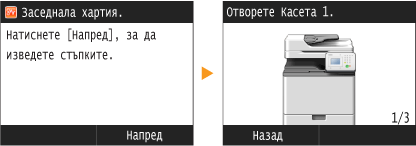
или чрез плъзгане/прелистване с пръсти по дисплея. Докосването на бутон от началния екран извежда екран за активиране на съответните функции.
 на работния панел. Бутони за достъп до функциите се извеждат в началния екран. Можете да добавите/изтривате бутони от началния екран и да промените подредбата им, така че да са по-удобни за използване. или чрез плъзгане/прелистване с пръсти по дисплея. Докосването на бутон от началния екран извежда екран за активиране на съответните функции.
 |
|
Не можете да променяте страници чрез докосване на
 , който показва реда на страниците на началния екран. , който показва реда на страниците на началния екран. |
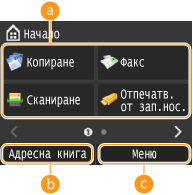 |
 Бутони за избор на функция Бутони за избор на функцияДокоснете, за да активирате функциите за копиране, факс, сканиране или USB печат.
 <Адресна книга> <Адресна книга>Докоснете, за да изведете списък с дестинации, запаметени в адресната книга. Запаметяване в адресната книга
 <Меню> <Меню>Извежда меню за достъпните през устройството настройки. Списък на менюто с настройки
|
 |
 <Защитен печат> <Защитен печат>Докоснете, когато стартирате печат на защитени документи. Отпечатване на защитен чрез PIN код документ (Защитен печат)
 <Настройки за хартия> <Настройки за хартия>Показва екран за задаване на настройки за хартия. Зареждане на хартия
 <Настройки Начал.екран> <Настройки Начал.екран>Показва екран за персонализиране на началния екран. Персонализиране на началния екран
 <Копиране на ID карта> <Копиране на ID карта>Показва настройка за копиране на предната и задната страна на карта върху един-единствен лист хартия. Копиране на двете страни на лична карта върху една страница
|
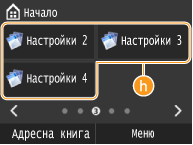 |
 <Предпоч. настройки за копиране> <Предпоч. настройки за копиране> <Предпочитани настройки за факс> <Предпочитани настройки за факс> <Предпоч. настройки за сканиране> <Предпоч. настройки за сканиране>Извежда често използвани настройки, запаметени за всяка от функциите за копиране, факс и сканиране. <Копиране на ID карта> е предварително регистрирана на <Настройки 1>. Запаметяване на често използвани настройки за копиране
|
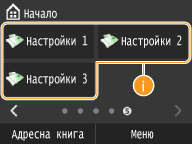 |
|
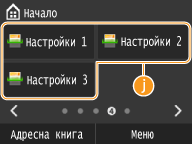 |
 , се извежда екран, чрез който можете да проверите статуса на документи, които се отпечатват, изпращат или получават, както и статуса на устройството, като например нивата на тонера или настройките на мрежата, например IP адреса на устройството.
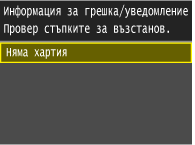
 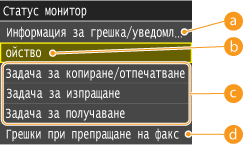 <Инф. за грешка/уведомление>
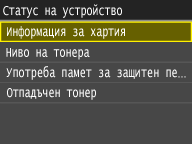
 <Статус на устройство>
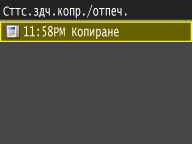
 Статус на задачи за копиране/печат/изпращане/получаване
 <Мрежова информация>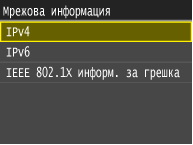

|
Когато е изведена настройка <Имате уведомления.> или <Натиснете иконата вдясно ->>
|
|
Натиснете, за да видите уведомлението.
 |