Коригиране на градацията
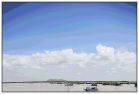
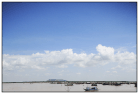
Градация означава преход от тъмни към светли нюанси на даден цвят. Колкото повече са нюансите в градацията на цветовете, които се отпечатват, толкова по-естествени изглеждат отпечатаните документи. Ако качеството на репродуциране на цветовете се влоши и наситеността и яркостта на цветовете в отпечатваните документи се различава съществено от тази на оригиналите, извършете подходящата автоматична настройка. Преди да настроите градацията, проверете нивото на оставащия тонер. За настройване на градацията е необходимо значително количество тонер (Проверка на нивото на тонера). Има три типа настройване: Пълно настройване, Бързо настройване и Настройване на копирано изображение.
|
По-малко нюанси в градациите
 |
|
Повече нюанси в градациите
 |
 |
|
Настройването може да не се извърши успешно, ако няма достатъчно тонер.
|
Пълно настройване
Тази настройка оптимизира възпроизвеждането на цветовете при цветен печат. Когато устройството изпълнява пълно настройване, тя извършва измервания, за да оптимизира възпроизвеждането на цветовете. Устройството съхранява информацията от измерванията до следващия път, когато зададете настройка за пълно настройване. При извършване на пълно настройване се отпечатва и сканира два пъти тестово изображение. Обърнете внимание, че не можете да извършвате тази настройка, докато ползвате някои функции, включително сканиране и печат.
|
|
|
Това устройство регулира тонера и скоростта на печат според типа хартия. За да изпълните успешно настройването, изберете правилния тип хартия.
|
1
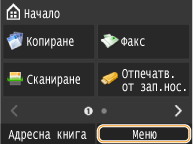
Докоснете <Меню>.
2
Докоснете <Настройване/Поддръжка>.
3
Докоснете <Автоматично настройване за градация>  <Пълно настройване (Обикновена хартия 1/2)>, <Пълно настройване (Обикновена хартия 3)> или <Пълно настройване (Дебела хартия)>.
<Пълно настройване (Обикновена хартия 1/2)>, <Пълно настройване (Обикновена хартия 3)> или <Пълно настройване (Дебела хартия)>.4
Проверете дали хартия с подходящ тип и формат, показани на дисплея, е заредена в устройството, и докоснете <ОК>.

5
Потвърдете процедурата и докоснете <Старт>.
Настройването стартира. След няколко минути се отпечатва коригирано изображение.

6
Отворете подаващото устройство, след като се скрие екранът, извеждан по време на печат.
7
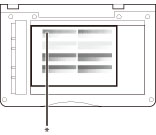
Поставете тестовото изображение върху стъклото за документи с отпечатаната страна надолу.
 |
|
* Поставете тестовата страница с лицето надолу върху стъклото за документи, като черната лента е разположена откъм вътрешния ръб на стъклото за документи.
|
8
Затворете внимателно подаващото устройство.
9
Натиснете  .
.
.Тестовото изображение се сканира и настройването стартира. След около 10 секунди се отпечатва второто тестово изображение.

10
Отворете подаващото устройство, отстранете първото тестово изображение и поставете второто тестово изображение върху стъклото за документи с отпечатваната страна надолу.
|
|
|
* Поставете тестовата страница с лицето надолу върху стъклото за документи, като черната лента е разположена откъм вътрешния ръб на стъклото за документи.
|
11
Затворете внимателно подаващото устройство.
12
Натиснете .
.Тестовото изображение се сканира и настройването стартира. След няколко минути приключва коригирането.

13
Отворете подаващото устройство и отстранете второто тестово изображение.
14
Затворете внимателно подаващото устройство.
|
|
Ако се изведе съобщението <Корекцията е неуспешна.>Заредихте ли хартията, посочена в екрана на стъпка 4, в касетата за хартия?
Поставихте ли тестовото изображение с отпечатаната страна надолу и черна ивица, ориентирана към задната част на устройството?
Възникна ли засядане на хартия?
Достатъчно ли е количеството тонер за настройването?
|
Бързо настройване
Тази настройка запазва оптимизираното състояние, постигнато чрез <Пълно настройване>. Обърнете внимание, че не можете да извършвате тази настройка, докато ползвате някои функции, включително сканиране и печат. Ако резултатът от тази настройка не е задоволителен, задайте <Пълно настройване>. Тази настройка може да бъде изпълнена автоматично, след като смените тонер касетата.
1
Докоснете <Меню>.
2
Докоснете <Настройване/Поддръжка>.
3
Докоснете <Автоматично настройване за градация> <Бърза настройка>.
<Бърза настройка>.4
Докоснете <Старт>.
Настройването стартира. След няколко минути приключва коригирането.

|
|
|
Можете да настроите устройството да изпълнява тази настройка автоматично след включване на захранването.
|
Настройване на копирано изображение
Тази настройка подобрява резултатите от копирането и отпечатването от USB памет. За настройване на копираните изображения ще бъде отпечатано и сканирано тестово изображение. Обърнете внимание, че не можете да извършвате тази настройка, докато ползвате някои функции, включително сканиране и печат.
1
Докоснете <Меню>.
2
Докоснете <Настройване/Поддръжка>.
3
Докоснете <Автоматично настройване за градация> <Настройване на копирано изображение>.
<Настройване на копирано изображение>.4
Проверете дали хартия с подходящ тип и формат, показани на дисплея, е заредена в устройството, и докоснете <ОК>.

5
Потвърдете процедурата и докоснете <Старт>.
Настройването стартира. След няколко минути се отпечатва коригирано изображение.
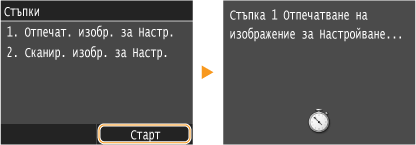
6
Отворете подаващото устройство, след като се скрие екранът, извеждан по време на печат.
7
Поставете тестовото изображение върху стъклото за документи с отпечатаната страна надолу.
|
|
|
* Поставете тестовата страница с лицето надолу върху стъклото за документи, като черната лента е разположена откъм вътрешния ръб на стъклото за документи.
|
8
Затворете внимателно подаващото устройство.
9
Натиснете .
.Тестовото изображение се сканира и настройването стартира. След няколко минути приключва коригирането.

10
Отворете подаващото устройство и отстранете тестовото изображение.
11
Затворете внимателно подаващото устройство.
|
|
Ако се изведе съобщението <Корекцията е неуспешна.>Заредихте ли хартията, посочена в екрана на стъпка 4, в касетата за хартия?
Поставихте ли тестовото изображение с отпечатаната страна надолу и черна ивица, ориентирана към задната част на устройството?
Възникна ли засядане на хартия?
Достатъчно ли е количеството тонер за настройването?
|