Upravljačka ploča

 Tipka [Glavna mapa]
Pritisnite da biste vidjeli početni zaslon. Zaslon <Početni zaslon>
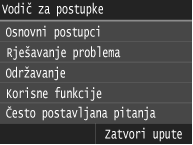
 Tipka [Kratke upute]
Pritisnite da biste vidjeli upute za rad i uzroke/rješenja pogrešaka.
 Tipka [Vrati izvorno]
Pritisnite da biste poništili postavke i vratili prethodno određene postavke.
 Tipka [*]
Pritisnite da biste promijenili vrstu teksta koju unosite.
Pritisnite da biste koristili tonsko biranje, primjerice za uslugu faksiranja. Primanje uslužnih obavijesti putem faksa
 Numeričke tipke ([0] – [9])
Pritisnite da biste unijeli brojeve i tekst. Unos teksta
 Tipka [Ušteda energije]
Pritisnite da bi uređaj prešao u stanje mirovanja. Tipka svijetli žutozeleno kada je uređaj u stanju mirovanja. Ponovno pritisnite tipku da bi uređaj izašao iz stanja mirovanja. Prijelaz u stanje mirovanja
 Tipka [Postavke glasnoće]
Pritisnite za prikaz izbornika za podešavanje postavaka kao što su glasnoća tona prijenosa i alarma slanja/primanja faksa. Prilagodba glasnoće
 Tipka [Provjera brojača]
Pritisnite da bi se na zaslonu prikazali ukupni zbrojevi kopija i ispisa.
 Tipka [#]
Pritisnite da biste unijeli simbol kao što je "@" ili "/".
 Tipka [Poništi]
Pritisnite da biste izbrisali unesene brojeve i tekst.
 Tipka [ID (prijava/odjava)]
Pritisnite nakon unosa ID-ja i PIN-a da biste se prijavili ako je omogućeno upravljanje pomoću ID-ja odjela. Nakon što završite s korištenjem uređaja ponovno pritisnite ovu tipku da biste se odjavili. Prijava na uređaj
 Tipka [Stop]
Pritisnite da biste poništili operacije kopiranja, faksiranja i druge operacije.
 Tipka [Start]
Pritisnite za početak operacije.
 Indikator [Glavno napajanje]
Svijetli kada je uključeno glavno napajanje.
 Pokazivač [Pogreška]
Treperi ili svijetli kada dođe do pogreške kao što je zaglavljenje papira.
 Pokazivač [Obrada/podaci]
Treperi tijekom izvođenja operacija kao što su slanje ili ispis. Svijetli kada dokumenti čekaju na obradu.
 Tipka [Nadzor statusa]
Pritisnite da biste provjerili status ispisivanja ili faksiranja, pogledali povijest korištenja te da biste pogledali mrežne postavke, npr. IP adresu uređaja. Možete i provjeriti status uređaja, kao što su preostale količine papira i tonera te je li došlo do pogrešaka. Zaslon <Nadzor statusa>
 Tipka [Natrag]
Pritisnite da biste se vratili na prethodni zaslon. Ako tu tipku pritisnete, primjerice, prilikom određivanja postavki, postavke se ne primjenjuju, a prikaz se vraća na prethodni zaslon.
 Zaslon
Možete vidjeti napredak kopiranja, slanja faksa i drugih poslova te statuse pogrešaka. Zaslon je dodirna površina koja omogućuje upravljanje prikazom putem dodira kojim se zadaju postavke. Zaslon