
 ili povlačenjem/kvrcanjem po zaslonu. Dodirom gumba na početnom zaslonu prikazat će se zaslon za aktivaciju odgovarajućih funkcija.
 na upravljačkoj ploči. Gumbi za pristup funkcijama prikazuju se na početnom zaslonu. Radi jednostavnijeg korištenja gumbe na početnom zaslonu možete dodati/izbrisati i prerasporediti. ili povlačenjem/kvrcanjem po zaslonu. Dodirom gumba na početnom zaslonu prikazat će se zaslon za aktivaciju odgovarajućih funkcija.
 |
|
Stranice ne možete mijenjati dodirom gumba
 koji naznačuje raspon stranica početnog zaslona. koji naznačuje raspon stranica početnog zaslona. |
 |
 Gumbi za odabir funkcija Gumbi za odabir funkcijaDodirnite da biste aktivirali funkcije kopiranja, skeniranja ili ispisivanja putem USB-a.
 <Adresar> <Adresar>Dodirnite da bi se prikazao popis registriranih odredišta iz adresara. Registriranje u adresaru
 <Izbornik> <Izbornik>Prikazuje izbornik za postavke koje su dostupne na uređaju. Popis izbornika postavki
|
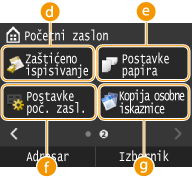 |
 <Zaštićeno ispisivanje> <Zaštićeno ispisivanje>Dodirnite kada započnete ispis zaštićenih dokumenata. Ispis dokumenta zaštićenog PIN-om (zaštićeni ispis)
 <Postavke papira> <Postavke papira>Prikazuje zaslon za određivanje postavki papira. Umetanje papira
 <Postavke poč. zasl.> <Postavke poč. zasl.>Prikazuje zaslon za prilagodbu početnog zaslona. Prilagodba početnog zaslona
 <Kopija osobne iskaznice> <Kopija osobne iskaznice>Prikazuje postavke za kopiranje prednje i stražnje strane kartice na jednom listu papira. Kopiranje obiju strana osobne iskaznice na jednu stranicu
|
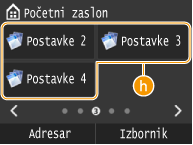 |
 <Omiljene postavke kopiranja> <Omiljene postavke kopiranja> <Omiljene postavke faksiranja> <Omiljene postavke faksiranja> <Omiljene postavke skeniranja> <Omiljene postavke skeniranja>Prikazuje često korištene registrirane postavke za svaku funkciju kopiranja, faksiranja i skeniranja. <Kopija osobne iskaznice> unaprijed se registrira u postavci <Postavke 1>. Registriranje postavki kopiranja koje se često koriste
|
 |
|
 |
 , prikazuje se zaslon koji omogućuje provjeru statusa dokumenata koji se ispisuju, šalju ili primaju te statusa uređaja, npr. razine tonera ili mrežnih postavki (IP adresa uređaja itd.).
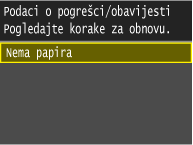
  <Podaci o pogrešci/obavijesti>
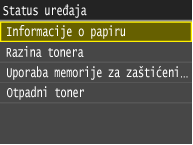
 <Status uređaja>
 Status zadataka kopiranja/ispisivanja/slanja/primanja
 <Mrežne informacije>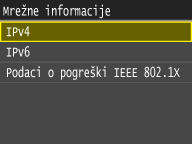
|
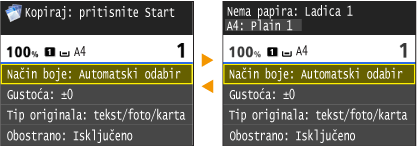
Ako se prikazuje <Primili ste obavijesti.> ili <Dodirnite desnu ikonu ->>
|
|
Dodirnite da biste vidjeli obavijest.
 |
