
Postavljanje zajedničke mape
Standardna tehnologija sustava Windows SMB/CIFS koristi se za slanje datoteka u zajedničke mape. SMB/CIFS je protokol za razmjenu resursa, kao što su datoteke i pisači, među više uređaja na mreži (Konfiguriranje SMB-a).
|
|
|
Postavljenu zajedničku mapu možete registrirati u adresar tako da se može zadati kao odredište za skeniranje (Registriranje adresara iz sučelja Remote UI (Korisničko sučelje za daljinski pristup)).
|
Windows Server 2003/Server 2003 R2/Server 2008/Vista/7/Server 2008 R2/8/8.1/Server 2012/Server 2012 R2
Preporučuje se da se prilikom konfiguriranja datotečnog poslužitelja obratite administratoru mreže koju koristite.
Ograničen je broj korisnika koji mogu pristupiti poslužitelju sa sustavom Windows Server 2003/Server 2003 R2/Server 2008/Vista/7/Server 2008 R2/8/8.1/Server 2012/Server 2012 R2. Kada je taj broj korisnika ili klijenata dosegnut, nije moguće daljnje slanje na poslužitelj sa sustavom Windows Server 2003/Server 2003 R2/Server 2008/Vista/7/Server 2008 R2/8/8.1/Server 2012/Server 2012 R2.
U sljedećim postupcima koriste se stavke koje se prikazuju na zaslonima sustava Windows Vista/8. Ovisno o sistemskom okruženju stavke prikazane na zaslonu mogu se razlikovati.
Ograničen je broj korisnika koji mogu pristupiti poslužitelju sa sustavom Windows Server 2003/Server 2003 R2/Server 2008/Vista/7/Server 2008 R2/8/8.1/Server 2012/Server 2012 R2. Kada je taj broj korisnika ili klijenata dosegnut, nije moguće daljnje slanje na poslužitelj sa sustavom Windows Server 2003/Server 2003 R2/Server 2008/Vista/7/Server 2008 R2/8/8.1/Server 2012/Server 2012 R2.
U sljedećim postupcima koriste se stavke koje se prikazuju na zaslonima sustava Windows Vista/8. Ovisno o sistemskom okruženju stavke prikazane na zaslonu mogu se razlikovati.
1
Prijavite se u Windows s administratorskim ovlastima.
2
Prikažite prozor za postavljanje mrežne veze.
Windows Server 2003: Na izborniku [Start] odaberite [Control Panel] (Upravljačka ploča) pa [Network Connections] (Mrežne veze).
Windows Vista/Server 2008: S izbornika [Start], desnom tipkom miša kliknite [Network] (Mreža)  odaberite [Properties] (Svojstva) kliknite [Manage network connections] (Upravljanje mrežnim vezama).
odaberite [Properties] (Svojstva) kliknite [Manage network connections] (Upravljanje mrežnim vezama).Windows 7/Server 2008 R2: Na izborniku [Start] desnom tipkom miša kliknite [Control Panel] (Upravljačka ploča) odaberite [Network and Internet Connections] (Mreža i internetske veze) kliknite [Network Connections] (Mrežne veze).
odaberite [Network and Internet Connections] (Mreža i internetske veze) kliknite [Network Connections] (Mrežne veze).Windows 8/8.1/Server 2012/Server 2012 R2: Postavite pokazivač na gornju desnu (donju desnu) stranu radne površine odaberite [Settings] (Postavke) [Control Panel] (Upravljačka ploča). Odaberite [Network and Internet] (Mreža i internet) kliknite [Network and Sharing Center] (Centar za mreže i dijeljenje).
odaberite [Settings] (Postavke) [Control Panel] (Upravljačka ploča). Odaberite [Network and Internet] (Mreža i internet) kliknite [Network and Sharing Center] (Centar za mreže i dijeljenje).3
Kliknite naziv lokalne mreže pod [Connections] (Veze) Kliknite [Properties] (Svojstva).
Kliknite [Properties] (Svojstva).Ako koristite sustav Windows Server 2003/Server 2008/Vista, desnom tipkom miša kliknite ikonu [Local Area Connection] (Lokalna mreža) odaberite [Properties] (Svojstva).
odaberite [Properties] (Svojstva).Ako koristite sustav Windows 7/Server 2008 R2, kliknite [Local Area Connection] (Lokalna mreža) [Properties] (Svojstva).
[Properties] (Svojstva).4
Odaberite [Client for Microsoft Networks] (Klijent za Microsoftove mreže), [File and Printer Sharing for Microsoft Networks] (Dijeljenje datoteka i pisača za Microsoftove mreže) i [Internet Protocol (TCP/IP)]/[Internet Protocol Version 4 (TCP/IPv4)] (Internetski protokol (TCP/IP))/(Internetski protokol verzije 4 (TCP/IPv4)).

5
Dvokliknite [Internet Protocol (TCP/IP)]/[Internet Protocol Version 4 (TCP/IPv4)] (Internetski protokol (TCP/IP))/(Internetski protokol verzije 4 (TCP/IPv4)).
6
U dijaloškom okviru [Internet Protocol (TCP/IP) Properties]/[Internet Protocol Version 4 (TCP/IPv4) Properties] (Internetski protokol (TCP/IP))/(Internetski protokol verzije 4 (TCP/IPv4)) kliknite [Advanced] (Dodatno) na stranici [General] (Općenito) kliknite karticu [WINS].
kliknite karticu [WINS].7
Na stranici [WINS] odaberite [Enable NetBIOS over TCP/IP] (Omogući NetBIOS putem TCP/IP-a).
8
Više puta kliknite [OK] (U redu) da biste zatvorili dijaloški okvir.
9
Ponovo pokrenite računalo ako se to od vas zatraži.
10
Potvrdite naziv računala.
11
Podešavanje korisnika i zaporke za pristup zajedničkoj mapi.
|
1
|
Prikažite prozor za upravljanje računalom.
Windows Server 2003: S izbornika [Start], desnom tipkom miša kliknite [My Computer] (Moje računalo)
odaberite [Manage] (Upravljanje).Windows Vista/Server 2008/7/Server 2008 R2: S izbornika [Start], desnom tipkom miša kliknite [Computer] (Računalo)
odaberite [Manage] (Upravljanje).Windows 8/8.1: Desnom tipkom miša kliknite na početni zaslon
odaberite [All apps] (Sve aplikacije). Desnom tipkom miša kliknite [Computer] (Računalo) ili [This PC] (Ovaj PC) odaberite [Manage] (Upravljanje).Windows Server 2012/Server 2012 R2: Postavite pokazivač na donju lijevu stranu radne površine i desnom tipkom miša kliknite
odaberite [Computer Management] (Upravljanje računalom). |
|
2
|
Dvokliknite [Local Users and Groups] (Lokalni korisnici i grupe) u odjeljku [System Tools] (Alati sustava) u prozoru [Computer Management] (Upravljanje računalom).
Ako koristite sustav Windows Server 2008/Server 2008 R2, dvokliknite [Configuration] (Konfiguracija) u odjeljku [Server Manager] (Upravitelj poslužitelja).
|
|
3
|
Desnom tipkom miša kliknite mapu [Users] (Korisnici)
kliknite [New User] (Novi korisnik).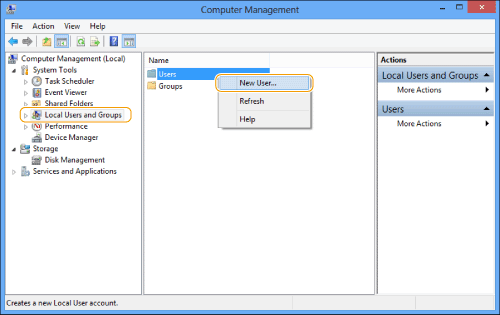 |
|
4
|
U dijaloškom okviru [New User] (Novi korisnik) unesite korisničko ime u polje [User name] (Korisničko ime)
unesite lozinku u polje [Password] (Lozinka) ponovno unesite lozinku u polje [Confirm Password] (Potvrdi lozinku) kliknite [Create] (Stvori).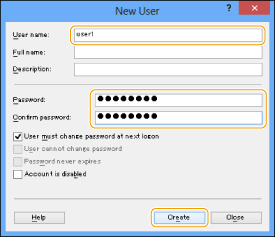 Unesite korisničko ime koje ne smije biti dulje od 20 alfanumeričkih znakova te lozinku koja ne smije biti dulja od 32 alfanumerička znaka.
Ako odaberete opciju [User must change password at next logon] (Korisnik mora promijeniti lozinku prilikom sljedeće prijave), svi novi dodani korisnici moraju promijeniti lozinke za slanje podataka s uređaja. (Lozinku ne možete promijeniti s upravljačke ploče.)
|
|
5
|
Zatvorite prozor [Computer Management] (Upravljanje računalom).
 U okruženju servisa Active Directory postupci za postavljanje korisnika razlikuju se od gore navedenih. Dodatne informacije potražite u priručniku za sustav Windows.
Kada u okruženju servisa Active Directory administrator ograničava pristup računalu na koje se prijavljuje jedan ili više korisnika, naziv računala mora biti registriran u servisu Active Directory. Postavite naziv računala u dijaloškom okviru svojstava korisničkog računa na "CANON + posljednjih 8 znamenki MAC adrese računala + 00". Na primjer, ako je MAC adresa računala koje koristite "00:00:11:22:33:44", postavite "CANON1122334400".
|
12
Odaberite mapu za dijeljenje u programu Windows Explorer itd. desnom tipkom miša kliknite mapu odaberite [Properties] (Svojstva).
desnom tipkom miša kliknite mapu odaberite [Properties] (Svojstva).13
Unesite naziv za dijeljenje.
Ako koristite Windows Server 2003:
|
1
|
Na listu [Sharing] (Zajedničko korištenje) kliknite [Share this folder] (Zajednički koristi ovu mapu)
unesite naziv za dijeljenje u polje [Share name] (Naziv zajedničkog resursa). |
|
2
|
U prozoru [Computer Management] (Upravljanje računalom) desnom tipkom miša kliknite [Computer Management (Local)] (Upravljanje računalom (lokalno))
odaberite [Properties] (Svojstva). |
Ako koristite Windows Vista/Server 2008/7/Server 2008
R2/8/8.1/Server 2012/Server 2012 R2:
|
1
|
Na stranici [Sharing] (Dijeljenje) odaberite [Advanced Sharing] (Napredno dijeljenje).
|
|
2
|
Odaberite [Share this folder] (Zajednički koristi ovu mapu)
unesite naziv za dijeljenje u polje [Share name] (Naziv zajedničkog resursa). |
14
Postavite dozvole.
Stvaranje dijeljene mape na diskovima formata FAT ili FAT32 (ako kartica [Security] (Sigurnost) nije prikazana):
|
1
|
Kliknite [Permissions] (Dozvole).
|
|
2
|
U prikazanom dijaloškom okviru odaberite ili dodajte korisnike ili grupe kojima želite dati pristup zajedničkoj mapi
na popisu za postavljanje dozvola pristupa odaberite [Allow] (Dopusti) za postavke [Change] (Izmjene) i [Read] (Čitanje) kliknite [OK]. |
Stvaranje dijeljene mape na disku formata NTFS:
|
1
|
Pritisnite karticu [Security] (Sigurnost).
|
|
2
|
Odaberite korisnike ili skupine kojima želite dati pristup zajedničkoj mapi
kliknite [Add]/[Edit] (Dodaj)/(Uredi) na popisu za postavljanje dozvola pristupa postavite [Allow] (Dopusti) za dozvole pristupa [Write] (Upisivanje) i [Read & Execute] (Čitanje i izvršavanje) ili dozvolu više razine. Za podatke u mapi označite [Allow] (Dopusti) za [Write] (Upisivanje) i [Read] (Čitanje) ili više dopuštenje za pristup.
U okruženju servisa Active Directory postupci za definiranje sigurnosnih postavki zajedničke mape razlikuju se od gore navedenih. Dodatne informacije potražite u priručniku za sustav Windows.
|
|
3
|
Kliknite na [OK].
|
Mac OS X 10.6
|
|
|
Prilikom promjene postavki računala možda će biti potrebno otključati računalo klikom na ikonu ključa.
|
1
Prijavite se u Mac OS X kao administrator.
2
Odredite korisnika i lozinku za slanje podataka.
|
1
|
Na izborniku programske trake ili jabuke odaberite [System Preferences] (Preference sustava)
[Accounts] (Računi). |
|
2
|
U prozoru [Accounts] (Računi) unesite ime korisnika kojem želite slati podatke iz uređaja putem sustava Mac OS X
unesite lozinku.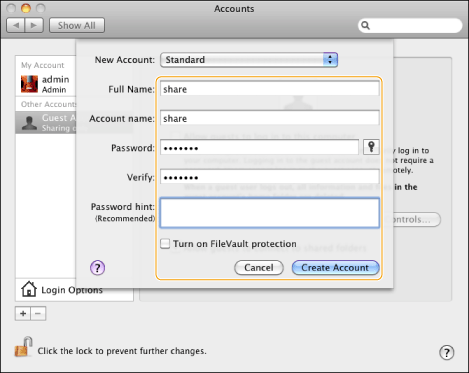 |
|
3
|
Na alatnoj traci kliknite [Show all] (Prikaži sve).
|
3
Pokrenite servis SMB u sustavu Mac OS X.
|
1
|
U prozoru [System Preferences] (Preference sustava) kliknite [Sharing] (Zajedničko korištenje).
|
|
2
|
Odaberite [File Sharing] (Zajedničko korištenje datoteka)
kliknite [Options] (Mogućnosti).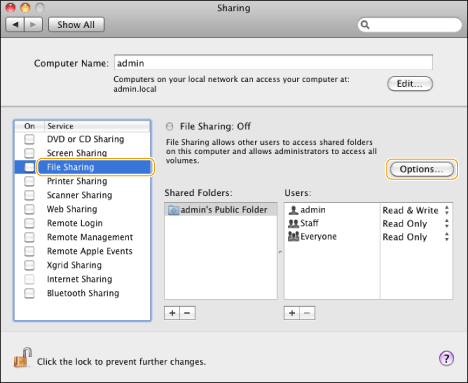 |
|
3
|
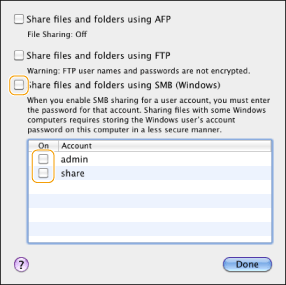
Odaberite postavku [Share files and folders using SMB (Windows)] (Zajednički koristi datoteke i mape pomoću SMB-a (Windows)).
|
|
4
|
Odaberite račun koji će se koristiti.
 |
|
5
|
Unesite lozinku računa
kliknite [OK] [Done] (Gotovo). |
4
Stvorite zajedničku mapu u koju će se slati datoteke.
Primjer postavki:
Stvorite mapu pod nazivom "SMB_Folder" (ili drugim) u [Go] (Idi) – [Home] (Glavna mapa) – ime prijavljenog korisnika – [Public] (Javna mapa) – [Drop Box].
Stvorite mapu pod nazivom "SMB_Folder" (ili drugim) u [Go] (Idi) – [Home] (Glavna mapa) – ime prijavljenog korisnika – [Public] (Javna mapa) – [Drop Box].
5
Postavite dozvole pristupa za zajedničku mapu koju ste stvorili u 4. koraku.
|
1
|
Kada odaberete zajedničku mapu, kliknite [Get Info] (Informacije) na izborniku [File] (Datoteka).
|
|
2
|
Prikažite [Sharing & Permissions] (Dijeljenje i dozvole).
|
|
3
|
Dopustite čitanje/pisanje u postavci [Privilege] (Ovlasti).
 |
Samba (UNIX/Linux)
Podržan je sustav 2.2.8a ili noviji.
U nekim okruženjima mogu biti potrebne detaljnije postavke da bi se koristio sustav Samba. Pojedinosti zatražite od administratora mreže koju koristite.
U nekim okruženjima mogu biti potrebne detaljnije postavke da bi se koristio sustav Samba. Pojedinosti zatražite od administratora mreže koju koristite.
1
Postavite korisnike koji pristupaju zajedničkoj mapi Samba te njihove lozinke.
Prijavite se na radnu stanicu kao superkorisnik postavite korisničko ime i lozinku.
postavite korisničko ime i lozinku.Unesite korisničko ime i lozinku koji ne smiju biti dulji od 32 alfanumerička znaka.
|
|
|
Ako koristite sustav Windows Vista, dok obavljate postupak može se prikazati dijaloški okvir. U tom slučaju unesite korisničko ime i lozinku. Više informacija potražite u uputama isporučenim uz operacijski sustav.
|