
Spremanje/učitavanje adresara
|
Registrirani adresar možete spremiti na računalo ili spremljene podatke iz adresara registrirati na uređaju. Na druge uređaje možete uvesti sadržaj registracije izvezen s ovog uređaja i obrnuto*.
* To možda nije dostupno, ovisno o modelu.
|
Spremanje adresara
1
Pokrenite Remote UI (Korisničko sučelje za daljinski pristup), a zatim se prijavite u načinu rada za upravitelja sustava. Pokretanje sučelja Remote UI (Korisničko sučelje za daljinski pristup)
2
Kliknite [Settings/Registration].
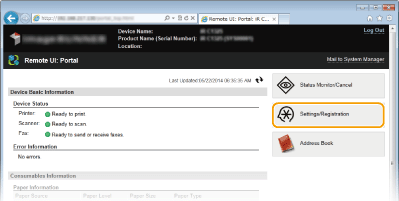
3
Kliknite [Import/Export]  [Izvoz].
[Izvoz].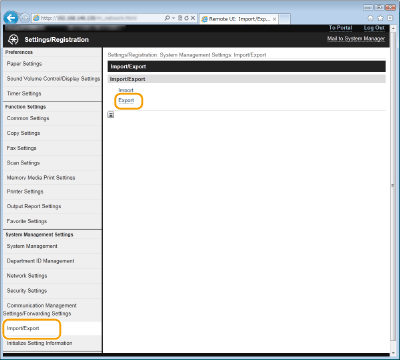
4
Odredite postavke izvoza.
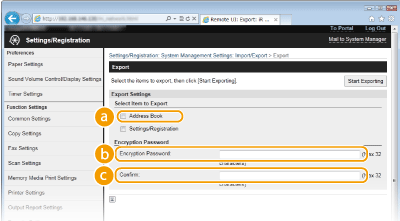
 [Address Book]
Uključite potvrdni okvir.
 [Encryption Password]
Unesite lozinku.
 [Potvrda]
Unesite istu lozinku.
5
Kliknite [Start Exporting].
6
Slijedite upute na zaslonu da biste definirali mjesto na koje treba spremiti izvezeni adresar.
Adresar će se spremiti.
|
|
Ne koristite uređaj dok postupak ne završi.Zaslon se tijekom postupka izvoza ne mijenja. Ne koristite Remote UI (Korisničko sučelje za daljinski pristup) dok se na dnu zaslona ne prikaže poruka [The (file name) download has completed.] (Preuzimanje (naziv datoteke) je dovršeno).
|
Učitavanje adresara
|
|
|
Trenutno registrirani podaci adresara prebrisat će se kada učitate podatke adresara.
Učitavanje adresara izbrisat će sve otprije registrirane postavke <Omiljene postavke> za <Faks>, <Skeniraj> itd.
|
1
Pokrenite Remote UI (Korisničko sučelje za daljinski pristup), a zatim se prijavite u načinu rada za upravitelja sustava. Pokretanje sučelja Remote UI (Korisničko sučelje za daljinski pristup)
2
Kliknite [Settings/Registration].
3
Kliknite [Import/Export] [Uvoz].
[Uvoz].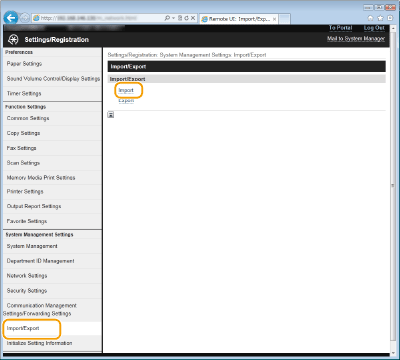

Ako je postavka <Restrict New Destinations> postavljena na <Uključeno>, nećete moći uvesti adresar. Ograničavanje dostupnih odredišta
4
Odredite postavke uvoza.
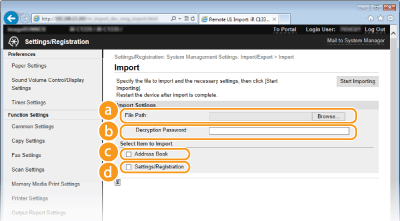 [File Path]
Odredite datoteku adresara koja će se uvesti.
Da biste definirali datoteku koju treba uvesti, kliknite [Browse] i odaberite datoteku ili unesite put do datoteke u okvir [File Path] (naziv datoteke s mjestom na kojem je datoteka spremljena).
[Decryption Password]Unesite lozinku za uvoz šifrirane datoteke.
[Address Book]Uključite potvrdni okvir.
 [Settings/Registration]
Potvrdite taj okvir ako želite uvesti postavke i registraciju. Spremanje/učitavanje postavki
5
Kliknite na [Start Importing].
6
Kliknite [OK].
Navedeni podaci adresara bit će uvezeni u uređaj.