Skannaus sovelluksen avulla
 |
|
Skannaa asiakirja sovellusta käyttämällä. Voit käyttää Adobe Photoshop- tai Microsoft Office Word -sovellusta tai jotain muuta kuvan- tai tekstinkäsittelysovellusta. Skannattu kuva lisätään suoraan sovellukseen, jossa voit muokata tai käsitellä sitä välittömästi. Seuraavat toimet vaihtelevat sovelluksen mukaan.
|
 |
|
Sovelluksen on oltava TWAIN- tai WIA-yhteensopiva*. Katso lisätietoja sovelluksen käyttöohjeista.
* TWAIN on standardi kuvalaitteiden, kuten skannereiden, kytkemiseksi tietokoneisiin. WIA-toiminto on Windows-käyttöjärjestelmään integroitu standardi.
|
Käyttöpaneelista
1
Aseta asiakirja(t). Asiakirjojen asettaminen
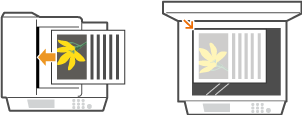

Toista ja seuraavia asiakirjoja ei ehkä skannata tai esiin saattaa tulla virheilmoitus sovelluksesta riippuen. Aseta ja skannaa siinä tapauksessa yksi asiakirja kerrallaan.
2
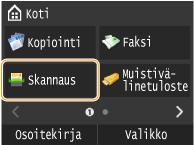
Napauta kohtaa <Skannaus>.
3
Napauta kohtaa <Etäskanneri>.

Tietokoneesta
4
Valitse sovelluksessa skannauksen aloituskomento.
Toimenpide skannauksen aloituskomennon valitsemiseksi vaihtelee sovelluksen mukaan. Katso lisätietoja sovelluksen käyttöohjeista.
5
Valitse laitteen skanneriajuri.
Valitse ScanGear MF tai WIA. Jos valitset ScanGear MF -ajurin, voit määrittää skannauksen lisäasetuksia.
6
Määritä skannausasetukset tarpeen mukaan.
Lisätietoja ScanGear MF -skannausasetuksista on kohdissa Skannausasetusten määrittäminen yksinkertaisessa tilassa ja Skannausasetusten määrittäminen tehokäyttötilassa.
7
Napsauta [Scan] (Skannaa).
Skannaaminen alkaa.
Kun skannaus on valmis, skannattu kuva välitetään sovellukseen.