Skannausasetusten määrittäminen tehokäyttötilassa
Jos valitset [Advanced Mode] (Tehokäyttötila) -välilehden ScanGear MF -näytössä, voit tehdä kuvan laatuun tarkempia säätöjä kuin yksinkertaisessa tilassa. Voit myös tallentaa säädetyt asetukset suosikeiksi. Lisätietoja saat napsauttamalla aiheen vieressä olevaa  -kuvaketta.
-kuvaketta.
Esikatselukuvan käyttäminen
Jos asetat asiakirjan valotuslasille ja valitset [Preview] (Esikatselu), esikatselu näytetään. Voit määrittää alueen, jonka haluat skannata, ja tarkistaa kuvan säädön vaikutukset esikatselukuvasta.


 (Tyhjennys)
Poistaa esikatselukuvan.

 (Rajaus)
Määrittää rajausalueen rajauskehyksen avulla. Napsauta ja vedä aluetta, jonka haluat rajata. Rajausalue näytetään katkoviivalla. Voit siirtää rajauskehystä tai muuttaa sen kokoa hiiren avulla.

Useiden skannausalueiden asettaminen
Voit määrittää asiakirjaan rajausalueita niin, että kukin niistä skannataan erillisenä kuvana. Määritä haluamasi skannattavat alueet vetämällä rajauskehystä. Voit valita enintään kymmenen aluetta. Skannaa rajauskehyksissä olevat alueet erillisinä kuvina valitsemalla [Scan] (Skannaa).

 (Siirrä kuvaa)
Vetää kuvaa näytettävän alueen siirtämiseksi, kun esikatselukuva on suurennettu.

 (Zoomaus)
Suurentaa koko esikatselukuvan. Lähennä napsauttamalla kuvaa hiiren ykköpainikkeella. Loitonna napsauttamalla suurennettua kuvaa hiiren kakkospainikkeella. Jos haluat suurentaa osan kuvasta yksityiskohtien tarkistamiseksi, käytä [Zoom] (Zoomaus) -toimintoa ( ).
).
).
 (Kierto vasempaan)/
 (Kierto oikeaan)
Kääntää esikatselukuvaa 90 astetta vasemmalle tai oikealle.

 (Tiedot)
Näyttää skannatun kuvan nykyiset asetukset, kuten väritilan ja skannausalueen koon.

 (Automaattinen rajaus)
Asettaa automaattisesti rajauskehyksen, johon skannattava asiakirja sopii. Aina, kun napsautat kuvaketta, rajauskehystä pienennetään.

 (Poista rajauskehys)
Poistaa valitun rajauskehyksen.
 [Select All Crops] (Valitse kaikki rajaukset)
Valitsee kaikki kuvassa olevat rajauskehykset.
[Zoom] (Zoomaus)
Suurentaa rajauskehyksessä olevaa kuvaa. Mitä pienempi rajauskehys on, sen suurempana kuva näytetään. Voit tarkistaa vaikeasti nähtävät yksityiskohdat -painikkeella (). Palauta kuva alkuperäisen kokoiseksi napsauttamalla painiketta uudelleen.
-painikkeella (). Palauta kuva alkuperäisen kokoiseksi napsauttamalla painiketta uudelleen.Asiakirjojen ja väritilan asetusten määrittäminen
Määritä asiakirjan syöttötapa (valotuslasi tai syöttölaite), asiakirjan koko, väritila ja muut asetukset.

[Original Input Method] (Alkuperäisen asiakirjan syöttötapa)
Valitse asetus sen mukaan, asetatko asiakirjan valotuslasille vai syöttölaitteeseen.
|
[Platen Glass] (Valotuslasi)
|
Valitse tämä, kun asetat asiakirjan valotuslasille.
|
|
[Feeder (1-sided)] (Syöttölaite (1-puolinen))
|
Valitse tämä, kun asetat 1-puoliset asiakirjat syöttölaitteeseen.
|
|
[Feeder (2-sided)] (Syöttölaite (2-puolinen))
|
Valitse tämä, kun asetat 2-puoliset asiakirjat syöttölaitteeseen.
|
[Input Size] (Syöttökoko)
Määritä skannausalueen koko. Normaalitapauksessa valitse sama koko kuin asiakirjan koko. Jos haluat määrittää koon arvoina, valitse yksikkö ja syötä leveyden ja pituuden arvot. Jos haluat lukita kuvan leveyden ja pituuden suhteen, napsauta  -painiketta.
-painiketta.Jos valitsit kohdassa [Original Input Method] (Alkuperäisen asiakirjan syöttötapa) () asetuksen [Feeder (2-sided)] (Syöttölaite (2-puolinen)), et voi määrittää kokoa syöttämällä numeroarvot.
) asetuksen [Feeder (2-sided)] (Syöttölaite (2-puolinen)), et voi määrittää kokoa syöttämällä numeroarvot.Jotkin sovellukset rajoittavat skannattavan kuvan kokoa.
Jos asiakirjat asetetaan syöttölaitteeseen, aseta asiakirjojen suunta kohdassa [Orientation] (Suunta). Voit myös asettaa [Binding Location] (Sidontakohta) -asetuksen, jos syöttölaitteeseen asetetaan 2-puolisia asiakirjoja.

[Color Mode] (Väritila)
Valitse kuvatyyppi asiakirjojen skannausta varten.
|
[Black and White] (Mustavalkoinen)
|
Asiakirja skannataan mustavalkoisena kuvana (pelkästään mustavalkoisena ilman harmaan eri sävyjä). Voit muuttaa raja-arvoa, joka erottaa asiakirjan tai kuvan tekstin mustaksi ja valkoiseksi, kohdassa [Threshold] (Raja-arvo) (Kirkkauden ja värin säätäminen).
|
|
[Grayscale] (Harmaasävy)
|
Asiakirja skannataan harmaasävykuvana (mustavalkoisena, jossa on mukana harmaan eri sävyt, vastaa mustavalkoista valokuvaa).
|
|
[Color] (Väri)
|
Asiakirja skannataan värikuvana.
|
|
[Text Enhanced] (Parannettu teksti)
|
Asiakirja skannataan mustavalkoisena kuvana, joka on optimoitu OCR-tekstintunnistussovellusta varten.
|
Tarkkuuden ja kuvan koon määrittäminen
Määritä tulostustarkkuus ja -koko.

[Output Resolution] (Tulostustarkkuus)
Valitse skannatulle kuvalle tarkkuus, joka sopii aiottuun käyttötarkoitukseen. Jos asiakirjat asetetaan syöttölaitteeseen, enimmäistarkkuus on 300 dpi.
Tietoja lopputuloksen tarkkuudesta
Tarkkuus 75 dpi on karkea arvio tietokoneessa näytettävän kuvan tarkkuudeksi ja 300 dpi tulostettavan kuvan tai etsittävän PDF-tiedoston tarkkuudeksi.
Jos kaksinkertaistat tarkkuuden, kuvatiedoston koko kasvaa nelinkertaiseksi. Jos tiedostokoko on liian suuri, muisti saattaa loppua tai voi tapahtua jokin muu virhe. Aseta tarkkuudeksi pienin aiottuun käyttöön vaadittu tarkkuus.
[Output Size] (Tulostuskoko)
Valitse skannatun kuvan koko, kun se tulostetaan tai näytetään tietokoneen näytössä.
Napsauttamalla  -painiketta voit vaihtaa pysty- ja vaakasuoran suunnan välillä. Tämä painike ei ole käytössä, jos [Flexible] (Joustava) -asetus on valittuna.
-painiketta voit vaihtaa pysty- ja vaakasuoran suunnan välillä. Tämä painike ei ole käytössä, jos [Flexible] (Joustava) -asetus on valittuna.Jos valitset [Add/Delete] (Lisää/Poista), voit lisätä uudet kokoasetukset ja poistaa lisätyt koot.
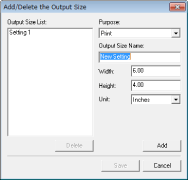
Valitse [Flexible] (Joustava), kun haluat muuttaa tulostuskokoa ja leveyden ja korkeuden suhdetta. Vedä skannattavaa aluetta esikatselukuvassa tai syötä leveyden ja korkeuden arvot. Jos määrität suurennusprosentin leveyden ja korkeuden syöttökenttien oikealla puolella olevassa [%]-kentässä, asiakirja suurennetaan tai pienennetään skannausta varten.
[Data Size] (Tiedostokoko)
Näyttää kuvan tiedostokoon, kun kuva skannataan määritetyillä [Output Resolution] (Tulostustarkkuus)- ja [Output Size] (Tulostuskoko) -asetuksilla.
Kuvan laadun säätäminen
Määritä asetukset kuvan laadun parantamiseksi, kuten naarmujen tai valokuvan haalistuneiden värien korjaus. Nämä asetukset ovat käytettävissä, jos valitset [Color] (Väri) tai [Grayscale] (Harmaasävy) kohdassa [Color Mode] (Väritila) (Asiakirjojen ja väritilan asetusten määrittäminen).
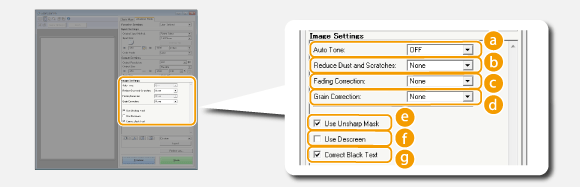
[Auto Tone] (Automaattinen sävy)
Säätää automaattisesti kuvan värisävyä.
[Reduce Dust and Scratches] (Pölyn ja naarmujen poisto)
Tekee asiakirjassa olevasta pölystä tai naarmuista huomaamattomampia. [High] (Korkea) tekee isoista naarmuista ja pölystä huomaamattomampia, mutta saattaa pilata kuvan yksityiskohtia.
[Fading Correction] (Haalistumisen korjaus)
Tämä asetus on käytettävissä, jos valitset [Color] (Väri) kohdassa [Color Mode] (Väritila). Korjaa asiakirjan haalistuneet värit tai parantaa himmeiden asiakirjojen värikylläisyyttä. [High] (Korkea) korjaa haalistuneita värejä selkeästi, mutta saattaa muuttaa koko kuvan värisävyn.
[Grain Correction] (Rakeisuuden poisto)
Vähentää rakeisuutta ja luo pehmeän värisävyn, kun skannataan nopealla filmillä otettuja valokuvia. [High] (Korkea) vähentää rakeisuutta selkeästi, mutta saattaa myös huonontaa kuvan tarkkuutta tai heikentää kuvan laatua.
[Use Unsharp Mask] (Käytä epäterävää maskia)
Korostaa kuvan reunoja ja viivoja ja tekee siitä terävämmän.
[Use Descreen] (Käytä rasteroinnin poistoa)
Vähentää värien epätasaisuutta ja moaree-ilmiötä, joita ilmenee painettuja kuvia skannattaessa.
[Correct Black Text] (Korjaa musta teksti)
Korostaa mustan tekstin ääriviivoja.
Kirkkauden ja värin säätäminen
Määritä väriasetukset, kuten kirkkaus, kontrasti ja värisävy. Näytettävät kohdat määräytyvät valitun [Color Mode] (Väritila) -asetuksen mukaan (Asiakirjojen ja väritilan asetusten määrittäminen). Kun valitaan [Text Enhanced] (Parannettu teksti), et voi määrittää näitä asetuksia.

 (Kirkkaus/kontrasti)
Säätää kuvan kirkkautta ja kontrastia (eroa kuvan vaaleiden ja tummien kohtien välillä). Kun haluat säätää kaavion tarkistuksen aikana, napsauta näytön oikean ylänurkan  -painiketta.
-painiketta.
[Channel] (Kanava)
Jos valitset [Color Mode] (Väritila) -asetukseksi [Color] (Väri), voit säätää värikanavia [Red] (Punainen), [Green] (Vihreä) ja [Blue] (Sininen) erikseen. Valitse [Master] (Pääsäätö), jos haluat säätää kaikkia kolmea väriä samanaikaisesti. Voit yhdistää [Master] (Pääsäätö) -asetuksella tehdyt säädöt ja yksittäisten värikanavien säädöt.
Jos valitset [Color Mode] (Väritila) -asetukseksi [Grayscale] (Harmaasävy), vain [Grayscale] (Harmaasävy) näytetään.
[Brightness] (Kirkkaus)
Liu'uta -säädintä tai syötä arvo.
Liu'uta
-säädintä tai syötä arvo.[Contrast] (Kontrasti)
Liu'uta-säädintä tai syötä arvo. Kun kontrastia pienennetään, ero kuvan vaaleiden ja tummien kohtien välillä vähenee ja kuvasta tulee pehmeämpi. Kun kontrastia suurennetaan, ero kuvan vaaleiden ja tummien kohtien välillä suurenee ja kuvasta tulee selväpiirteisempi.
Liu'uta
-säädintä tai syötä arvo. Kun kontrastia pienennetään, ero kuvan vaaleiden ja tummien kohtien välillä vähenee ja kuvasta tulee pehmeämpi. Kun kontrastia suurennetaan, ero kuvan vaaleiden ja tummien kohtien välillä suurenee ja kuvasta tulee selväpiirteisempi.  (Histogrammi)
|
|
 |
|
Histogrammi on kaavio, joka näyttää kuvan kirkkauden jakautumisen. Voit säätää kuvaa samalla, kun tarkistat esikatselukuvan ja histogrammin. Määritä esikatselukuvassa se osa kuvasta, jonka haluat tehdä kirkkaimmaksi (tai tummimmaksi), niin alkuperäisen kuvan kirkkautta säädetään automaattisesti niin, että määritetty osa on keskiarvo. Vastaavasti voit myös säätää tasapainoa niin, että keskisävyn kirkkaus on keskiarvo.
|
[Channel] (Kanava)
Jos valitset [Color Mode] (Väritila) -asetukseksi [Color] (Väri), voit säätää värikanavia [Red] (Punainen), [Green] (Vihreä) ja [Blue] (Sininen) erikseen. Valitse [Master] (Pääsäätö), jos haluat säätää kaikkia kolmea väriä samanaikaisesti. Voit yhdistää [Master] (Pääsäätö) -asetuksella tehdyt säädöt ja yksittäisten värikanavien säädöt.
Jos valitset [Color Mode] (Väritila) -asetukseksi [Grayscale] (Harmaasävy), vain [Grayscale] (Harmaasävy) näytetään.
 (Mustapisteen määrittävä pipettityökalu)/
 (Keskisävyn määrittävä pipettityökalu)/
 (Valkopisteen määrittävä pipettityökalu)
Napsauta esikatselukuvan (tai rajauskehyksen) osia, jotka haluat määrittää tummimmaksi, keskisävyksi ja kirkkaimmaksi. Liu'uta säädintä
,  tai
tai  . Vaihtoehtoisesti voit syöttää arvon
 (Harmaatasapainon määrittävä pipettityökalu)
Napsauta esikatselukuvan (tai rajauskehyksen) osaa, jonka haluat tuottaa akromaattisella värillä, joka on musta, harmaa tai valkoinen, joilla ei ole värisyvyyttä. Kuvan muiden osien värisävy säädetään niin, että kohta, jota napsautetaan, on keskiarvo. Jos esimerkiksi valokuvassa lumi on sinertävää, napsauta tätä osaa, koska haluat sen olevan valkoista. Kun napsautat tätä osaa, lumi ei enää ole sinertävää ja koko kuva säädetään niin, että se on lähempänä luonnollisia värejä. Napsauta eri kohtia pikkuhiljaa ja tarkista samalla esikatselukuvasta, milloin värisävy on paras mahdollinen.
 (Sävykäyrän asetukset)
|
|
 |
|
Sävykäyrä on käyrä viiva, joka ilmaisee kuvan kirkkauden ja kontrastin tasot ennen säätöä ja sen jälkeen. Valitse tallennettu sävykäyrä ja säädä kuvan kirkkautta ja kontrastia.
|
[Channel] (Kanava)
Jos valitset [Color Mode] (Väritila) -asetukseksi [Color] (Väri), voit säätää värikanavia [Red] (Punainen), [Green] (Vihreä) ja [Blue] (Sininen) erikseen. Valitse [Master] (Pääsäätö), jos haluat säätää kaikkia kolmea väriä samanaikaisesti. Voit yhdistää [Master] (Pääsäätö) -asetuksella tehdyt säädöt ja yksittäisten värikanavien säädöt.
Jos valitset [Color Mode] (Väritila) -asetukseksi [Grayscale] (Harmaasävy), vain [Grayscale] (Harmaasävy) näytetään.
[Select Tone Curve] (Valitse sävykäyrä)
Valitse alla luetelluista vaihtoehdoista.
Valitse alla luetelluista vaihtoehdoista.
|
[No Correction] (Ei korjausta)
|
Korjausta ei suoriteta.
|
|
[Over Exposure] (Ylivalotus)
|
Koko kuvaa vaalennetaan.
|
|
[Under Exposure] (Alivalotus)
|
Koko kuvaa tummennetaan.
|
|
[High Contrast] (Suuri kontrasti)
|
Korostaa kuvan vaaleiden ja tummien kohtien eroa.
|
|
[Invert the Negative/Positive Image] (Negatiivi-positiivimuunnos)
|
Kääntää kuvan vaaleat ja tummat osat päinvastaisiksi
|
 (Viimeinen tarkastelu)
|
|
 |
|
Kaikkien kirkkauden, kontrastin (
), histogrammin () ja sävykäyrän asetuksiin () tehtyjen säätöjen tulokset näytetään sävykäyrässä ja numeroarvoina. Tee väriasetusten viimeinen tarkistus. |
 (Raja-arvo)
|
|
 |
|
Säädä mustavalkoisten kuvien raja-arvoa*. Voit korostaa tekstin ulkoasua tai vähentää ohuen asiakirjan, kuten sanomalehden, kääntöpuolelle painetun tekstin ja kuvien näkyvyyttä. Tämä asetus on käytettävissä, jos valitset [Color Mode] (Väritila) -asetuksen [Black and White] (Mustavalkoinen).
* Raja-arvo on raja, joka määrää, onko väri musta vai valkoinen. Tietyn tummuustason alapuolella olevat värit tulkitaan valkoisiksi ja sen yläpuolella olevat värit mustiksi.
|
[Threshold Level] (Raja-arvon taso)
Liu'uta-säädintä tai syötä arvo. Jos haluat tuottaa useamman osan mustana, liu'uta -säädintä oikealle tai syötä suurempi arvo.
Liu'uta
-säädintä tai syötä arvo. Jos haluat tuottaa useamman osan mustana, liu'uta -säädintä oikealle tai syötä suurempi arvo. Asetusten tallentaminen tai hakeminen
Hae tallennetut kirkkauden tai värin asetukset kohdille – ja . Usein käytettyjen asetusten tallentaminen
– ja . Usein käytettyjen asetusten tallentaminenMuiden asetusten määrittäminen
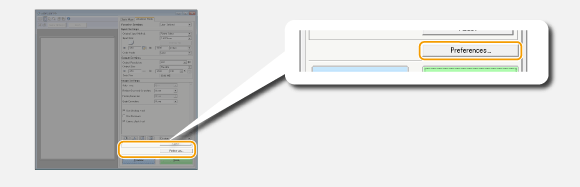
Valitse [Preferences] (Asetukset), kun haluat määrittää erilaisia asetuksia, mukaan lukien skannaustoiminnot.
[Preview] (Esikatselu) -välilehti
|
|
 |
|
Määritä esikatselun ja automaattisen rajauksen asetukset.
|
[Preview at the Start of ScanGear] (Esikatselu ScanGearin käynnistyessä)Valitse esikatselutoiminto, kun ScanGear MF -ajuri käynnistetään.
[Automatically Execute Preview] (Käynnistä esikatselu automaattisesti)
Esikatselukuvan skannaus alkaa automaattisesti, kun avaat ScanGear MF -ajurin.
Esikatselukuvan skannaus alkaa automaattisesti, kun avaat ScanGear MF -ajurin.
[Display Saved Preview Image] (Näytä tallennettu esikatselukuva)
Esikatselu ei ala automaattisesti ja viimeisin tallennettu esikatselukuva näytetään.
Esikatselu ei ala automaattisesti ja viimeisin tallennettu esikatselukuva näytetään.
[None] (Ei mitään)
Esikatselu ei ala automaattisesti eikä esikatselukuvaa näytetä.
Esikatselu ei ala automaattisesti eikä esikatselukuvaa näytetä.
[Cropping Frame on Previewed Images] (Rajauskehys esikatselluilla kuvilla)Määrittää, miten rajauskehys (Esikatselukuvan käyttäminen) näytetään esikatselukuvassa.
[Execute Auto Cropping on Previewed Images] (Suorita automaattinen rajaus esikatselukuvissa)
Automaattinen rajaus suoritetaan skannatun asiakirjan perusteella.
Automaattinen rajaus suoritetaan skannatun asiakirjan perusteella.
[Display the Last Frame on Previewed Images] (Näytä viimeisin kehys esikatselluilla kuvilla)
Automaattista rajausta ei tehdä ja viimeksi asetettu rajauskehys näytetään.
Automaattista rajausta ei tehdä ja viimeksi asetettu rajauskehys näytetään.
[None] (Ei mitään)
Automaattista rajausta ei tehdä eikä rajauskehystä näytetä.
Automaattista rajausta ei tehdä eikä rajauskehystä näytetä.
[Scan] (Skannaus) -välilehti
|
|
 |
|
Määritä asetukset, joita käytetään, kun skannaat asiakirjan sovellusta käyttäen, sekä ScanGear MF -ajurin käytön asetukset.
|
[Scan without Using ScanGear's Window] (Skannaus ilman ScanGear-ikkunaa)Kun skannaat asiakirjan käyttäen OCR-tekstintunnistusohjelmistoa tai muuta sovellusta, ScanGear MF -näyttöä ei ehkä näytetä. Siinä tapauksessa asiakirja skannataan käytetyn sovelluksen asetuksilla. Jos sovelluksessa ei kuitenkaan ole seuraavia asetuksia, ota ne käyttöön täällä, että niitä käytetään skannauksessa.
[Color Mode (Text and Table)] (Väritila (teksti ja taulukko))
Jos sovelluksen asetuksissa on määritetty asiakirjojen skannaus värillisenä, kyseiset asetukset korvataan ja asiakirjat skannataan niin, että ScanGear MF -ajurin väritilaksi on asetettu [Color Mode (Text and Table)] (Väritila (teksti ja taulukko)).
Jos sovelluksen asetuksissa on määritetty asiakirjojen skannaus värillisenä, kyseiset asetukset korvataan ja asiakirjat skannataan niin, että ScanGear MF -ajurin väritilaksi on asetettu [Color Mode (Text and Table)] (Väritila (teksti ja taulukko)).
[Text Enhanced] (Parannettu teksti)
Jos sovelluksen asetuksissa on määritetty asiakirjojen skannaus mustavalkoisena, kyseiset asetukset korvataan ja asiakirjat skannataan niin, että ScanGear MF -ajurin väritilaksi on asetettu [Text Enhanced] (Parannettu teksti).
Jos sovelluksen asetuksissa on määritetty asiakirjojen skannaus mustavalkoisena, kyseiset asetukset korvataan ja asiakirjat skannataan niin, että ScanGear MF -ajurin väritilaksi on asetettu [Text Enhanced] (Parannettu teksti).
[Automatically Quit ScanGear after Scanning] (Lopeta ScanGear automaattisesti skannauksen jälkeen)[ScanGear MF] -näyttö sulkeutuu automaattisesti, kun skannaus on valmis. Joitakin sovelluksia käytettäessä näyttö saattaa sulkeutua automaattisesti tästä asetuksesta riippumatta.
[Color Settings] (Väriasetukset) -välilehti
|
|
 |
|
Määritä värin ja kontrastin lisäasetukset, kuten värien sovitus ja gammakorjaus.
|
[Color Correction] (Värikorjaus)Valitse värikorjauksen tapa.
[Recommended] (Suositeltu)
Värisävy tuotetaan elävänä tietokoneen näytössä näyttämistä varten. Tämä asetus on suositeltava useimmille värikorjauksille.
Värisävy tuotetaan elävänä tietokoneen näytössä näyttämistä varten. Tämä asetus on suositeltava useimmille värikorjauksille.
[Color Matching] (Värien sovitus)
Väri säädetään niin, että näytön värisävy on lähellä tulosteen värisävyä. Tämä asetus on käytettävissä, jos valitset [Color] (Väri) kohdassa [Color Mode] (Väritila) (Asiakirjojen ja väritilan asetusten määrittäminen).
Väri säädetään niin, että näytön värisävy on lähellä tulosteen värisävyä. Tämä asetus on käytettävissä, jos valitset [Color] (Väri) kohdassa [Color Mode] (Väritila) (Asiakirjojen ja väritilan asetusten määrittäminen).
Jos [Color Matching] (Värien sovitus) on käytössä, [Fading Correction] (Haalistumisen korjaus) (Kuvan laadun säätäminen) ja kirkkauden ja värin asetusten painikkeet (Kirkkauden ja värin säätäminen) eivät ole käytössä.
[Always Execute the Auto Tone] (Suorita automaattinen sävykorjaus aina)Värisävy säädetään automaattisesti. Asetus on käytettävissä, jos valitset [Color] (Väri) tai [Grayscale] (Harmaasävy) kohdassa [Color Mode] (Väritila).
[Monitor Gamma] (Näytön gamma)Voit näyttää asiakirjan oikealla kirkkaudella määrittämällä kuvan näyttämiseen käytetyn tietokoneen näytön gamma-arvon. Asetusta käytetään, jos valitset [Color] (Väri) tai [Grayscale] (Harmaasävy) kohdassa [Color Mode] (Väritila).
[Scanner] (Skanneri) -välilehti
|
|
 |
|
Määritä tiedostojen tilapäinen tallennuspaikka, äänitiedostojen toisto ja muut asetukset.
|
[Select Folder Where Temporary Files are Saved] (Valitse kansio, johon väliaikaistiedostot tallennetaan)Napsauta [Browse] (Selaa), jos haluat vaihtaa kansion, johon kuva tallennetaan tilapäisesti.
[Sound Settings] (Ääniasetukset)Voit määrittää musiikin tai äänet, jotka soitetaan, kun laite skannaa tai kun skannaus on valmis. Valitse [Browse] (Selaa) ja määritä toistettava tiedosto. Seuraavat tiedostomuodot (tarkentimet) ovat tuettuja:
MIDI-tiedostot (.mid/.rmi/.midi)
Äänitiedostot (.wav/.aif/.aiff)
MP3-tiedostot (.mp3)
[Play Music During Scanning] (Soita musiikkia skannauksen aikana)
Määritetty äänitiedosto soitetaan skannauksen aikana.
Määritetty äänitiedosto soitetaan skannauksen aikana.
[Play Sound When Scanning is Completed] (Soita musiikkia, kun skannaus on valmis)
Skannauksen loputtua soitetaan määritetty äänitiedosto.
Skannauksen loputtua soitetaan määritetty äänitiedosto.
[Test Scanner] (Skannerin testi)Voit tarkistaa, toimiiko laitteen skannaustoiminto oikein. Kun [Scanner Diagnostics] (Skannerin diagnostiikka) -näyttö aukeaa, valitse [Start] (Käynnistä).
Usein käytettyjen asetusten tallentaminen
On hankalaa määrittää väritila, kuvan laatu ja muut asetukset joka kerran, kun skannaat. Jos tallennat usein käytetyt asetukset suosikkeihin, voit skannata helposti hakemalla tallennetut asetukset.
 |
|
Seuraavia kohteita ei voi tallentaa [Favorite Settings] (Suosikkiasetukset) -kohtaan:
[Input Settings] (Syöteasetukset)- ja [Output Settings] (Näyttöasetukset) -kohtien leveys- ja korkeusasetukset
-painikkeen (leveyden ja korkeuden suhteen lukitseminen) käyttö tai poistaminen käytöstä kohdassa [Input Settings] (Syöteasetukset)Suurennusprosentti (%) kohdassa [Output Settings] (Näyttöasetukset)
|
1
Aseta asiakirja(t) ja valitse [Preview] (Esikatselu).
2
Muuta skannausasetukset.
Valitse tallennettavat asetukset tarvittaessa.

3
Valitse [Add/Delete] (Lisää/Poista) kohdassa [Favorite Settings] (Suosikkiasetukset).

[Add/Delete Favorite Settings] (Lisää tai poista suosikkiasetuksia) -näyttö näytetään.
[Add/Delete] (Lisää/Poista) on käytettävissä, kun esikatselukuva on näkyvissä.
4
Syötä nimi kohtaan [Setting Name] (Asetuksen nimi) ja valitse [Add] (Lisää)  [Save] (Tallenna).
[Save] (Tallenna).Syötä tallennettaville asetuksille nimi. Käytä nimeä, joka on helppo löytää avattavasta luettelosta.

|
|
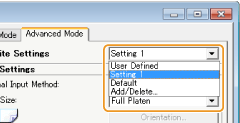
Tallennettujen suosikkiasetusten hakeminenNäytä esikatselukuva ja valitse tallennettu asetus avattavasta luettelosta.
 |
Kirkkauden tai värin asetuksen tallentaminen
Jos haluat tallentaa vain kirkkauden, kontrastin, histogrammin, värikäyrän tai raja-arvon, noudata seuraavia ohjeita.
1
Aseta asiakirja(t) ja valitse [Preview] (Esikatselu).
2
Säädä kirkkautta tai väriä. Kirkkauden ja värin säätäminen
Valitse tallennettavat asetukset tarvittaessa.
3
Valitse [Add/Delete] (Lisää/Poista) avattavasta luettelosta.
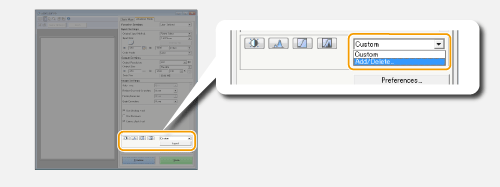
[Add/Delete Tone Curve Settings] (Lisää/Poista sävykäyräasetukset)- tai [Add/Delete Threshold Settings] (Lisää/Poista raja-arvoasetukset) -näyttö näytetään.
4
Syötä nimi kohtaan [Setting Name] (Asetuksen nimi) ja valitse [Add] (Lisää) [Save] (Tallenna).
[Save] (Tallenna).Syötä tallennettaville asetuksille nimi. Käytä nimeä, joka on helppo löytää avattavasta luettelosta.

|
|
Tallennetun asetuksen hakeminenNäytä esikatselukuva ja valitse tallennettu asetus avattavasta luettelosta.
 |