
Jaetun kansion asettaminen
Tiedostojen lähettämiseen jaettuihin kansioihin käytetään Windowsissa vakiona olevaa SMB/CIFS-tekniikkaa. SMB/CIFS on protokolla, jolla jaetaan resursseja, kuten tiedostoja ja tulostimia, useamman kuin yhden verkossa olevan laitteen kanssa (SMB:n määrittäminen).
|
|
|
Voit tallentaa asetetun jaetun kansion osoitekirjaan, että sen voi määrittää skannauksen vastaanottajaksi (Osoitekirjan rekisteröiminen Etäkäyttöliittymästä).
|
Windows Server 2003/Server 2003 R2/Server 2008/Vista/7/Server 2008 R2/8/8.1/Server 2012/Server 2012 R2
On suositeltavaa ottaa yhteyttä sen verkon pääkäyttäjään, jota käytät tiedostopalvelinta määrittäessäsi.
Käyttäjien tai asiakkaiden määrä, jotka pääsevät palvelimelle, jossa on käytössä Windows Server 2003/Server 2003 R2/Server 2008/Vista/7/Server 2008 R2/8/8.1/Server 2012/Server 2012 R2, on rajoitettu. Kun tämä määrä käyttäjiä tai asiakkaita on saavutettu, lähettäminen palvelimelle, jossa on käytössä Windows Server 2003/Server 2003 R2/Server 2008/Vista/7/Server 2008 R2/8/8.1/Server 2012/Server 2012 R2, ei onnistu.
Seuraavissa ohjeissa käytetään Windows Vista/8 -käyttöjärjestelmän näytössä näkyviä kohtia. Ympäristöstä riippuen näytössä näkyvät kohdat saattavat vaihdella.
Käyttäjien tai asiakkaiden määrä, jotka pääsevät palvelimelle, jossa on käytössä Windows Server 2003/Server 2003 R2/Server 2008/Vista/7/Server 2008 R2/8/8.1/Server 2012/Server 2012 R2, on rajoitettu. Kun tämä määrä käyttäjiä tai asiakkaita on saavutettu, lähettäminen palvelimelle, jossa on käytössä Windows Server 2003/Server 2003 R2/Server 2008/Vista/7/Server 2008 R2/8/8.1/Server 2012/Server 2012 R2, ei onnistu.
Seuraavissa ohjeissa käytetään Windows Vista/8 -käyttöjärjestelmän näytössä näkyviä kohtia. Ympäristöstä riippuen näytössä näkyvät kohdat saattavat vaihdella.
1
Kirjaudu sisään Windows-käyttöjärjestelmään pääkäyttäjän oikeuksilla.
2
Avaa verkkoyhteyden asetusikkuna.
Windows Server 2003: Valitse [Start] (Käynnistä) -valikosta [Control Panel] (Ohjauspaneeli) - [Network Connections] (Verkkoyhteydet).
Windows Vista/Server 2008: Napsauta hiiren kakkospainikkeella [Start] (Käynnistä) -valikossa kohtaa [Network] (Verkko)  valitse [Properties] (Ominaisuudet) valitse [Manage network connections] (Hallitse verkkoyhteyksiä).
valitse [Properties] (Ominaisuudet) valitse [Manage network connections] (Hallitse verkkoyhteyksiä).Windows 7/Server 2008 R2: Napsauta hiiren kakkospainikkeella [Start] (Käynnistä) -valikossa kohtaa [Control Panel] (Ohjauspaneeli) valitse [Network and Internet] (Verkko ja Internet) valitse [Network and Sharing Center] (Verkko- ja jakamiskeskus).
valitse [Network and Internet] (Verkko ja Internet) valitse [Network and Sharing Center] (Verkko- ja jakamiskeskus).Windows 8/8.1/Server 2012/Server 2012 R2: Siirrä kohdistin työpöydän oikeaan yläkulmaan (oikeaan alakulmaan) valitse [Settings] (Asetukset) [Control Panel] (Ohjauspaneeli). Valitse [Network and Internet] (Verkko ja Internet) valitse [Network and Sharing Center] (Verkko- ja jakamiskeskus).
valitse [Settings] (Asetukset) [Control Panel] (Ohjauspaneeli). Valitse [Network and Internet] (Verkko ja Internet) valitse [Network and Sharing Center] (Verkko- ja jakamiskeskus).3
Valitse [Connections] (Yhteydet) -kohdassa lähiverkon nimi valitse [Properties] (Ominaisuudet).
valitse [Properties] (Ominaisuudet).Jos käytössä on Windows Server 2003/Server 2008/Vista, napsauta hiiren kakkospainikkeella [Local Area Connection] (Lähiverkkoyhteys) -kuvaketta valitse [Properties] (Ominaisuudet).
valitse [Properties] (Ominaisuudet).Jos käytössä on Windows 7/Server 2008 R2, napsauta [Local Area Connection] (Lähiverkkoyhteys) -kuvaketta [Properties] (Ominaisuudet)
[Properties] (Ominaisuudet)4
Valitse [Client for Microsoft Networks] (Microsoft-verkkojen asiakas), [File and Printer Sharing for Microsoft Networks] (Tiedostojen ja tulostimien jakaminen Microsoft-verkoissa) ja [Internet Protocol (TCP/IP)] (Internet-protokolla (TCP/IP)) / [Internet Protocol Version 4 (TCP/IPv4)] (Internet-protokolla versio 4 (TCP/IPv4)).
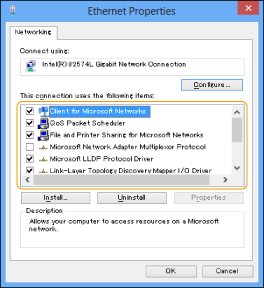
5
Kaksoisnapsauta kohtaa [Internet Protocol (TCP/IP)] (Internet-protokolla (TCP/IP)) / [Internet Protocol Version 4 (TCP/IPv4)] (Internet-protokolla versio 4 (TCP/IPv4)).
6
Valitse valintaruudun [Internet Protocol (TCP/IP) Properties] (Internet-protokollan (TCP/IP) ominaisuudet) / [Internet Protocol Version 4 (TCP/IPv4) Properties] (Internet-protokollan version 4 (TCP/IPv4) ominaisuudet) välilehden [General] (Yleiset) kohta [Advanced] (Lisäasetukset) napsauta [WINS]-välilehteä.
napsauta [WINS]-välilehteä.7
Valitse [WINS]-välilehdellä kohta [Enable NetBIOS over TCP/IP] (Ota käyttöön NetBIOS TCP/IP:n päällä).
8
Sulje valintaikkuna valitsemalla toistuvasti [OK].
9
Käynnistä tietokone tarvittaessa uudelleen.
10
Vahvista tietokoneen nimi.
11
Aseta käyttäjä ja salasana jaetun kansion käyttämiselle.
|
1
|
Avaa tietokoneen hallintaikkuna.
Windows Server 2003: Napsauta hiiren kakkospainikkeella [Start] (Käynnistä) -valikossa kohtaa [My Computer] (Oma tietokone)
valitse [Manage] (Hallinta).Windows Vista/Server 2008/7/Server 2008 R2: Napsauta hiiren kakkospainikkeella [Start] (Käynnistä) -valikossa kohtaa [Computer] (Tietokone)
valitse [Manage] (Hallinta).Windows 8/8.1: Napsauta hiiren kakkospainikkeella aloitusnäytössä
valitse [All apps] (Kaikki sovellukset). Napsauta hiiren kakkospainikkeella kohtaa [Computer] (Tietokone) tai [This PC] (Tämä tietokone) valitse [Manage] (Hallinta).Windows Server 2012/Server 2012 R2: Siirrä kohdistin työpöydän vasempaan alakulmaan ja napsauta hiiren kakkospainikkeella
valitse [Computer Management] (Tietokoneen hallinta). |
|
2
|
Kaksoisnapsauta [Computer Management] (Tietokoneen hallinta) -ikkunan kohdan [System Tools] (Järjestelmätyökalut) kohtaa [Local Users and Groups] (Paikalliset käyttäjät ja ryhmät).
Jos käytössä on Windows Server 2008/Server 2008 R2, kaksoisnapsauta kohdan [Server Manager] (Palvelimen hallinta) kohtaa [Configuration] (Kokoonpano).
|
|
3
|
Napsauta [Users] (Käyttäjät) -kansiota hiiren kakkospainikkeella
napsauta kohtaa [New User] (Uusi käyttäjä). |
|
4
|
Kirjoita [New User] (Uusi käyttäjä) -valintaikkunassa käyttäjänimi kohtaan [User name] (Käyttäjänimi)
kirjoita salasana kohtaan [Password] (Salasana) kirjoita salasana uudelleen kohtaan [Confirm password] (Vahvista salasana) napsauta kohtaa [Create] (Luo). Kirjoita enintään 20 aakkosnumeerisen merkin pituinen käyttäjänimi ja enintään 32 aakkosnumeerisen merkin pituinen salasana.
Jos valitset [User must change password at next logon] (Käyttäjän on muutettava salasana seuraavalla kirjautumiskerralla), kaikkien lisättyjen uusien käyttäjien on muutettava salasanansa, jos he haluavat lähettää tietoja laitteella. (Salasanaa ei voi muuttaa käyttöpaneelista.)
|
|
5
|
Sulje [Computer Management] (Tietokoneen hallinta) -ikkuna.
 Active Directory -ympäristössä toimenpiteet käyttäjien lisäämiseksi eroavat edellä esitetystä. Lisätietoja on Windows-käyttöohjeessa.
Kun pääkäyttäjä rajoittaa yhden tai useamman käyttäjän käyttämän tietokoneen käyttöä Active Directory -ympäristössä, tietokoneen nimi on tallennettava Active Directoryyn. Määritä tietokoneen nimeksi käyttäjätilin ominaisuuksien valintaikkunassa "CANON + tietokoneen MAC-osoitteen viimeiset 8 numeroa + 00". Esimerkiksi jos käyttämäsi tietokoneen MAC-osoite on "00:00:11:22:33:44", määritä "CANON1122334400".
|
12
Valitse jaettava kansio Windowsin Resurssienhallinnassa tms. napsauta kansiota hiiren kakkospainikkeella valitse [Properties] (Ominaisuudet).
napsauta kansiota hiiren kakkospainikkeella valitse [Properties] (Ominaisuudet).13
Syötä jakonimi.
Jos käytössä on Windows Server 2003:
|
1
|
Valitse [Sharing] (Yhteiskäyttö) -sivulta [Share this folder] (Jaa tämä kansio)
kirjoita jaetun kansion nimi kohtaan [Share name] (Jaetun resurssin nimi). |
|
2
|
Napsauta hiiren kakkospainikkeella [Computer Management] (Tietokoneen hallinta) -ikkunan kohtaa [Computer Management (Local)] (Tietokoneen hallinta (Paikallinen))
valitse [Properties] (Ominaisuudet). |
Jos käytössä on Windows Vista/Server 2008/7/Server 2008
R2/8/8.1/Server 2012/Server 2012 R2:
|
1
|
Valitse [Sharing] (Jakaminen) -sivulta [Advanced Sharing] (Jakamisen lisäasetukset).
|
|
2
|
Valitse [Share this folder] (Jaa tämä kansio)
kirjoita jaetun kansion nimi kohtaan [Share name] (Jaetun resurssin nimi). |
14
Aseta käyttöoikeudet.
Jaetun kansion luominen FAT- tai FAT32-muotoon alustetulle levylle (jos [Security] (Suojaus) -välilehteä ei näytetä):
|
1
|
Valitse [Permissions] (Oikeudet).
|
|
2
|
Valitse tai lisää esiin tulevassa valintaikkunassa käyttäjät tai ryhmät, joille haluat antaa käyttöoikeudet jaettuun kansioon
valitse käyttöoikeuksien asetuksen luettelossa [Allow] (Salli) sekä kohtaan [Change] (Muuta) että [Read] (Luku) valitse [OK]. |
Jaetun kansion luominen NTFS-muotoon alustetulle levylle:
|
1
|
Valitse [Security] (Suojaus) -välilehti.
|
|
2
|
Valitse käyttäjät tai ryhmät, joille haluat antaa käyttöoikeudet jaettuun kansioon
valitse [Add] (Lisää) / [Edit] (Muokkaa) aseta käyttöoikeuksien asetuksen luettelossa [Allow] (Salli) käyttöoikeuksien [Write] (Kirjoitus) ja [Read & Execute] (Luku ja suoritus) kohdalle tai niitä laajemmille oikeuksille. Valitse kansion tiedoille [Allow] (Salli) sekä kohtaan [Write] (Kirjoitus) että [Read] (Luku) tai laajemmille oikeuksille.
Active Directory -ympäristössä toimenpiteet jaetun kansion suojausasetusten asettamiseksi eroavat edellä esitetystä. Lisätietoja on Windows-käyttöohjeessa.
|
|
3
|
Valitse [OK].
|
Mac OS X 10.6
|
|
|
Kun muutat tietokoneen asetuksia, tietokoneen lukitus täytyy ehkä avata napsauttamalla avainkuvaketta.
|
1
Kirjaudu Mac OS X -käyttöjärjestelmään ylläpitäjänä.
2
Aseta käyttäjä ja salasana tietojen lähettämiselle.
|
1
|
Valitse Dockista tai omenavalikosta [System Preferences] (Järjestelmäasetukset)
[Accounts] (Tunnukset). |
|
2
|
Syötä [Accounts] (Tunnukset) -ikkunassa sen käyttäjän nimi, jolle haluat lähettää tietoja laitteesta Mac OS X -käyttöjärjestelmän kautta
syötä salasana.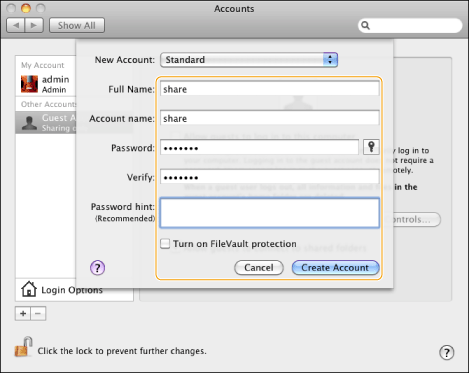 |
|
3
|
Osoita työkalupalkissa [Show all] (Näytä kaikki).
|
3
Käynnistä Mac OS X:n SMB-palvelu.
|
1
|
Osoita [System Preferences] (Järjestelmäasetukset) -ikkunan kohtaa [Sharing] (Jako).
|
|
2
|
Valitse [File Sharing] (Tiedostonjako)
osoita kohtaa [Options] (Valinnat).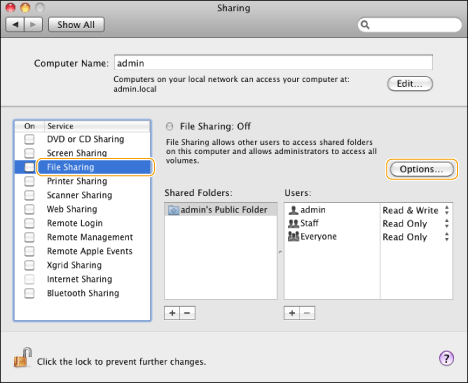 |
|
3
|
Valitse [Share files and folders using SMB (Windows)] (Jaa tiedostoja ja kansioita SMB (Windows)).
|
|
4
|
Valitse käytettävä tili.
 |
|
5
|
Syötä tilin salasana
valitse [OK] [Done] (Valmis). |
4
Luo jaettu kansio, johon tiedostot lähetetään.
Malliasetus:
Luo kansio nimeltä "SMB_Folder" (muokattavissa) kohdassa [Go] (Siirry) - [Home] (Koti) - sisäänkirjautunut käyttäjä - [Public] (Julkinen) - [Drop Box].
Luo kansio nimeltä "SMB_Folder" (muokattavissa) kohdassa [Go] (Siirry) - [Home] (Koti) - sisäänkirjautunut käyttäjä - [Public] (Julkinen) - [Drop Box].
5
Aseta vaiheessa 4 luodun jaetun kansion käyttöoikeudet.
|
1
|
Valitse jaettu kansio ja osoita [File] (Arkisto) -valikossa [Get Info] (Näytä tiedot).
|
|
2
|
Näytä [Sharing & Permissions] (Jako ja oikeudet).
|
|
3
|
Salli [Privilege] (Oikeus) -kohdassa luku/kirjoitus.
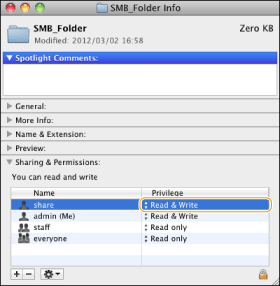 |
Samba (UNIX/Linux)
Samba 2.2.8a tai uudempi on tuettu.
Joissakin ympäristöissä tarvitaan tarkkoja asetuksia Samban käyttämiseksi. Lisätietoja saat käyttämäsi verkon pääkäyttäjältä.
Joissakin ympäristöissä tarvitaan tarkkoja asetuksia Samban käyttämiseksi. Lisätietoja saat käyttämäsi verkon pääkäyttäjältä.
1
Aseta käyttäjät, joilla on käyttöoikeus Samban jaettuun kansioon, sekä heidän salasanansa.
Kirjaudu sisään työasemaan pääkäyttäjänä aseta käyttäjänimi ja salasana.
aseta käyttäjänimi ja salasana.Kirjoita käyttäjänimi ja enintään 32 merkin pituinen salasana.
|
|
|
Jos käytössä on Windows Vista, esiin saattaa tulla valintaikkuna toimenpiteen suorittamisen aikana. Syötä tässä tapauksessa käyttäjänimi ja salasana. Lisätietoja on käyttöjärjestelmän mukana toimitetuissa oppaissa.
|