
Tiedostopalvelimen asettaminen
FTP-tekniikkaa, jota käytetään myös Internetissä, käytetään tiedostojen lähettämiseen tiedostopalvelimeen. FTP on protokolla tiedostojen siirtämiseen tietokoneiden välillä.
|
|
|
Voit tallentaa asetetun tiedostopalvelimen osoitekirjaan, että sen voi määrittää skannauksen vastaanottajaksi (Osoitekirjan rekisteröiminen Etäkäyttöliittymästä).
FTP:n PASV-tilan käyttäminen (FTP:n PASV-tilan käyttöönottaminen).
|
 |
|
Jotta Windows Server 2003/Server 2008/Vista/7/Server 2008 R2/8/8.1/Server 2012/Server 2012 R2 -käyttöjärjestelmää voi käyttää FTP-palvelimene, IIS on asennettava. Jos IIS-sovellusta ei ole asennettu käytössä olevaan tietokoneeseen, käyttämääsi käyttöjärjestelmää vastaava IIS-versio on asennettava ennen näiden asetuksien määrittämistä. Lisätietoja asentamisesta on käyttöjärjestelmän mukana toimitetuissa oppaissa.
Käyttäjätodennus FTP-palvelinten käyttämistä varteen tehdään käyttäen FTP-palvelimena käytetyn Windows Server 2003/Server 2008/Vista/7/Server 2008 R2/8/8.1/Server 2012/Server 2012 R2 -käyttöjärjestelmän paikallisten tilien tietokantaa.
Siksi ei ole mahdollista käyttää Windows Server 2003/Server 2008/Vista/7/Server 2008 R2/8/8.1/Server 2012/Server 2012 R2 -käyttöjärjestelmään rekisteröidyn toimialuekäyttäjän tiliä tietojen lähettämiseen suoraan laitteesta toisilla toimialueilla oleviin FTP-palvelimiin. |
Windows Server 2003/Server 2008/Vista/7/Server 2008 R2/8/8.1/Server 2012/Server 2012 R2
Tässä osassa kuvataan [Default FTP Site] (Oletusarvoinen FTP-palvelin) / [FTP Sites] (FTP-palvelimet) -kohdan oletuskotihakemiston käyttöä. Voit käyttää muita asetuksia siirtymällä FTP-palvelimen kotihakemistoon IIS-sovelluksen ohjeiden mukaisesti.
On suositeltavaa ottaa yhteyttä sen verkon pääkäyttäjään, jota käytät FTP-palvelinta määrittäessäsi.
Seuraavissa ohjeissa käytetään Windows Vista/8 -käyttöjärjestelmän näytössä näkyviä kohtia. Ympäristöstä riippuen näytössä näkyvät kohdat saattavat vaihdella.
On suositeltavaa ottaa yhteyttä sen verkon pääkäyttäjään, jota käytät FTP-palvelinta määrittäessäsi.
Seuraavissa ohjeissa käytetään Windows Vista/8 -käyttöjärjestelmän näytössä näkyviä kohtia. Ympäristöstä riippuen näytössä näkyvät kohdat saattavat vaihdella.
1
Kirjaudu Windowsiin sellaisen ryhmän jäsenenä, jolla on FTP-palvelimen käyttöoikeudet.
Aseman tai hakemiston käyttöoikeusasetukset saattavat vaihdella ympäristön mukaan. Lisätietoja on Windows-käyttöohjeessa.
2
Käynnistä IIS.
Windows Server 2003: Valitse [Start] (Käynnistä) -valikosta [Administrative Tools] (Hallintatyökalut) - [Internet Information Services Manager] (IIS-hallintaohjelma).
Windows Vista/Server 2008: Valitse [Start] (Käynnistä) -valikosta [Control Panel] (Ohjauspaneeli). Kaksoisnapsauta kohtaa [Administrative Tools] (Hallintatyökalut)  [Internet Information Services (IIS) Manager] (IIS-hallintaohjelma).
[Internet Information Services (IIS) Manager] (IIS-hallintaohjelma).Windows 7/Server 2008 R2: Valitse [Start] (Käynnistä) -valikosta [Control Panel] (Ohjauspaneeli). Valitse [System and Security] (Järjestelmä ja suojaus) [Administrative Tools] (Hallintatyökalut) kaksoisnapsauta kohtaa [Internet Information Services (IIS) Manager] (IIS-hallintaohjelma).
[Administrative Tools] (Hallintatyökalut) kaksoisnapsauta kohtaa [Internet Information Services (IIS) Manager] (IIS-hallintaohjelma).Windows 8/8.1/Server 2012/Server 2012 R2: Siirrä kohdistin työpöydän oikeaan yläkulmaan (oikeaan alakulmaan) valitse [Settings] (Asetukset) [Control Panel] (Ohjauspaneeli). Valitse [System and Security] (Järjestelmä ja suojaus) [Administrative Tools] (Hallintatyökalut) kaksoisnapsauta kohtaa [Internet Information Services (IIS) Manager] (IIS-hallintaohjelma).
valitse [Settings] (Asetukset) [Control Panel] (Ohjauspaneeli). Valitse [System and Security] (Järjestelmä ja suojaus) [Administrative Tools] (Hallintatyökalut) kaksoisnapsauta kohtaa [Internet Information Services (IIS) Manager] (IIS-hallintaohjelma).3
Aseta FTP-palvelin.
Jos käytössä on Windows Server 2003/Vista/Server 2008:
|
1
|
Napsauta hiiren kakkospainikkeella [FTP Site] (FTP-palvelin) -kuvaketta
valitse [Properties] (Ominaisuudet).Windows Server 2003:ssa [Default FTP Site] (Oletusarvoinen FTP-palvelin) -kuvake on [FTP Sites] (FTP-palvelimet) -kansiossa.
|
|
2
|
Napsauta [FTP Site Properties] (FTP-palvelimen ominaisuudet) -valintaikkunassa [Security Accounts] (Suojaustilit) -välilehteä.
Suorita edellä kuvatut toimet Windows Server 2003:ssa [Default FTP Sites Properties] (Oletusarvoisten FTP-palvelinten ominaisuudet) -valintaikkunassa.
|
|
3
|
Poista valinta [Allow only anonymous connections] (Salli vain nimettömät yhteydet).
|
|
4
|
Napsauta [Home Directory] (Kotihakemisto) -välilehteä
valitse sekä [Read] (Luku) että [Write] (Kirjoitus) valitse [OK]. |
Jos käytössä on Windows 7/Server 2008 R2:
|
1
|
Napsauta hiiren kakkospainikkeella [Sivustot] -kuvaketta
valitse [Add FTP Site] (Lisää FTP-palvelin). |
|
2
|
Syötä tarvittavat sivuston tiedot [Add FTP Site] (Lisää FTP-palvelin) -valintaikkunaan
valitse [Next] (Seuraava). |
|
3
|
Määritä tarvittavat binding- ja TLS-asetukset
valitse [Next] (Seuraava). |
|
4
|
Poista valinta [Anonymous] (Anonyymi) kohdassa [Authentication] (Todennus).
|
|
5
|
Valitse sekä [Read] (Luku) että [Write] (Kirjoitus) kohdassa [Permissions] (Oikeudet)
valitse [Finish] (Valmis). |
Jos käytössä on Windows 8/8.1/Server 2012/Server 2012 R2:
|
1
|
Napsauta hiiren kakkospainikkeella [Sivustot] -kuvaketta
valitse [Add FTP Site] (Lisää FTP-palvelin). |
|
2
|
Syötä tarvittavat sivuston tiedot [Add FTP Site] (Lisää FTP-palvelin) -valintaikkunaan
valitse [Next] (Seuraava). |
|
3
|
Määritä tarvittavat binding- ja TLS-asetukset ja valitse [Next] (Seuraava).
|
|
4
|
Poista valinta [Anonymous] (Anonyymi) kohdassa [Authentication] (Todennus).
|
|
5
|
Aseta käyttäjä/ryhmä, jolle haluat antaa käyttöoikeuden FTP-palvelimeen, kohdassa [Allow access to] (Salli pääsy).
|
|
6
|
Valitse sekä [Read] (Luku) että [Write] (Kirjoitus) kohdassa [Permissions] (Oikeudet)
valitse [Finish] (Valmis).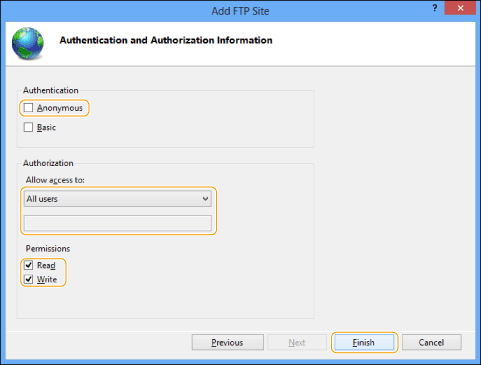 |
4
Vahvista tietokoneen koko nimi.
5
Aseta käyttäjä ja salasana FTP-palvelimen käyttämiselle.
|
1
|
Avaa tietokoneen hallintaikkuna.
Windows Server 2003: Napsauta hiiren kakkospainikkeella [Start] (Käynnistä) -valikossa kohtaa [My Computer] (Oma tietokone)
valitse [Manage] (Hallinta).Windows Vista/Server 2008/7/Server 2008 R2: Napsauta hiiren kakkospainikkeella [Start] (Käynnistä) -valikossa kohtaa [Computer] (Tietokone)
valitse [Manage] (Hallinta).Windows 8/8.1: Napsauta hiiren kakkospainikkeella aloitusnäytössä
valitse [All apps] (Kaikki sovellukset). Napsauta hiiren kakkospainikkeella kohtaa [Computer] (Tietokone) tai [This PC] (Tämä tietokone) valitse [Manage] (Hallinta).Windows Server 2012/Server 2012 R2: Siirrä kohdistin työpöydän vasempaan alakulmaan ja napsauta hiiren kakkospainikkeella
valitse [Computer Management] (Tietokoneen hallinta). |
|
2
|
Kaksoisnapsauta [Computer Management] (Tietokoneen hallinta) -ikkunan kohdan [System Tools] (Järjestelmätyökalut) kohtaa [Local Users and Groups] (Paikalliset käyttäjät ja ryhmät).
Jos käytössä on Windows Server 2008/Server 2008 R2, kaksoisnapsauta kohdan [Server Manager] (Palvelimen hallinta) kohtaa [Configuration] (Kokoonpano).
|
|
3
|
Napsauta [Users] (Käyttäjät) -kansiota hiiren kakkospainikkeella
napsauta kohtaa [New User] (Uusi käyttäjä).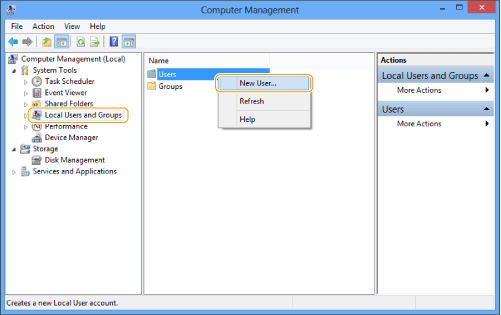 |
|
4
|
Kirjoita [New User] (Uusi käyttäjä) -valintaikkunassa käyttäjänimi kohtaan [User name] (Käyttäjänimi)
kirjoita salasana kohtaan [Password] (Salasana) kirjoita salasana uudelleen kohtaan [Confirm password] (Vahvista salasana) napsauta kohtaa [Create] (Luo). Aseta enintään 20 aakkosnumeerisen merkin pituinen käyttäjänimi ja enintään 32 aakkosnumeerisen merkin pituinen salasana.
Jos valitset [User must change password at next logon] (Käyttäjän on muutettava salasana seuraavalla kirjautumiskerralla), kaikkien lisättyjen uusien käyttäjien on muutettava salasanansa, jos he haluavat lähettää tietoja laitteella. (Salasanaa ei voi muuttaa käyttöpaneelista.)
 Active Directory -ympäristössä toimenpiteet käyttäjien lisäämiseksi eroavat edellä esitetystä. Lisätietoja on Windows-käyttöohjeessa.
|
UNIX/Linux
Joissakin ympäristöissä on tehtävä tarkempia asetuksia, jotta FTP:tä voidaan käyttää. Lisätietoja saat käyttämäsi verkon pääkäyttäjältä.
1
Kirjaudu sisään työasemaan pääkäyttäjänä määritä käyttäjät, jotka lähettävät asiakirjoja laitteesta, sekä heidän salasanansa.
määritä käyttäjät, jotka lähettävät asiakirjoja laitteesta, sekä heidän salasanansa.Kirjoita käyttäjänimi ja enintään 32 merkin pituinen salasana.
2
Luo jaettu hakemisto, jota käytetään kohdeosoitteena. Määritä sitten luku- ja kirjoitusoikeudet niille käyttäjille, jotka lähettävät tietoja.
Mac OS X 10.7 - 10.9
|
|
|
Molemmille käyttöjärjestelmille yhteisten toimintojen kohdalla käytetään kuvia ja kohtien nimiä Mac OS X 10.8 -käyttöjärjestelmästä.
Kun muutat tietokoneen asetuksia, tietokoneen lukitus täytyy ehkä avata napsauttamalla avainkuvaketta.
|
1
Kirjaudu Mac OS X -käyttöjärjestelmään ylläpitäjänä.
2
Käynnistä Mac OS X:n FTP-palvelu.
Mac OS X 10.7/10.8
|
1
|
Click [Go] (Siirry)
[Applications] (Ohjelmat) [Utilities] (Lisäohjelmat). |
|
2
|
Kaksoisosoita ja käynnistä [Terminal]-sovellus.
|
|
3
|
Suorita seuraava komento.
sudo launchctl load -w /System/Library/LaunchDaemons/ftp.plist
 |
3
Aseta käyttäjä ja salasana tietojen lähettämiselle.
|
1
|
Osoita [System Preferences] (Järjestelmäasetukset) -ikkunan kohtaa [Accounts] (Tunnukset) / [Users & Groups] (Käyttäjät ja ryhmät).
|
|
2
|
Syötä [Accounts] (Tunnukset) / [Users & Groups] (Käyttäjät ja ryhmät) -ikkunassa sen käyttäjän nimi, jolle haluat lähettää tietoja laitteesta Mac OS X -käyttöjärjestelmän kautta
syötä salasana.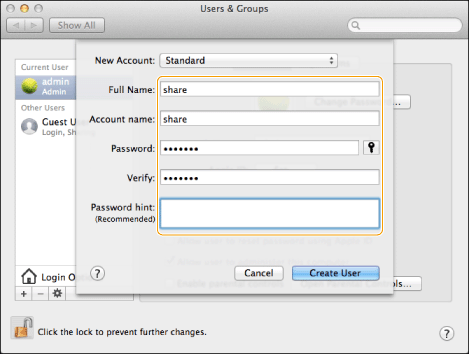 |
4
Luo jaettu kansio, johon tiedostot lähetetään.
Malliasetus:
Luo kansio nimeltä "FTP_Folder" (muokattavissa) kohdassa [Go] (Siirry) - [Home] (Koti) - sisäänkirjautunut käyttäjä - [Public] (Julkinen) - [Drop Box].
Luo kansio nimeltä "FTP_Folder" (muokattavissa) kohdassa [Go] (Siirry) - [Home] (Koti) - sisäänkirjautunut käyttäjä - [Public] (Julkinen) - [Drop Box].
5
Aseta vaiheessa 4 luodun jaetun kansion käyttöoikeudet.
|
1
|
Valitse jaettu kansio ja osoita [File] (Arkisto) -valikossa [Get Info] (Näytä tiedot).
|
|
2
|
Näytä [Sharing & Permissions] (Jako ja oikeudet).
|
|
3
|
Salli [Privilege] (Oikeus) -kohdassa luku/kirjoitus.
 |
|
|
|
Jos käytössä on Windows Vista, esiin saattaa tulla valintaikkuna toimenpiteen suorittamisen aikana. Syötä tässä tapauksessa käyttäjänimi ja salasana. Lisätietoja on käyttöjärjestelmän mukana toimitetuissa oppaissa.
|