
Αποστολή φαξ από υπολογιστή
|
|
|
Όταν η επιλογή <Επιτρέπεται ΑΠ μέσω Πρ.Οδ.Φαξ> έχει οριστεί σε <Off>, δεν μπορείτε να αποστείλετε φαξ από υπολογιστές.
Πρέπει να ενεργοποιήσετε τη διαχείριση μέσω κωδικών τμημάτων στο πρόγραμμα οδήγησης φαξ που χρησιμοποιείτε, εάν η διαχείριση μέσω κωδικών τμημάτων έχει ενεργοποιηθεί στη συσκευή. Για περισσότερες πληροφορίες, κάντε κλικ στο [Help] (Βοήθεια) στην οθόνη του προγράμματος οδήγησης φαξ. Ρύθμιση της διαχείρισης μέσω κωδικών τμημάτων
|
1
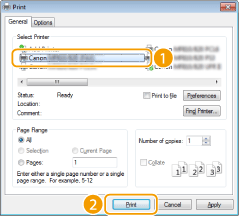
Ανοίξτε το έγγραφο με μια εφαρμογή και εμφανίστε το παράθυρο διαλόγου εκτύπωσης.
Ο τρόπος εμφάνισης του παραθύρου διαλόγου εκτύπωσης διαφέρει ανάλογα με την εφαρμογή. Για περισσότερες πληροφορίες, ανατρέξτε στο εγχειρίδιο οδηγιών για την εφαρμογή που χρησιμοποιείτε.
2
Επιλέξτε το πρόγραμμα οδήγησης φαξ σας και κάντε κλικ στο [Print] (Εκτύπωση).

Κατά την αποστολή από την εφαρμογή Windows Store σε Windows 8/8.1/Server 2012/Server 2012 R2
Ακολουθήστε την παρακάτω διαδικασία.
Windows 8/Server 2012
Εμφανίστε τα σύμβολα στη δεξιά πλευρά της οθόνης και πατήστε ή επιλέξτε [Devices] (Συσκευές) το φαξ που χρησιμοποιείτε [Print] (Εκτύπωση). Κατά την εκτύπωση με αυτόν τον τρόπο, μπορείτε να ορίσετε ρυθμίσεις για ορισμένες μόνο από τις λειτουργίες εκτύπωσης.
Windows 8.1/Server 2012 R2
Εμφανίστε τα σύμβολα στη δεξιά πλευρά της οθόνης και πατήστε ή επιλέξτε [Devices] (Συσκευές) [Print] (Εκτύπωση) το φαξ που χρησιμοποιείτε [Print] (Εκτύπωση). Κατά την εκτύπωση με αυτόν τον τρόπο, μπορείτε να ορίσετε ρυθμίσεις για ορισμένες μόνο από τις λειτουργίες εκτύπωσης.
Windows 8/Server 2012
Εμφανίστε τα σύμβολα στη δεξιά πλευρά της οθόνης και πατήστε ή επιλέξτε [Devices] (Συσκευές)
το φαξ που χρησιμοποιείτε [Print] (Εκτύπωση). Κατά την εκτύπωση με αυτόν τον τρόπο, μπορείτε να ορίσετε ρυθμίσεις για ορισμένες μόνο από τις λειτουργίες εκτύπωσης.Windows 8.1/Server 2012 R2
Εμφανίστε τα σύμβολα στη δεξιά πλευρά της οθόνης και πατήστε ή επιλέξτε [Devices] (Συσκευές)
[Print] (Εκτύπωση) το φαξ που χρησιμοποιείτε [Print] (Εκτύπωση). Κατά την εκτύπωση με αυτόν τον τρόπο, μπορείτε να ορίσετε ρυθμίσεις για ορισμένες μόνο από τις λειτουργίες εκτύπωσης.Εάν εμφανιστεί το μήνυμα [The printer requires your attention. Go to the desktop to take care of it.] (Ο εκτυπωτής απαιτεί την προσοχή σας. Μεταβείτε στην επιφάνεια εργασίας για να κάνετε τις απαραίτητες ενέργειες.), μεταβείτε στην επιφάνεια εργασίας και προχωρήστε στο βήμα 3. Το μήνυμα αυτό εμφανίζεται όταν έχετε ρυθμίσει τη συσκευή να εμφανίζει το όνομα χρήστη κατά την εκτύπωση και σε άλλες παρόμοιες περιπτώσεις.
3
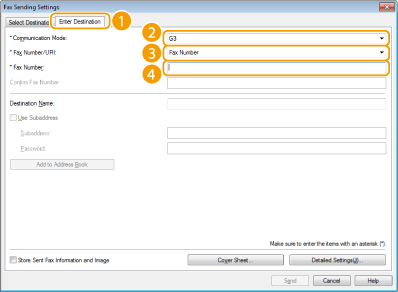
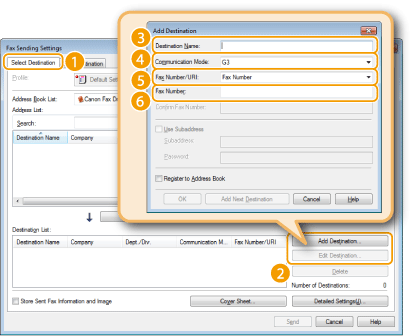
Καθορίστε τον προορισμό.
 Καθορισμός ενός προορισμού
Καθορισμός πολλών προορισμών
Εάν πρέπει να καθορίσετε έναν αριθμό για κλήση εξωτερικής γραμμής, επιλέξτε [Detailed Settings] (Λεπτομερείς ρυθμίσεις) [Add Outside Dialing Prefix to G3/IP Fax Number] (Προσθήκη προθέματος εξωτερικής κλήσης σε αριθμό φαξ G3/IP) και εισαγάγετε τον αριθμό στο πλαίσιο [Outside Dialing Prefix] (Πρόθεμα εξωτερικής κλήσης). Ο καθορισμένος αριθμός προστίθεται στην αρχή του αριθμού φαξ, όταν πραγματοποιεί κλήση η συσκευή.
[Add Outside Dialing Prefix to G3/IP Fax Number] (Προσθήκη προθέματος εξωτερικής κλήσης σε αριθμό φαξ G3/IP) και εισαγάγετε τον αριθμό στο πλαίσιο [Outside Dialing Prefix] (Πρόθεμα εξωτερικής κλήσης). Ο καθορισμένος αριθμός προστίθεται στην αρχή του αριθμού φαξ, όταν πραγματοποιεί κλήση η συσκευή.Για να διευκολυνθείτε στον καθορισμό προορισμών χρησιμοποιώντας το Βιβλίο διευθύνσεων, ανατρέξτε στην ενότητα Χρήση καταχωρισμένων προορισμών.
Αν επιλέξετε το [Store Sent Fax Information and Image] (Αποθήκευση πληροφοριών και εικόνων απεσταλμένων φαξ) θα μπορείτε να αποθηκεύετε τα αρχεία καταγραφής για την αποστολή εγγράφων και να ελέγχετε τις λεπτομερείς πληροφορίες ενός απεσταλμένου φαξ μαζί με την εικόνα του, συμπεριλαμβανομένων των προορισμών και των αριθμών σελίδων. Για περισσότερες πληροφορίες, κάντε κλικ στο [Help] (Βοήθεια) στην οθόνη του προγράμματος οδήγησης φαξ.
Εάν έχετε επιλέξει [Confirm Fax Number/URI when Setting Destination] (Επιβεβαίωση αριθμού φαξ/URI κατά τον ορισμό προορισμού) στο πλαίσιο διαλόγου που εμφανίζεται όταν επιλέγετε [Security Settings] (Ρυθμίσεις ασφάλειας) στην καρτέλα [Special] (Ειδικές), εισαγάγετε [Confirm Fax Number] (Επιβεβαίωση αριθμού φαξ)/[Confirm URI] (Επιβεβαίωση URI). Για περισσότερες πληροφορίες, κάντε κλικ στο [Help] (Βοήθεια) στην οθόνη του προγράμματος οδήγησης φαξ.
4
Επισυνάψτε ένα συνοδευτικό φύλλο στο έγγραφο, όπως απαιτείται. Επισύναψη συνοδευτικών φύλλων σε φαξ που αποστέλλονται από υπολογιστή
5
Επιλέξτε [Send] (Αποστολή) για να αποστείλετε το έγγραφο.