
Εκτύπωση εγγράφου
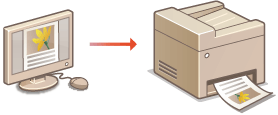
Σε αυτή την ενότητα περιγράφεται ο τρόπος εκτύπωσης ενός εγγράφου στον υπολογιστή σας χρησιμοποιώντας το πρόγραμμα οδήγησης εκτυπωτή.
1
Ανοίξτε το έγγραφο με μια εφαρμογή και εμφανίστε το παράθυρο διαλόγου εκτύπωσης.
Ο τρόπος εμφάνισης του παραθύρου διαλόγου εκτύπωσης διαφέρει ανάλογα με την εφαρμογή. Για περισσότερες πληροφορίες, ανατρέξτε στο εγχειρίδιο οδηγιών για την εφαρμογή που χρησιμοποιείτε.
2
Επιλέξτε το πρόγραμμα οδήγησης εκτυπωτή του μηχανήματος και κάντε κλικ στο [Preferences] (Προτιμήσεις) (ή [Properties] (Ιδιότητες)).

Η οθόνη που εμφανίζεται διαφέρει ανάλογα με την εφαρμογή που χρησιμοποιείτε.
3
Καθορίστε τις ρυθμίσεις εκτύπωσης, όπως τον αριθμό των αντιγράφων και την κατεύθυνση εκτύπωσης, και κάντε κλικ στο [OK].
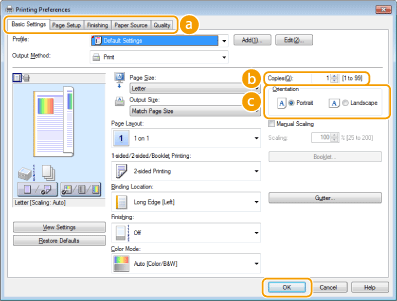
 Καρτέλες
Κάντε κλικ σε κάθε καρτέλα για να εμφανίσετε τις οθόνες ρυθμίσεων εκτύπωσης και να καθορίσετε τις ρυθμίσεις εκτύπωσης, όπως απαιτείται. Διάφορες ρυθμίσεις εκτύπωσης

Η προεπιλεγμένη ρύθμιση είναι για την εκτύπωση 2-όψεων. Αλλάξτε τη ρύθμιση, εάν είναι απαραίτητο. Εναλλαγή εκτύπωσης 1-όψης και 2-όψεων
 [Copies] (Αντίγραφα)
Καθορίστε τον αριθμό αντιγράφων.
 [Orientation] (Προσανατολισμός)
Καθορίστε τον προσανατολισμό εκτύπωσης ([Portrait] (Κατακόρυφος) ή [Landscape] (Οριζόντιος)). Η ρύθμιση προσανατολισμού για το έγγραφο που έχει καθοριστεί στην εφαρμογή συνήθως φαίνεται στο πρόγραμμα οδήγησης εκτυπωτή.
Μπορείτε να καταχωρίσετε τις ρυθμίσεις που καθορίσατε σε αυτό το βήμα ως ένα «προφίλ» και να χρησιμοποιείτε αυτό το προφίλ όποτε θέλετε να εκτυπώσετε. Με αυτό τον τρόπο δεν χρειάζεται να καθορίζετε τις ίδιες ρυθμίσεις κάθε φορά που εκτυπώνετε. Καταχώριση των συνδυασμών ρυθμίσεων εκτύπωσης που χρησιμοποιούνται πιο συχνά
|
Επιλογή στην οποία μπορείτε να κάνετε κλικ
|
|
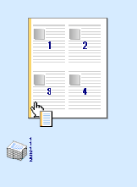
Μπορείτε να καθορίσετε εύκολα τη διάταξη της σελίδας, τη θέση βιβλιοδεσίας, κ.λπ. στην εικόνα προεπισκόπησης. Για περισσότερες πληροφορίες, κάντε κλικ στην επιλογή [Help] (Βοήθεια) στην οθόνη του προγράμματος οδήγησης εκτυπωτή.
 |
4
Κάντε κλικ στο [Print] (Εκτύπωση) (ή [OK]).

Η εκτύπωση ξεκινά. Σε ορισμένες εφαρμογές, εμφανίζεται η οθόνη που φαίνεται παρακάτω.
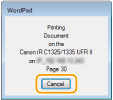
Για να ακυρώσετε την εκτύπωση, κάντε κλικ στο [Άκυρο] (Ακύρωση), όταν εμφανιστεί η οθόνη που φαίνεται παραπάνω. Αφού εξαφανιστεί η οθόνη ή εάν δεν εμφανιστεί η οθόνη, μπορείτε να ακυρώσετε την εκτύπωση με άλλο τρόπο. Ακύρωση εκτυπώσεων
Κατά την εκτύπωση από την εφαρμογή Windows Store σε Windows 8/8.1/Server 2012/2012 R2
Ακολουθήστε την παρακάτω διαδικασία.
Windows 8/Server 2012
Εμφανίστε τα σύμβολα στη δεξιά πλευρά της οθόνης και πατήστε ή επιλέξτε [Devices] (Συσκευές) τον εκτυπωτή που χρησιμοποιείτε [Print] (Εκτύπωση). Κατά την εκτύπωση με αυτόν τον τρόπο, μπορείτε να ορίσετε ρυθμίσεις για ορισμένες μόνο από τις λειτουργίες εκτύπωσης.
Windows 8.1/Server 2012 R2
Εμφανίστε τα σύμβολα στη δεξιά πλευρά της οθόνης και πατήστε ή επιλέξτε [Devices] (Συσκευές) [Print] (Εκτύπωση) τον εκτυπωτή που χρησιμοποιείτε [Print] (Εκτύπωση). Κατά την εκτύπωση με αυτόν τον τρόπο, μπορείτε να ορίσετε ρυθμίσεις για ορισμένες μόνο από τις λειτουργίες εκτύπωσης.
Windows 8/Server 2012
Εμφανίστε τα σύμβολα στη δεξιά πλευρά της οθόνης και πατήστε ή επιλέξτε [Devices] (Συσκευές)
τον εκτυπωτή που χρησιμοποιείτε [Print] (Εκτύπωση). Κατά την εκτύπωση με αυτόν τον τρόπο, μπορείτε να ορίσετε ρυθμίσεις για ορισμένες μόνο από τις λειτουργίες εκτύπωσης.Windows 8.1/Server 2012 R2
Εμφανίστε τα σύμβολα στη δεξιά πλευρά της οθόνης και πατήστε ή επιλέξτε [Devices] (Συσκευές)
[Print] (Εκτύπωση) τον εκτυπωτή που χρησιμοποιείτε [Print] (Εκτύπωση). Κατά την εκτύπωση με αυτόν τον τρόπο, μπορείτε να ορίσετε ρυθμίσεις για ορισμένες μόνο από τις λειτουργίες εκτύπωσης.Εάν εμφανιστεί το μήνυμα [The printer requires your attention. Go to the desktop to take care of it.] (Ο εκτυπωτής χρειάζεται την προσοχή σας. Μεταβείτε στην επιφάνεια εργασίας, για να τακτοποιήσετε αυτό το θέμα.), μεταβείτε στην επιφάνεια εργασίας και ακολουθήστε τις οδηγίες που εμφανίζονται στο πλαίσιο διαλόγου. Αυτό το μήνυμα εμφανίζεται όταν έχετε ρυθμίσει τη συσκευή να εμφανίζει το όνομα χρήστη κατά την εκτύπωση και σε άλλες παρόμοιες περιπτώσεις.