
Ακύρωση εκτυπώσεων
Μπορείτε να ακυρώσετε την εκτύπωση από τον υπολογιστή σας ή από τον πίνακα λειτουργίας της συσκευής.
Από υπολογιστή
Μπορείτε να ακυρώσετε την εκτύπωση από το εικονίδιο εκτυπωτή που εμφανίζεται στην περιοχή ειδοποιήσεων στην επιφάνεια εργασίας.
1
Κάντε διπλό κλικ στο εικονίδιο του εκτυπωτή.
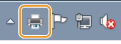

Εάν δεν εμφανίζεται το εικονίδιο του εκτυπωτή
Ανοίξτε τον φάκελο του εκτυπωτή (Εμφάνιση του φακέλου εκτυπωτή), κάντε διπλό κλικ στο εικονίδιο του εκτυπωτή και επιλέξτε [See what's printing] (Δείτε τι εκτυπώνεται) (ή κάντε διπλό κλικ στο εικονίδιο του προγράμματος οδήγησης του εκτυπωτή για το μηχάνημα).
2
Επιλέξτε το έγγραφο που θέλετε να ακυρώσετε και κάντε κλικ στην επιλογή [Document] (Έγγραφο)  [Cancel] (Ακύρωση).
[Cancel] (Ακύρωση).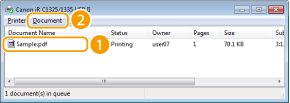
3
Επιλέξτε [Yes] (Ναι).
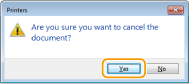
Η εκτύπωση του επιλεγμένου εγγράφου ακυρώθηκε.
|
|
|
Ενδέχεται να εξέλθουν αρκετές σελίδες μετά την ακύρωση της εκτύπωσης.
|
 |
Ακύρωση από το Remote UI (Απομακρυσμένο περιβάλλον εργασίας)Μπορείτε να ακυρώσετε την εκτύπωση στη σελίδα [Job Status] του Remote UI (Απομακρυσμένο περιβάλλον εργασίας): Έλεγχος της τρέχουσας κατάστασης των εγγράφων εκτύπωσης
Ακύρωση από εφαρμογήΣε ορισμένες εφαρμογές, εμφανίζεται η οθόνη που φαίνεται παρακάτω. Μπορείτε να ακυρώσετε την εκτύπωση επιλέγοντας [Cancel] (Ακύρωση).
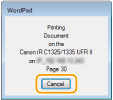 |
Από τον πίνακα λειτουργίας
Ακύρωση εκτύπωσης με το πλήκτρο  ή
ή  .
.
ή .Πατήστε το πλήκτρο για ακύρωση
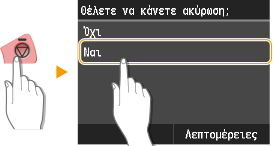
Αν στην οθόνη εμφανίζεται μια λίστα εγγράφων, όταν πατηθεί το πλήκτρο
Πατήστε το έγγραφο που θέλετε να ακυρώσετε.
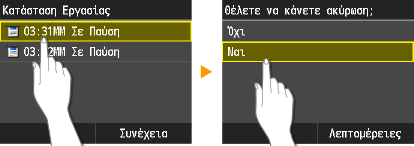
Χρήση του πλήκτρου για ακύρωση
<Εργασία Αντιγραφής/Εκτύπωσης> <Κατάσταση Εργασίας> Επιλέξτε το έγγραφο στην οθόνη <Κατ.Εργ.Αντιγρ./Εκτύπ.> <Άκυρο> <Ναι>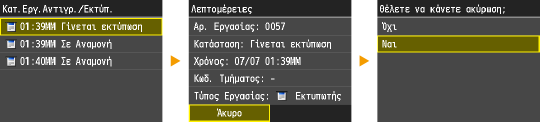
|
|
|
Ενδέχεται να εξέλθουν αρκετές σελίδες μετά την ακύρωση της εκτύπωσης.
|