Διαμόρφωση ρυθμίσεων σάρωσης σε απλή λειτουργία
Η Απλή λειτουργία περιλαμβάνει τις βασικές ρυθμίσεις σάρωσης στο ScanGear MF που έχει σχεδιαστεί για εύκολη χρήση. Δηλαδή, η Απλή λειτουργία είναι μια συνοπτική έκδοση του ScanGear MF. Διαμορφώστε τις ρυθμίσεις με τη σειρά που υποδεικνύεται από το  έως το
  στην οθόνη και πατήστε [Scan] (Σάρωση). Με αυτόν τον τρόπο μπορείτε να διαμορφώσετε τις βασικές ρυθμίσεις και να σαρώσετε.
έως το στην οθόνη και πατήστε [Scan] (Σάρωση). Με αυτόν τον τρόπο μπορείτε να διαμορφώσετε τις βασικές ρυθμίσεις και να σαρώσετε.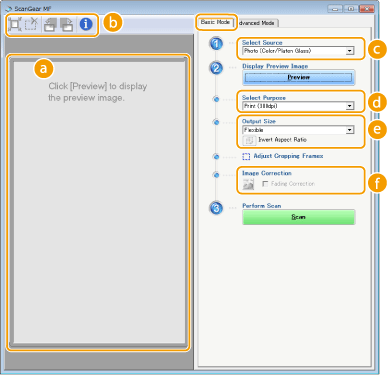
 Περιοχή προεπισκόπησης
Μπορείτε να πραγματοποιήσετε προεπισκόπηση του εγγράφου που είναι τοποθετημένο στην επιφάνεια σάρωσης. Εάν κάνετε κλικ στο [Preview] (Προεπισκόπηση), εμφανίζεται η εικόνα προεπισκόπησης σε αυτήν την περιοχή και το πλαίσιο περικοπής εμφανίζεται με διάστικτη γραμμή.
 Γραμμή εργαλείων
Αποκτήστε τον έλεγχο στην εικόνα στην περιοχή προεπισκόπησης.
 (Αυτόματη περικοπή)
Το πλαίσιο περικοπής που ταιριάζει στη σαρωμένη εικόνα ορίζεται αυτόματα. Κάθε φορά που κάνετε κλικ σε ένα εικονίδιο, το πλαίσιο περικοπής μειώνεται. Μπορείτε να μετακινήσετε το πλαίσιο ή να αλλάξετε το μέγεθός του με το ποντίκι.

Μη αυτόματος καθορισμός πολλών περιοχών σάρωσης
Μπορείτε να προσθέσετε πλαίσια περικοπής με μη αυτόματο τρόπο. Επίσης, μπορείτε να καθορίσετε περιοχές περικοπής στο έγγραφο, έτσι ώστε κάθε μία από αυτές να σαρώνεται ως ξεχωριστές εικόνες. Σύρετε τα πλαίσια περικοπής για να καθορίσετε τις περιοχές που θέλετε να σαρώσετε. Μπορείτε να ορίσετε έως δέκα περιοχές. Κάντε κλικ στην επιλογή [Scan] (Σάρωση) για να σαρώσετε τις περιοχές που βρίσκονται στα πλαίσια περικοπής ως ξεχωριστές εικόνες.
 (Απαλοιφή πλαισίου περικοπής)
Το επιλεγμένο πλαίσιο περικοπής διαγράφεται.
 (Περιστροφή προς τα αριστερά)/
 (Περιστροφή προς τα δεξιά)
Η εικόνα προεπισκόπησης περιστρέφεται κατά 90 μοίρες προς τα αριστερά ή δεξιά.
 (Πληροφορίες)
Εμφανίζει τις τρέχουσες ρυθμίσεις της σαρωμένης εικόνας, όπως η κατάσταση χρώματος και το μέγεθος της περιοχής σάρωσης.
 [Select Source] (Επιλογή προέλευσης)
Επιλέξτε τον τύπο εικόνας για να σαρώσετε τα έγγραφα. Τα διαθέσιμα στοιχεία ενδέχεται διαφέρουν ανάλογα με το μέρος όπου έχετε τοποθετήσει το έγγραφο.
Εάν έχετε τοποθετήσει το έγγραφο στην επιφάνεια σάρωσης
|
[Photo (Color/Platen Glass)] (Φωτογραφία (Έγχρωμη/Επιφάνεια σάρωσης))
|
Το έγγραφο φωτογραφίας σαρώνεται ως έγχρωμη εικόνα.
|
|
[Magazine (Color/Platen Glass)] (Περιοδικό (Έγχρωμη/Επιφάνεια σάρωσης))
|
Το εκτυπωμένο υλικό, όπως ένα περιοδικό, σαρώνεται ως έγχρωμη εικόνα. Η ανομοιομορφία χρώματος και το μουαρέ που εμφανίζονται κατά τη σάρωση εκτυπωμένων εικόνων μειώνονται.
|
|
[Newspaper (B&W/Platen Glass)] (Εφημερίδα (Α&Μ/Επιφάνεια σάρωσης))
|
Το έγγραφο κειμένου ή τα γραμμικά σχέδια σαρώνονται ως ασπρόμαυρη εικόνα (μόνο στην ασπρόμαυρη λειτουργία, χωρίς ενδιάμεσες σκιές γκρι χρώματος).
|
|
[Document (Grayscale/Platen Glass)] (Έγγραφο (Κλίμακα του γκρι/Επιφάνεια σάρωσης))
|
Το έγγραφο κειμένου ή φωτογραφίας σαρώνεται ως εικόνα με αποχρώσεις του γκρι (στην ασπρόμαυρη λειτουργία με ενδιάμεσες σκιές γκρι χρώματος, όμοιες με μια ασπρόμαυρη φωτογραφία).
|
Εάν έχετε τοποθετήσει το έγγραφο στον τροφοδότη
|
[Document (Color/Feeder)] (Έγγραφο (Έγχρωμη/Τροφοδότης))
|
Το έγγραφο σαρώνεται ως έγχρωμη εικόνα.
|
|
[Document (Grayscale/Feeder)] (Έγγραφο (Κλίμακα του γκρι/Τροφοδότης))
|
Το έγγραφο σαρώνεται ως εικόνα σε αποχρώσεις του γκρι.
|
 [Select Purpose] (Επιλογή σκοπού)
Επιλέξτε μια ρύθμιση με βάση τον σκοπό που θέλετε να χρησιμοποιήσετε τη σαρωμένη εικόνα.
|
[Print (300dpi)] (Εκτύπωση (300dpi))
|
Επιλέξτε αυτήν τη ρύθμιση, όταν εκτυπώνετε σαρωμένη εικόνα.
|
|
[Image Display (150dpi)] (Εμφάνιση εικόνας (150dpi))
|
Επιλέξτε αυτήν τη ρύθμιση, όταν προβάλετε τη σαρωμένη εικόνα στον υπολογιστή.
|
|
[OCR (300dpi)]
|
Επιλέξτε αυτήν τη ρύθμιση, εάν θέλετε να χρησιμοποιήσετε τη σαρωμένη εικόνα με το λογισμικό OCR (οπτική αναγνώριση χαρακτήρων).
|
 [Output Size] (Μέγεθος εξόδου)
Επιλέξτε το μέγεθος της σαρωμένης εικόνας, όταν εκτυπώνεται ή προβάλλεται στον υπολογιστή. Για παράδειγμα, εάν θέλετε η εικόνα να είναι κατάλληλη για εκτύπωση σε χαρτί A4, επιλέξτε [A4] και [Print (300dpi)] (Εκτύπωση (300dpi)) στο [Select Purpose] (Επιλογή σκοπού) ().
).Κάντε κλικ στο  για εναλλαγή σε κάθετο και οριζόντιο προσανατολισμό. Αυτό το κουμπί δεν είναι διαθέσιμο, εάν έχετε επιλέξει [Flexible] (Ευέλικτο).
για εναλλαγή σε κάθετο και οριζόντιο προσανατολισμό. Αυτό το κουμπί δεν είναι διαθέσιμο, εάν έχετε επιλέξει [Flexible] (Ευέλικτο).Εάν επιλέξετε [Add/Delete] (Προσθήκη/Διαγραφή), μπορείτε να προσθέσετε νέες ρυθμίσεις μεγέθους εξόδου και να διαγράψετε τα μεγέθη που είχαν προστεθεί.

Επιλέξτε [Flexible] (Ευέλικτο) για να αλλάξετε την κλίμακα πλάτους προς ύψος. Σύρετε την περιοχή που θέλετε να σαρώσετε στην εικόνα προεπισκόπησης.
 [Image Correction] (Διόρθωση εικόνας)
Επιλέξτε το πλαίσιο ελέγχου [Fading Correction] (Διόρθωση ξεθωριάσματος) για να διορθώσετε τα ξεθωριασμένα χρώματα σε μια παλιά φωτογραφία ή άλλες εικόνες σε ζωντανά χρώματα. Αυτή η ρύθμιση είναι διαθέσιμη, εάν εμφανίζεται μια εικόνα προεπισκόπησης και επιλέξετε [Photo (Color/Platen Glass)] (Φωτογραφία (Έγχρωμη/Επιφάνεια σάρωσης)) ή [Magazine (Color/Platen Glass)] (Περιοδικό (Έγχρωμη/Επιφάνεια σάρωσης)) για τη ρύθμιση [Select Source] (Επιλογή πηγής) ().
).