Διαμόρφωση ρυθμίσεων σάρωσης σε λειτουργία για προχωρημένους
Εάν επιλέξετε την καρτέλα [Advanced Mode] (Λειτουργία για προχωρημένους) στην οθόνη ScanGear MF, μπορείτε να κάνετε περισσότερες προσαρμογές για προχωρημένους στην ποιότητα εικόνας από ό, τι στην Απλή λειτουργία. Επίσης, μπορείτε να καταχωρίσετε τις προσαρμοσμένες ρυθμίσεις ως Αγαπημένες ρυθμίσεις. Για πιο λεπτομερείς πληροφορίες, κάντε κλικ στο εικονίδιο  δίπλα στο θέμα.
δίπλα στο θέμα.
Χειρισμός εικόνων προεπισκόπησης
Εάν τοποθετήσετε το έγγραφο στην επιφάνεια σάρωσης και κάνετε κλικ στο [Preview] (Προεπισκόπηση), εμφανίζεται η εικόνα προεπισκόπησης στην περιοχή προεπισκόπησης. Μπορείτε να καθορίσετε την περιοχή που θέλετε να σαρώσετε και να ελέγξετε τα εφέ των προσαρμόσεων εικόνων στην εικόνα προεπισκόπησης.


 (Απαλοιφή)
Διαγράφει την εικόνα προεπισκόπησης.

 (Περικοπή)
Καθορίζει την περιοχή περικοπής με το πλαίσιο περικοπής. Κάντε κλικ και σύρετε την περιοχή που θέλετε να περικόψετε. Η περιοχή περικοπής υποδεικνύεται με μια διάστικτη γραμμή. Μπορείτε να μετακινήσετε το πλαίσιο περικοπής ή να αλλάξετε το μέγεθός του με το ποντίκι.

Καθορισμός πολλών περιοχών σάρωσης
Μπορείτε να καθορίσετε περιοχές περικοπής στο έγγραφο, έτσι ώστε κάθε μία από αυτές να σαρώνεται ως ξεχωριστές εικόνες. Σύρετε το πλαίσιο περικοπής για να καθορίσετε τις περιοχές που θέλετε να σαρώσετε. Μπορείτε να ορίσετε έως δέκα περιοχές. Κάντε κλικ στην επιλογή [Scan] (Σάρωση) για να σαρώσετε τις περιοχές που βρίσκονται στα πλαίσια περικοπής ως ξεχωριστές εικόνες.

 (Μετακίνηση της εικόνας)
Η εικόνα σύρεται, ώστε να μετακινηθεί το ορατό τμήμα της, όταν μεγεθύνεται η εικόνα προεπισκόπησης.

 (Ζουμ)
Μεγεθύνει ολόκληρη την εικόνα προεπισκόπησης. Κάντε αριστερό κλικ στην εικόνα για μεγέθυνση. Κάντε δεξί κλικ στη μεγεθυμένη εικόνα για σμίκρυνση. Για να μεγεθύνετε ένα τμήμα της εικόνας, ώστε να ελέγξετε τις λεπτομέρειές της, επιλέξτε [Zoom] (Ζουμ) ( ).
).
).
 (Περιστροφή αριστερά)/
 (Περιστροφή δεξιά)
Περιστρέφει την εικόνα προεπισκόπησης κατά 90 μοίρες προς τα αριστερά ή δεξιά.

 (Πληροφορίες)
Εμφανίζει τις τρέχουσες ρυθμίσεις της σαρωμένης εικόνας, όπως την κατάσταση χρώματος και το μέγεθος της περιοχής σάρωσης.

 (Αυτόματη περικοπή)
Ορίζει αυτόματα το πλαίσιο περικοπής που ταιριάζει στο σαρωμένο έγγραφο. Κάθε φορά που κάνετε κλικ σε ένα εικονίδιο, το πλαίσιο περικοπής μειώνεται.

 (Διαγραφή πλαισίου περικοπής)
Το επιλεγμένο πλαίσιο περικοπής διαγράφεται.
 [Select All Crops] (Επιλογή όλων των περικοπών)
Επιλέγονται όλα τα πλαίσια περικοπής στην εικόνα.
[Zoom] (Ζουμ)
Μεγεθύνεται η εικόνα στο πλαίσιο περικοπής. Όσο πιο μικρό είναι το πλαίσιο περικοπής, τόσο μεγαλύτερη εμφανίζεται η εικόνα. Μπορείτε να ελέγξετε τις λεπτομέρειες που δεν φαίνονται καλά με το (). Για να επιστρέψετε την εικόνα στο αρχικό μέγεθός της, κάντε κλικ στο κουμπί ξανά.
(). Για να επιστρέψετε την εικόνα στο αρχικό μέγεθός της, κάντε κλικ στο κουμπί ξανά.Καθορισμός ρυθμίσεων για έγγραφα και κατάσταση χρώματος
Καθορίστε τη μέθοδο εισαγωγής εγγράφου (επιφάνεια σάρωσης ή τροφοδότης), το μέγεθος εγγράφου, την κατάσταση χρώματος και άλλες ρυθμίσεις.

[Original Input Method] (Μέθοδος εισόδου πρωτότυπου)
Επιλέξτε μια ρύθμιση με βάση την τοποθεσία εισαγωγής των εγγράφων, είτε στην επιφάνεια σάρωσης είτε στον τροφοδότη.
|
[Platen Glass] (Επιφάνεια Σάρωσης)
|
Επιλέξτε αυτήν τη ρύθμιση, εάν τοποθετείτε έγγραφα στην επιφάνεια σάρωσης.
|
|
[Feeder (1-sided)] (Τροφοδότης (1-όψης))
|
Επιλέξτε αυτήν τη ρύθμιση όταν τοποθετείτε έγγραφα 1 όψης στον τροφοδότη.
|
|
[Feeder (2-sided)] (Τροφοδότης (2-όψεων))
|
Επιλέξτε αυτήν τη ρύθμιση, εάν τοποθετείτε έγγραφα 2-όψεων στον τροφοδότη.
|
[Input Size] (Μέγεθος εισόδου)
Καθορίστε το μέγεθος της περιοχής σάρωσης. Σε κανονικές περιπτώσεις, επιλέξτε το ίδιο μέγεθος με αυτό του εγγράφου. Για να καθορίσετε το μέγεθος με τιμές, επιλέξτε τη μονάδα και εισαγάγετε τις τιμές για πλάτος και ύψος. Για να κλειδώσετε την κλίμακα πλάτους προς ύψος της εικόνας, κάντε κλικ στο  .
.
.Εάν επιλέξετε [Feeder (2-sided)] (Τροφοδότης (2-όψεων)) στη ρύθμιση [Original Input Method] (Μέθοδος εισόδου πρωτότυπου) (), δεν θα μπορείτε να καθορίσετε το μέγεθος εισαγάγοντας τις τιμές.
), δεν θα μπορείτε να καθορίσετε το μέγεθος εισαγάγοντας τις τιμές.Το μέγεθος εικόνας που μπορεί να σαρωθεί περιορίζεται σε ορισμένες εφαρμογές.
Εάν τα έγγραφα έχουν τοποθετηθεί στον τροφοδότη, ορίστε τον προσανατολισμό των εγγράφων στη ρύθμιση [Orientation] (Προσανατολισμός). Επίσης, μπορείτε να ορίσετε τη ρύθμιση [Binding Location] (Θέση βιβλιοδεσίας), εάν έχουν τοποθετηθεί έγγραφα 2-όψεων στον τροφοδότη.

[Color Mode] (Κατάσταση χρώματος)
Επιλέξτε τον τύπο εικόνας για να σαρώσετε τα έγγραφα.
|
[Black and White] (Ασπρόμαυρη)
|
Το έγγραφο σαρώνεται ως ασπρόμαυρη εικόνα (μόνο ασπρόμαυρο, χωρίς ενδιάμεσες σκιές γκρι χρώματος). Μπορείτε να αλλάξετε την τιμή ορίου που ξεχωρίζει το κείμενο στο έγγραφο ή την εικόνα σε ασπρόμαυρο στην επιλογή [Threshold] (τιμή ορίου) (Προσαρμογή φωτεινότητας και χρώματος).
|
|
[Grayscale] (Αποχρώσεις του γκρι)
|
Το έγγραφο σαρώνεται ως εικόνα με αποχρώσεις του γκρι (στην ασπρόμαυρη λειτουργία με ενδιάμεσες σκιές γκρι χρώματος, όμοιες με μια ασπρόμαυρη φωτογραφία).
|
|
[Color] (Έγχρωμη)
|
Το έγγραφο σαρώνεται ως έγχρωμη εικόνα.
|
|
[Text Enhanced] (Βελτιωμένο κείμενο)
|
Το έγγραφο σαρώνεται ως ασπρόμαυρη εικόνα βελτιωμένη για χρήση με λογισμικό OCR (οπτική αναγνώριση χαρακτήρων).
|
Καθορισμός ανάλυσης και μέγεθος εικόνας
Καθορίστε την ανάλυση εξόδου και το μέγεθος εξόδου.
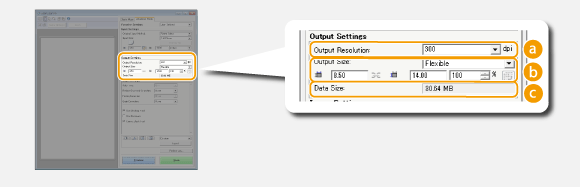
[Output Resolution] (Ανάλυση εξόδου)
Επιλέξτε την ανάλυση της σαρωμένης εικόνας που ανταποκρίνεται στις ανάγκες σας. Εάν τα έγγραφα έχουν τοποθετηθεί στον τροφοδότη, η μέγιστη ανάλυση είναι 300 dpi.
Πληροφορίες για την ανάλυση εξόδου
Μια ανάλυση 75 dpi είναι μια γενική ρύθμιση για την εμφάνιση της σαρωμένης εικόνας στον υπολογιστή και 300 dpi για εκτύπωση ή δημιουργία PDF με δυνατότητα αναζήτησης.
Εάν διπλασιάσετε την ανάλυση εξόδου, το μέγεθος του αρχείου εικόνας αυξάνεται με συντελεστή 4. Εάν το μέγεθος αρχείου είναι πολύ μεγάλο, ενδέχεται να εμφανιστεί σφάλμα έλλειψης μνήμης ή κάποιο άλλο σφάλμα. Ορίστε την ανάλυση στην ελάχιστη απαιτούμενη τιμή για το σκοπό που θέλετε.
[Output Size] (Μέγεθος εξόδου)
Επιλέξτε το μέγεθος της σαρωμένης εικόνας, όταν εκτυπώνεται ή προβάλλεται στον υπολογιστή.
Κάντε κλικ στο  για εναλλαγή σε κάθετο και οριζόντιο προσανατολισμό. Αυτό το κουμπί δεν είναι διαθέσιμο, εάν έχετε επιλέξει [Flexible] (Ευέλικτο).
για εναλλαγή σε κάθετο και οριζόντιο προσανατολισμό. Αυτό το κουμπί δεν είναι διαθέσιμο, εάν έχετε επιλέξει [Flexible] (Ευέλικτο).Εάν επιλέξετε [Add/Delete] (Προσθήκη/Διαγραφή), μπορείτε να προσθέσετε νέες ρυθμίσεις μεγέθους εξόδου και να διαγράψετε τα μεγέθη που είχαν προστεθεί.

Επιλέξτε [Flexible] (Ευέλικτο) για να αλλάξετε το μέγεθος εξόδου και την κλίμακα πλάτους προς ύψος. Σύρετε την περιοχή που θέλετε να σαρώσετε στην εικόνα προεπισκόπησης ή εισαγάγετε τις τιμές για το πλάτος και το ύψος. Εάν καθορίσετε το ποσοστό μεγέθυνσης στο πεδίο εισαγωγής [%] στη δεξιά πλευρά των πεδίων εισαγωγής πλάτους και ύψους, το έγγραφο μεγεθύνεται ή μειώνεται για σάρωση.
[Data Size] (Μέγεθος δεδομένων)
Εμφανίζει το μέγεθος δεδομένων της εικόνας, όταν σαρώνεται με τον συνδυασμό των ρυθμίσεων [Output Resolution] (Ανάλυση εξόδου) και [Output Size] (Μέγεθος εξόδου).
Προσαρμογή ποιότητας εικόνας
Διαμορφώστε τις ρυθμίσεις για τη βελτίωση της ποιότητας εικόνας, όπως η διόρθωση γρατζουνιών ή ξεθωριασμένων χρωμάτων σε μια φωτογραφία. Αυτές οι ρυθμίσεις είναι διαθέσιμες, εάν επιλέξετε [Color] (Έγχρωμη) ή [Grayscale] (Αποχρώσεις του γκρι) στη ρύθμιση [Color Mode] (Κατάσταση χρώματος) (Καθορισμός ρυθμίσεων για έγγραφα και κατάσταση χρώματος).
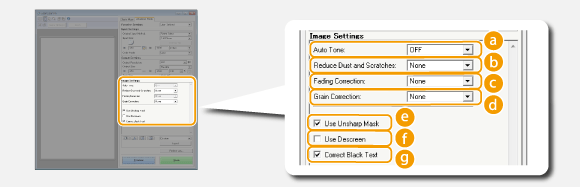
[Auto Tone] (Αυτόματος τόνος)
Προσαρμόζει αυτόματα τον χρωματικό τόνο της εικόνας.
[Reduce Dust and Scratches] (Μείωση σκόνης και γρατζουνιών)
Η σκόνη και οι γρατζουνιές στο έγγραφο δεν είναι τόσο εμφανείς. Με τη ρύθμιση [High] (Υψηλή) οι μεγάλες γρατζουνιές και η σκόνη δεν είναι τόσο εμφανείς, αλλά ενδέχεται να αλλοιωθούν ορισμένες λεπτομέρειες στην εικόνα.
[Fading Correction] (Διόρθωση ξεθωριάσματος)
Η ρύθμιση είναι διαθέσιμη, εάν επιλέξετε [Color] (Έγχρωμη) στη ρύθμιση [Color Mode] (Κατάσταση χρώματος). Τα ξεθωριασμένα χρώματα διορθώνονται στο έγγραφο ή βελτιώνεται ο κορεσμός χρωμάτων στα έγγραφα με μουντά χρώματα. Με τη ρύθμιση [High] (Υψηλή) διορθώνονται εξαιρετικά τα ξεθωριασμένα χρώματα, αλλά ενδέχεται να αλλάξει ο χρωματικός τόνος σε ολόκληρη την εικόνα.
[Grain Correction] (Διόρθωση κόκκου)
Μειώνει τα εφέ κόκκων εξομαλύνοντας τον χρωματικό τόνο, όταν σαρώνετε φωτογραφίες που έχουν ληφθεί με φιλμ υψηλής ταχύτητας. Με τη ρύθμιση [High] (Υψηλή) μειώνονται εξαιρετικά τα εφέ κόκκων, αλλά μπορεί επίσης να μειωθεί η όξυνση της εικόνας ή να μειωθεί η ποιότητα της εικόνας.
[Use Unsharp Mask] (Χρήση μάσκας όξυνσης)
Τονίζει τις άκρες και τις γραμμές της εικόνας δημιουργώντας πιο ευκρινή εμφάνιση.
[Use Descreen] (Χρήση αφαίρεσης μουαρέ)
Μειώνει την ανομοιομορφία χρώματος και το μουαρέ που εμφανίζονται κατά τη σάρωση εκτυπωμένων εικόνων.
[Correct black text] (Διόρθωση μαύρου κειμένου)
Τονίζει τα περιγράμματα του μαύρου κειμένου.
Προσαρμογή φωτεινότητας και χρώματος
Διαμορφώστε τις ρυθμίσεις χρωμάτων, όπως φωτεινότητα, αντίθεση και χρωματικός τόνος. Τα εμφανιζόμενα στοιχεία ποικίλλουν ανάλογα με τις ρυθμίσεις που έχουν επιλεγεί για το στοιχείο [Color Mode] (Κατάσταση χρώματος) (Καθορισμός ρυθμίσεων για έγγραφα και κατάσταση χρώματος). Εάν επιλεγεί η ρύθμιση [Text Enhanced] (Εμπλουτισμένο κείμενο), δεν μπορείτε να διαμορφώσετε αυτές τις ρυθμίσεις.

 (Φωτεινότητα/Αντίθεση)
Προσαρμόζεται η φωτεινότητα και αντίθεση (η διαφορά μεταξύ των ανοιχτών και σκούρων τμημάτων) της εικόνας. Για να προσαρμόσετε τις ρυθμίσεις ενώ ελέγχετε ένα γράφημα, κάντε κλικ στο  επάνω δεξιά της οθόνης.
επάνω δεξιά της οθόνης.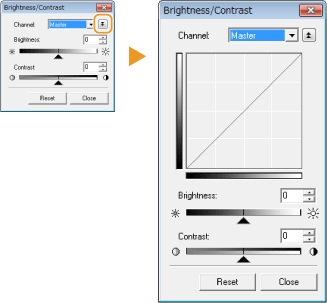
[Channel] (Κανάλι)
Εάν επιλέξετε [Color] (Έγχρωμη) στη ρύθμιση [Color Mode] (Κατάσταση χρώματος), μπορείτε να ρυθμίσετε ξεχωριστά τα χρωματικά κανάλια [Red] (Κόκκινο), [Green] (Πράσινο) και [Blue] (Μπλε). Για να προσαρμόσετε και τα τρία χρώματα συγχρόνως, επιλέξτε [Master] (Κύριο). Μπορείτε να συνδυάσετε τις ρυθμίσεις που έχετε κάνει στην επιλογή [Master] (Κύριο) με αυτές που έχετε κάνει στα μεμονωμένα χρωματικά κανάλια.
Εάν επιλέξετε [Grayscale] (Αποχρώσεις του γκρι) για τη ρύθμιση [Color Mode] (Κατάσταση χρώματος), εμφανίζεται μόνο η επιλογή [Grayscale] (Αποχρώσεις του γκρι).
[Brightness] (Φωτεινότητα)
Πραγματοποιήστε κύλιση του ή εισαγάγετε μια τιμή.
Πραγματοποιήστε κύλιση του
ή εισαγάγετε μια τιμή.[Contrast] (Αντίθεση)
Πραγματοποιήστε κύλιση του ή εισαγάγετε μια τιμή. Όταν μειώνεται η αντίθεση, η διαφορά μεταξύ των ανοιχτών και των σκούρων τμημάτων της εικόνας μειώνεται δημιουργώντας μια ηπιότερη εμφάνιση. Όταν αυξάνεται η αντίθεση, η διαφορά μεταξύ των ανοιχτών και σκούρων τμημάτων αυξάνεται δημιουργώντας μια πιο έντονη εμφάνιση.
Πραγματοποιήστε κύλιση του
ή εισαγάγετε μια τιμή. Όταν μειώνεται η αντίθεση, η διαφορά μεταξύ των ανοιχτών και των σκούρων τμημάτων της εικόνας μειώνεται δημιουργώντας μια ηπιότερη εμφάνιση. Όταν αυξάνεται η αντίθεση, η διαφορά μεταξύ των ανοιχτών και σκούρων τμημάτων αυξάνεται δημιουργώντας μια πιο έντονη εμφάνιση.  (Ιστόγραμμα)
|
|
 |
|
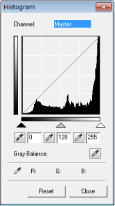
Το ιστόγραμμα είναι ένα γράφημα που εμφανίζει τη διανομή της φωτεινότητας σε μια εικόνα. Μπορείτε να προσαρμόσετε την εικόνα ενώ ελέγχετε την εικόνα προεπισκόπησης και το ιστόγραμμα. Καθορίστε το τμήμα της εικόνας που θέλετε να γίνει πιο φωτεινό (ή πιο σκούρο) στην εικόνα προεπισκόπησης, έτσι ώστε η ισορροπία φωτεινότητας της πρωτότυπης εικόνας να προσαρμόζεται αυτόματα με το καθορισμένο τμήμα να είναι η μέση τιμή. Ομοίως, μπορείτε να προσαρμόσετε την ισορροπία με τη φωτεινότητα του μέσου τόνου να είναι η μέση τιμή.
|
[Channel] (Κανάλι)
Εάν επιλέξετε [Color] (Έγχρωμη) στη ρύθμιση [Color Mode] (Κατάσταση χρώματος), μπορείτε να ρυθμίσετε ξεχωριστά τα χρωματικά κανάλια [Red] (Κόκκινο), [Green] (Πράσινο) και [Blue] (Μπλε). Για να προσαρμόσετε και τα τρία χρώματα συγχρόνως, επιλέξτε [Master] (Κύριο). Μπορείτε να συνδυάσετε τις ρυθμίσεις που έχετε κάνει στην επιλογή [Master] (Κύριο) με αυτές που έχετε κάνει στα μεμονωμένα χρωματικά κανάλια.
Εάν επιλέξετε [Grayscale] (Αποχρώσεις του γκρι) για τη ρύθμιση [Color Mode] (Κατάσταση χρώματος), εμφανίζεται μόνο η επιλογή [Grayscale] (Αποχρώσεις του γκρι).
 (Εργαλείο σταγονόμετρου μαύρου σημείου)/
 (Εργαλείο σταγονόμετρου μεσαίου σημείου)/
 (Εργαλείο σταγονόμετρου άσπρου σημείου)
Κάντε κλικ στα τμήματα της εικόνας προεπισκόπησης (ή πλαίσιο περικοπής) που θέλετε να καθορίσετε ως το πιο σκούρο τμήμα, το τμήμα μέτριας φωτεινότητας και το πιο φωτεινό τμήμα. Πραγματοποιήστε κύλιση του
,  ή
ή  . Εναλλακτικά, μπορείτε να εισαγάγετε μια τιμή.
 (Εργαλείο σταγονόμετρου ισορροπίας του γκρι)
Κάντε κλικ στο τμήμα της εικόνας προεπισκόπησης (ή πλαίσιο περικοπής) που θέλετε να μετατρέψετε σε άχρωμο, δηλαδή μαύρο, γκρι ή λευκό, καθένα από τα οποία δεν έχει βάθος χρώματος. Ο χρωματικός τόνος στην υπόλοιπη εικόνα προσαρμόζεται με βάση την ρύθμιση του επιλεγμένου τμήματος. Για παράδειγμα, εάν το χιόνι σε μια εικόνα είναι γαλαζωπό, επιλέξτε αυτό το τμήμα γιατί θα θελήσετε να μετατρέψετε αυτό το τμήμα σε λευκό. Μόλις επιλέξετε αυτό το τμήμα, το χιόνι δεν θα είναι γαλαζωπό και θα προσαρμοστεί ολόκληρη η εικόνα, ώστε τα χρώματα να είναι πιο φυσικά. Επιλέξτε διαφορετικά μικρά τμήματα κάθε φορά, ενώ ελέγχετε την εικόνα προεπισκόπησης για να επιτύχετε τον βέλτιστο χρωματικό τόνο.
 (Ρυθμίσεις τονικής καμπύλης)
|
|
 |
|
Η τονική καμπύλη είναι μια καμπυλωτή γραμμή που υποδεικνύει τα επίπεδα φωτεινότητας και αντίθεσης της εικόνας πριν και μετά την προσαρμογή. Επιλέξτε μια καταχωρισμένη τονική καμπύλη για να προσαρμόσετε τη φωτεινότητα και την αντίθεση της εικόνας.
|
[Channel] (Κανάλι)
Εάν επιλέξετε [Color] (Έγχρωμη) στη ρύθμιση [Color Mode] (Κατάσταση χρώματος), μπορείτε να ρυθμίσετε ξεχωριστά τα χρωματικά κανάλια [Red] (Κόκκινο), [Green] (Πράσινο) και [Blue] (Μπλε). Για να προσαρμόσετε και τα τρία χρώματα συγχρόνως, επιλέξτε [Master] (Κύριο). Μπορείτε να συνδυάσετε τις ρυθμίσεις που έχετε κάνει στην επιλογή [Master] (Κύριο) με αυτές που έχετε κάνει στα μεμονωμένα χρωματικά κανάλια.
Εάν επιλέξετε [Grayscale] (Αποχρώσεις του γκρι) για τη ρύθμιση [Color Mode] (Κατάσταση χρώματος), εμφανίζεται μόνο η επιλογή [Grayscale] (Αποχρώσεις του γκρι).
[Select Tone Curve] (Επιλογή τονικής καμπύλης)
Επιλέξτε από τα παρακάτω στοιχεία.
Επιλέξτε από τα παρακάτω στοιχεία.
|
[No Correction] (Χωρίς διόρθωση)
|
Δεν πραγματοποιείται καμιά διόρθωση.
|
|
[Over Exposure] (Υπερέκθεση)
|
Φωτίζεται ολόκληρη η εικόνα.
|
|
[Under Exposure] (Μειωμένη έκθεση)
|
Σκουραίνει ολόκληρη η εικόνα.
|
|
[High Contrast] (Έντονη αντίθεση)
|
Η αντίθεση μεταξύ των ανοιχτών και σκούρων τμημάτων της εικόνας γίνεται πιο έντονη.
|
|
[Invert the Negative/Positive Image] (Αντιστροφή αρνητικής/θετικής εικόνας)
|
Αντιστρέφονται τα φωτεινά και σκούρα τμήματα της εικόνας.
|
 (Τελική επισκόπηση)
|
|
 |
|
Τα αποτελέσματα όλων των προσαρμογών που έγιναν στις ρυθμίσεις φωτεινότητας, αντίθεσης (
), ιστογράμματος () και τονικής καμπύλης () εμφανίζονται σε μια τονική καμπύλη και ως αριθμητικές τιμές. Πραγματοποιήστε έναν τελικό έλεγχο των ρυθμίσεων χρώματος. |
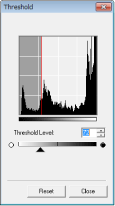
 (Τιμή ορίου)
|
|
 |
|
Προσαρμόστε την τιμή ορίου για ασπρόμαυρες εικόνες*. Μπορείτε να βελτιώσετε την εμφάνιση του κειμένου ή να μειώσετε την ορατότητα του κειμένου ή των εικόνων που εκτυπώνονται στην αντίθετη πλευρά ενός ημι-διαφανούς εγγράφου, όπως εφημερίδα. Η ρύθμιση είναι διαθέσιμη, εάν επιλέξετε [Black and White] (Ασπρόμαυρη) στη ρύθμιση [Color Mode] (Κατάσταση χρώματος).
* Η τιμή ορίου είναι αυτή που καθορίζει, εάν το χρώμα αποδίδεται ως μαύρο ή λευκό. Τα χρώματα με πυκνότητα κάτω από μια ορισμένη τιμή αποδίδονται ως λευκά και τα χρώματα με πυκνότητα πάνω από μια ορισμένη τιμή αποδίδονται ως μαύρα.
|
[Threshold Level] (Επίπεδο τιμής ορίου)
Πραγματοποιήστε κύλιση του ή εισαγάγετε μια τιμή. Για να μετατρέψετε περισσότερα τμήματα μαύρα, πραγματοποιήστε κύλιση του προς τα δεξιά ή εισαγάγετε μεγαλύτερη τιμή.
Πραγματοποιήστε κύλιση του
ή εισαγάγετε μια τιμή. Για να μετατρέψετε περισσότερα τμήματα μαύρα, πραγματοποιήστε κύλιση του προς τα δεξιά ή εισαγάγετε μεγαλύτερη τιμή. Καταχώριση ή εκτέλεση ρυθμίσεων
Εκτελέστε τις καταχωρισμένες ρυθμίσεις φωτεινότητας ή χρώματος για το έως και . Καταχώριση των ρυθμίσεων που χρησιμοποιούνται πιο συχνά
έως και . Καταχώριση των ρυθμίσεων που χρησιμοποιούνται πιο συχνάΚαθορισμός άλλων ρυθμίσεων
Κάντε κλικ στο [Preferences] (Προτιμήσεις) για να διαμορφώσετε διάφορες ρυθμίσεις, συμπεριλαμβανομένης της λειτουργίας κατά τη σάρωση.

Καρτέλα [Preview] (Προεπισκόπηση)
|
|
 |
|
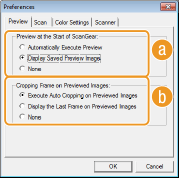
Διαμορφώστε τις λειτουργίες προεπισκόπησης και αυτόματης περικοπής.
|
[Preview at the Start of ScanGear] (Προεπισκόπηση κατά την έναρξη του ScanGear)Επιλέγει τη λειτουργία προεπισκόπησης, όταν εκκινείτε το ScanGear MF.
[Automatically Execute Preview] (Αυτόματη εκτέλεση προεπισκόπησης)
Η σάρωση της εικόνας προεπισκόπησης ξεκινάει αυτόματα, όταν ανοίγετε το ScanGear MF.
Η σάρωση της εικόνας προεπισκόπησης ξεκινάει αυτόματα, όταν ανοίγετε το ScanGear MF.
[Display Saved Preview Image] (Εμφάνιση αποθηκευμένης εικόνας προεπισκόπησης)
Η προεπισκόπηση δεν ξεκινάει αυτόματα και η πιο πρόσφατα αποθηκευμένη εικόνα προεπισκόπησης εμφανίζεται.
Η προεπισκόπηση δεν ξεκινάει αυτόματα και η πιο πρόσφατα αποθηκευμένη εικόνα προεπισκόπησης εμφανίζεται.
[None] (Τίποτα)
Η προεπισκόπηση δεν ξεκινάει αυτόματα και δεν εμφανίζεται καμία εικόνα προεπισκόπησης.
Η προεπισκόπηση δεν ξεκινάει αυτόματα και δεν εμφανίζεται καμία εικόνα προεπισκόπησης.
[Cropping Frame on Previewed Images] (Πλαίσιο περικοπής σε εικόνες προεπισκόπησης)Επιλέξτε τον τρόπο εμφάνισης του πλαισίου περικοπής (Χειρισμός εικόνων προεπισκόπησης) στην προεπισκόπηση εικόνας.
[Execute Auto Cropping on Previewed Images] (Εκτέλεση αυτόματης περικοπής σε εικόνες προεπισκόπησης)
Πραγματοποιείται η αυτόματη περικοπή με βάση το σαρωμένο έγγραφο.
Πραγματοποιείται η αυτόματη περικοπή με βάση το σαρωμένο έγγραφο.
[Display the Last Frame on Previewed Images] (Εμφάνιση τελευταίου πλαισίου σε εικόνες προεπισκόπησης)
Η αυτόματη περικοπή δεν πραγματοποιείται και το πλαίσιο περικοπής που έχει καθοριστεί πιο πρόσφατα εμφανίζεται.
Η αυτόματη περικοπή δεν πραγματοποιείται και το πλαίσιο περικοπής που έχει καθοριστεί πιο πρόσφατα εμφανίζεται.
[None] (Τίποτα)
Η αυτόματη περικοπή δεν πραγματοποιείται και δεν εμφανίζεται κανένα πλαίσιο περικοπής.
Η αυτόματη περικοπή δεν πραγματοποιείται και δεν εμφανίζεται κανένα πλαίσιο περικοπής.
Καρτέλα [Scan] (Σάρωση)
|
|
 |
|
Διαμορφώστε τις ρυθμίσεις που εφαρμόζονται όταν σαρώνετε ένα έγγραφο χρησιμοποιώντας μια εφαρμογή και τις ρυθμίσεις για τη λειτουργία του ScanGear MF.
|
[Scan without Using ScanGear's Window] (Σάρωση χωρίς χρήση του παραθύρου του ScanGear)Εάν σαρώνετε το έγγραφο χρησιμοποιώντας ένα λογισμικό OCR ή άλλες εφαρμογές, ενδέχεται να μην εμφανίζεται η οθόνη ScanGear MF. Σε αυτήν την περίπτωση, το έγγραφο σαρώνεται μέσω της εφαρμογής που εφαρμόζεται. Ωστόσο, εάν η εφαρμογή δεν έχει τις ακόλουθες ρυθμίσεις, ενεργοποιήστε τις έτσι ώστε αυτές οι ρυθμίσεις να ισχύουν κατά τη σάρωση.
[Color Mode (Text and Table)] (Κατάσταση χρώματος (Κείμενο και Πίνακας))
Εάν οι ρυθμίσεις της εφαρμογής έχουν καθοριστεί ώστε η σάρωση των εγγράφων να γίνεται σε έγχρωμη λειτουργία, αυτές οι ρυθμίσεις αντικαθίστανται και τα έγγραφα σαρώνονται στην κατάσταση χρώματος ScanGear MF που έχει οριστεί στη ρύθμιση [Color Mode (Text and Table)] (Κατάσταση χρώματος (Κείμενο και Πίνακας)).
Εάν οι ρυθμίσεις της εφαρμογής έχουν καθοριστεί ώστε η σάρωση των εγγράφων να γίνεται σε έγχρωμη λειτουργία, αυτές οι ρυθμίσεις αντικαθίστανται και τα έγγραφα σαρώνονται στην κατάσταση χρώματος ScanGear MF που έχει οριστεί στη ρύθμιση [Color Mode (Text and Table)] (Κατάσταση χρώματος (Κείμενο και Πίνακας)).
[Text Enhanced] (Βελτιωμένο κείμενο)
Εάν οι ρυθμίσεις της εφαρμογής έχουν καθοριστεί, ώστε η σάρωση των εγγράφων να γίνεται σε ασπρόμαυρη λειτουργία, αυτές οι ρυθμίσεις αντικαθίστανται και τα έγγραφα σαρώνονται στην κατάσταση χρώματος ScanGear MF που έχει οριστεί στη ρύθμιση [Text Enhanced] (Βελτιωμένο κείμενο).
Εάν οι ρυθμίσεις της εφαρμογής έχουν καθοριστεί, ώστε η σάρωση των εγγράφων να γίνεται σε ασπρόμαυρη λειτουργία, αυτές οι ρυθμίσεις αντικαθίστανται και τα έγγραφα σαρώνονται στην κατάσταση χρώματος ScanGear MF που έχει οριστεί στη ρύθμιση [Text Enhanced] (Βελτιωμένο κείμενο).
[Automatically Quit ScanGear after Scanning] (Αυτόματος τερματισμός του ScanGear μετά τη σάρωση)Η οθόνη [ScanGear MF] κλείνει αυτόματα αφού ολοκληρωθεί η σάρωση. Η οθόνη μπορεί να κλείσει αυτόματα με ορισμένες εφαρμογές ανεξάρτητα από αυτήν τη ρύθμιση.
Καρτέλα [Color Settings] (Χρωματικές ρυθμίσεις)
|
|
 |
|
Διαμορφώστε τις ρυθμίσεις χρώματος και φωτεινότητας για προχωρημένους, όπως αντιστοίχιση χρωμάτων και διόρθωση γάμμα.
|
[Color Correction] (Διόρθωση χρωμάτων)Επιλέξτε τη μέθοδο διόρθωσης χρώματος.
[Recommended] (Συνιστάται)
Ο χρωματικός τόνος αναπαράγεται για εμφάνιση σε οθόνη υπολογιστή. Αυτή η ρύθμιση συνιστάται για τις περισσότερες διορθώσεις χρωμάτων.
Ο χρωματικός τόνος αναπαράγεται για εμφάνιση σε οθόνη υπολογιστή. Αυτή η ρύθμιση συνιστάται για τις περισσότερες διορθώσεις χρωμάτων.
[Color Matching] (Αντιστοίχιση χρωμάτων)
Το χρώμα προσαρμόζεται, έτσι ώστε ο χρωματικός τόνος στην οθόνη να είναι όσο το δυνατόν ίδιος με αυτόν του εκτυπωμένου υλικού. Αυτή η ρύθμιση είναι διαθέσιμη, εάν επιλέξετε [Color] (Έγχρωμη) στη ρύθμιση [Color Mode] (Κατάσταση χρώματος) (Καθορισμός ρυθμίσεων για έγγραφα και κατάσταση χρώματος).
Το χρώμα προσαρμόζεται, έτσι ώστε ο χρωματικός τόνος στην οθόνη να είναι όσο το δυνατόν ίδιος με αυτόν του εκτυπωμένου υλικού. Αυτή η ρύθμιση είναι διαθέσιμη, εάν επιλέξετε [Color] (Έγχρωμη) στη ρύθμιση [Color Mode] (Κατάσταση χρώματος) (Καθορισμός ρυθμίσεων για έγγραφα και κατάσταση χρώματος).
Εάν έχει ενεργοποιηθεί η ρύθμιση [Color Matching] (Αντιστοίχιση χρωμάτων), η ρύθμιση [Fading Correction] (Διόρθωση ξεθωριάσματος) (Προσαρμογή ποιότητας εικόνας) και τα κουμπιά για τις ρυθμίσεις φωτεινότητας και χρώματος (Προσαρμογή φωτεινότητας και χρώματος) απενεργοποιούνται.
[Always Execute the Auto Tone] (Να γίνεται πάντα εκτέλεση αυτόματου τόνου)Ο χρωματικός τόνος ρυθμίζεται αυτόματα. Η ρύθμιση είναι διαθέσιμη, εάν επιλέξετε [Color] (Έγχρωμη) ή [Grayscale] (Αποχρώσεις του γκρι) στη ρύθμιση [Color Mode] (Κατάσταση χρώματος).
[Monitor Gamma] (Γάμμα οθόνης)Μπορείτε να προβάλετε το έγγραφο στο κατάλληλο επίπεδο φωτεινότητας, καθορίζοντας την τιμή γάμμα της οθόνης υπολογιστή που εμφανίζει τη σαρωμένη εικόνα. Η ρύθμιση εφαρμόζεται, εάν επιλέξετε [Color] (Έγχρωμη) ή [Grayscale] (Αποχρώσεις του γκρι) στη ρύθμιση [Color Mode] (Κατάσταση χρώματος).
Καρτέλα [Scanner] (Σαρωτής)
|
|
 |
|
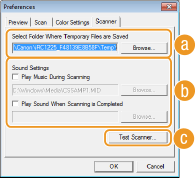
Διαμορφώστε τον προσωρινό φάκελο αποθήκευσης των αρχείων, την αναπαραγωγή των αρχείων ήχου και άλλες ρυθμίσεις.
|
[Select Folder Where Temporary Files are Saved] (Επιλογή φακέλου αποθήκευσης προσωρινών αρχείων)Κάντε κλικ στο στοιχείο [Browse] (Αναζήτηση) για να αλλάξετε τον φάκελο στον οποίον έχει αποθηκευτεί προσωρινά μια εικόνα.
[Sound Settings] (Ρυθμίσεις ήχου)Μπορείτε να καθορίσετε τη μουσική ή τους ήχους που θα αναπαράγονται κατά τη σάρωση ή όταν ολοκληρωθεί η σάρωση. Κάντε κλικ στο κουμπί [Browse] (Αναζήτηση) για να καθορίσετε το αρχείο που θέλετε να αναπαράγετε. Υποστηρίζονται οι ακόλουθες μορφές (επεκτάσεις) αρχείων:
Αρχεία MIDI (.mid/.rmi/.midi)
Αρχεία ήχου (.wav/.aif/.aiff)
Αρχεία MP3 (.mp3)
[Play Music During Scanning] (Αναπαραγωγή μουσικής κατά τη σάρωση)
Γίνεται αναπαραγωγή του καθορισμένου αρχείου ήχου, ενώ εκτελείται η σάρωση.
Γίνεται αναπαραγωγή του καθορισμένου αρχείου ήχου, ενώ εκτελείται η σάρωση.
[Play Sound When Scanning is Completed] (Αναπαραγωγή ήχου μετά την ολοκλήρωση της σάρωσης)
Γίνεται αναπαραγωγή του καθορισμένου αρχείου ήχου, μετά την ολοκλήρωση της σάρωσης.
Γίνεται αναπαραγωγή του καθορισμένου αρχείου ήχου, μετά την ολοκλήρωση της σάρωσης.
[Test Scanner] (Δοκιμή σαρωτή)Μπορείτε να ελέγξετε εάν η λειτουργία σάρωσης του μηχανήματος λειτουργεί σωστά. Μόλις ανοίξει η οθόνη [Scanner Diagnostics] (Διαγνωστικός έλεγχος σαρωτή), κάντε κλικ στο [Start] (Έναρξη).
Καταχώριση των ρυθμίσεων που χρησιμοποιούνται πιο συχνά
Είναι αρκετά χρονοβόρο και ενοχλητικό να διαμορφώνεται τις ρυθμίσεις της κατάσταση χρώματος, της ποιότητας εικόνας ή άλλες ρυθμίσεις κάθε φορά που σαρώνετε. Εάν καταχωρίσετε τις ρυθμίσεις που χρησιμοποιούνται πιο συχνά ως Αγαπημένες ρυθμίσεις, μπορείτε απλά να εκτελέσετε τις καταχωρισμένες ρυθμίσεις κατά τη σάρωση.
 |
|
Οι παρακάτω ρυθμίσεις δεν μπορούν να καταχωριστούν στο [Favorite Settings] (Αγαπημένες ρυθμίσεις).
Οι τιμές πλάτους και ύψους στις ρυθμίσεις [Input Settings] (Ρυθμίσεις εισόδου) και [Output Settings] (Ρυθμίσεις εξόδου)
Ενεργοποιήστε ή απενεργοποιήστε το κουμπί
(για να κλειδώσετε την κλίμακα πλάτους προς ύψος) στην ρύθμιση [Input Settings] (Ρυθμίσεις εισόδου)Το ποσοστό μεγέθυνσης (%) στη ρύθμιση [Output Settings] (Ρυθμίσεις εξόδου)
|
1
Τοποθετήστε το έγγραφο και κάντε κλικ στο [Preview] (Προεπισκόπηση).
2
Αλλάξτε τις ρυθμίσεις σάρωσης.
Επιλέξτε τις ρυθμίσεις που θέλετε να καταχωρίσετε, όπως απαιτείται.

3
Επιλέξτε [Add/Delete] (Προσθήκη/Διαγραφή) στο [Favorite Settings] (Αγαπημένες ρυθμίσεις).

Εμφανίζεται η οθόνη [Add/Delete Favorite Settings] (Προσθήκη/Διαγραφή αγαπημένων ρυθμίσεων).
Η ρύθμιση [Add/Delete] (Προσθήκη/Διαγραφή) είναι διαθέσιμη, όταν η εικόνα προεπισκόπησης εμφανίζεται.
4
Εισαγάγετε ένα όνομα στο στοιχείο [Setting Name] (Όνομα ρύθμισης) και κάντε κλικ στην επιλογή [Add] (Προσθήκη)  [Save] (Αποθήκευση).
[Save] (Αποθήκευση).Εισαγάγετε ένα όνομα στις ρυθμίσεις που θέλετε να καταχωρίσετε. Χρησιμοποιήστε ένα όνομα που θα μπορείτε να το βρίσκετε εύκολα στην αναπτυσσόμενη λίστα.

|
|
Εκτέλεση καταχωρισμένων Αγαπημένων ρυθμίσεωνΠροβάλετε μια εικόνα προεπισκόπησης και επιλέξτε την καταχωρισμένη ρύθμιση στην αναπτυσσόμενη λίστα.
 |
Καταχώριση της ρύθμισης φωτεινότητας ή χρώματος
Για να καταχωρίσετε μόνο τη ρύθμιση φωτεινότητας, αντίθεσης, ιστογράμματος, τονικής καμπύλης ή τιμής ορίου, ακολουθήστε την παρακάτω διαδικασία.
1
Τοποθετήστε το έγγραφο και κάντε κλικ στο [Preview] (Προεπισκόπηση).
2
Προσαρμόστε τη φωτεινότητα ή το χρώμα. Προσαρμογή φωτεινότητας και χρώματος
Επιλέξτε τις ρυθμίσεις που θέλετε να καταχωρίσετε, όπως απαιτείται.
3
Επιλέξτε [Add/Delete] (Προσθήκη/Διαγραφή) από την αναπτυσσόμενη λίστα.
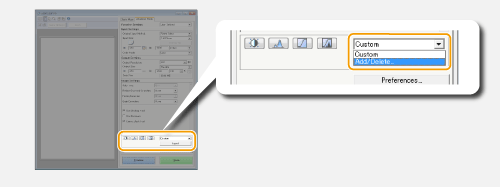
Εμφανίζεται η οθόνη [Add/Delete Tone Curve Settings] (Προσθήκη/Διαγραφή ρυθμίσεων τονικής καμπύλης) ή [Add/Delete Threshold Settings] (Προσθήκη/Διαγραφή ρυθμίσεων τιμής ορίου).
4
Εισαγάγετε ένα όνομα στο στοιχείο [Setting Name] (Όνομα ρύθμισης) και κάντε κλικ στην επιλογή [Add] (Προσθήκη) [Save] (Αποθήκευση).
[Save] (Αποθήκευση).Εισαγάγετε ένα όνομα στις ρυθμίσεις που θέλετε να καταχωρίσετε. Χρησιμοποιήστε ένα όνομα που θα μπορείτε να το βρίσκετε εύκολα στην αναπτυσσόμενη λίστα.

|
|
Εκτέλεση της καταχωρισμένης ρύθμισηςΠροβάλετε μια εικόνα προεπισκόπησης και επιλέξτε την καταχωρισμένη ρύθμιση στην αναπτυσσόμενη λίστα.
 |