
Ρύθμιση κοινόχρηστου φακέλου
Για την αποστολή αρχείων σε κοινόχρηστους φακέλους, χρησιμοποιείται η τυπική τεχνολογία των Windows SMB/CIFS. Το SMB/CIFS είναι ένα πρωτόκολλο που επιτρέπει την κοινή χρήση πόρων, όπως αρχεία και εκτυπωτές, από περισσότερες από μία συσκευές στο δίκτυο (Διαμόρφωση SMB).
|
|
|
Μπορείτε να καταχωρίσετε έναν καθορισμένο κοινόχρηστο φάκελο στο Βιβλίο διευθύνσεων, έτσι ώστε να είναι δυνατό να καθοριστεί ως προορισμός σάρωσης (Καταχώριση του βιβλίου διευθύνσεων από το Remote UI (Απομακρυσμένο περιβάλλον εργασίας)).
|
Windows Server 2003/Server 2003 R2/Server 2008/Vista/7/Server 2008 R2/8/8.1/Server 2012/Server 2012 R2
Συνιστάται να συμβουλευτείτε τον διαχειριστή για το δίκτυο που χρησιμοποιείτε κατά τη ρύθμιση παραμέτρων του διακομιστή αρχείων.
Ο αριθμός των χρηστών ή των προγραμμάτων-πελατών που μπορούν να έχουν πρόσβαση σε διακομιστή που εκτελεί Windows Server 2003/Server 2003 R2/Server 2008/Vista/7/Server 2008 R2/8/8.1/Server 2012/Server 2012 R2 είναι περιορισμένος. Όταν συμπληρωθεί αυτός ο αριθμός χρηστών ή προγραμμάτων-πελατών, δεν είναι δυνατή η αποστολή σε διακομιστή που εκτελεί Windows Server 2003/Server 2003 R2/Server 2008/Vista/7/Server 2008 R2/8/8.1/Server 2012/Server 2012 R2.
Στις ακόλουθες διαδικασίες, χρησιμοποιούνται τα στοιχεία που εμφανίζονται στις οθόνες για τα Windows Vista/8. Ανάλογα με το περιβάλλον σας, τα στοιχεία που βλέπετε στην οθόνη ενδέχεται να διαφέρουν.
Ο αριθμός των χρηστών ή των προγραμμάτων-πελατών που μπορούν να έχουν πρόσβαση σε διακομιστή που εκτελεί Windows Server 2003/Server 2003 R2/Server 2008/Vista/7/Server 2008 R2/8/8.1/Server 2012/Server 2012 R2 είναι περιορισμένος. Όταν συμπληρωθεί αυτός ο αριθμός χρηστών ή προγραμμάτων-πελατών, δεν είναι δυνατή η αποστολή σε διακομιστή που εκτελεί Windows Server 2003/Server 2003 R2/Server 2008/Vista/7/Server 2008 R2/8/8.1/Server 2012/Server 2012 R2.
Στις ακόλουθες διαδικασίες, χρησιμοποιούνται τα στοιχεία που εμφανίζονται στις οθόνες για τα Windows Vista/8. Ανάλογα με το περιβάλλον σας, τα στοιχεία που βλέπετε στην οθόνη ενδέχεται να διαφέρουν.
1
Συνδεθείτε στα Windows με δικαιώματα διαχειριστή.
2
Εμφανίστε το παράθυρο για τη ρύθμιση της σύνδεσης δικτύου.
Windows Server 2003: Από το μενού [Start] (Έναρξη), επιλέξτε [Control Panel] (Πίνακας ελέγχου) - [Network Connections] (Συνδέσεις δικτύου).
Windows Vista/Server 2008: Από το μενού [Start] (Έναρξη), κάντε δεξί κλικ στο [Network] (Δίκτυο)  επιλέξτε [Properties] (Ιδιότητες) κάντε κλικ στο [Manage network connections] (Διαχείριση συνδέσεων δικτύου).
επιλέξτε [Properties] (Ιδιότητες) κάντε κλικ στο [Manage network connections] (Διαχείριση συνδέσεων δικτύου).Windows 7/Server 2008 R2: Από το μενού [Start] (Έναρξη), κάντε δεξί κλικ στο [Control Panel] (Πίνακας ελέγχου) επιλέξτε [Network and Internet] (Δίκτυο και Internet) κάντε κλικ στο [Network and Sharing Center] (Κέντρο δικτύου και κοινής χρήσης).
επιλέξτε [Network and Internet] (Δίκτυο και Internet) κάντε κλικ στο [Network and Sharing Center] (Κέντρο δικτύου και κοινής χρήσης).Windows 8/8.1/Server 2012/Server 2012 R2: Τοποθετήστε τον δρομέα στο επάνω δεξιό (κάτω δεξιό) τμήμα της επιφάνειας εργασίας επιλέξτε [Settings] (Ρυθμίσεις) [Control Panel] (Πίνακας ελέγχου). Επιλέξτε [Network and Internet] (Δίκτυο και Internet) κάντε κλικ στο [Network and Sharing Center] (Κέντρο δικτύου και κοινής χρήσης).
επιλέξτε [Settings] (Ρυθμίσεις) [Control Panel] (Πίνακας ελέγχου). Επιλέξτε [Network and Internet] (Δίκτυο και Internet) κάντε κλικ στο [Network and Sharing Center] (Κέντρο δικτύου και κοινής χρήσης).3
Κάντε κλικ στο όνομα τοπικού δικτύου από το [Connections] (Συνδέσεις) Κάντε κλικ στο [Properties] (Ιδιότητες).
Κάντε κλικ στο [Properties] (Ιδιότητες).Αν χρησιμοποιείτε Windows Server 2003/Server 2008/Vista, κάντε δεξί κλικ στο εικονίδιο [Local Area Connection] (Σύνδεση τοπικού δικτύου) επιλέξτε [Properties] (Ιδιότητες).
επιλέξτε [Properties] (Ιδιότητες).Αν χρησιμοποιείτε Windows 7/Server 2008 R2, κάντε κλικ στο [Local Area Connection] (Σύνδεση τοπικού δικτύου) [Properties] (Ιδιότητες).
[Properties] (Ιδιότητες).4
Επιλέξτε [Client for Microsoft Networks] (Πρόγραμμα-πελάτης για Δίκτυα της Microsoft), [File and Printer Sharing for Microsoft Networks] (Κοινή χρήση αρχείων και εκτυπωτών για δίκτυα Microsoft) και [Internet Protocol (TCP/IP)] (Πρωτόκολλο Internet (TCP/IP)) / [Internet Protocol Version 4 (TCP/IPv4)] (Έκδοση πρωτοκόλλου Internet 4 (TCP/IPv4)).

5
Κάντε διπλό κλικ στο [Internet Protocol (TCP/IP)] (Πρωτόκολλο Internet (TCP/IP)) / [Internet Protocol Version 4 (TCP/IPv4)] (Έκδοση πρωτοκόλλου Internet 4 (TCP/IPv4)).
6
Στο πλαίσιο διαλόγου [Internet Protocol (TCP/IP) Properties] (Ιδιότητες πρωτοκόλλου Internet (TCP/IP)) / [Internet Protocol Version 4 (TCP/IPv4) Properties] (Ιδιότητες έκδοσης πρωτοκόλλου Internet 4 (TCP/IPv4)), κάντε κλικ στο [Advanced] (Για προχωρημένους) στο φύλλο [General] (Γενικά) κάντε κλικ στην καρτέλα [WINS].
κάντε κλικ στην καρτέλα [WINS].7
Στο φύλλο [WINS], επιλέξτε [Enable NetBIOS over TCP/IP] (Με χρήση NetBIOS σε TCP/IP).
8
Πατήστε [OK] επανειλημμένα για να κλείσετε το πλαίσιο διαλόγου.
9
Αν σας ζητηθεί επανεκκινήστε τον υπολογιστή σας.
10
Επιβεβαιώστε το όνομα υπολογιστή.
11
Ορίστε τον χρήστη και τον κωδικό πρόσβασης για την προσπέλαση του κοινόχρηστου φακέλου.
|
1
|
Εμφανίστε το παράθυρο για τη διαχείριση του υπολογιστή.
Windows Server 2003: Στο μενού [Start] (Έναρξη), κάντε δεξί κλικ στο [My Computer] (Ο Υπολογιστής μου)
επιλέξτε [Manage] (Διαχείριση).Windows Vista/Server 2008/7/Server 2008 R2: Στο μενού [Start] (Έναρξη), κάντε δεξί κλικ στο [Computer] (Υπολογιστής)
επιλέξτε [Manage] (Διαχείριση).Windows 8/8.1: Κάντε δεξί κλικ στην οθόνη έναρξης
επιλέξτε [All apps] (Όλες οι εφαρμογές). Κάντε δεξί κλικ στο [Computer] (Υπολογιστής) ή στο [This PC] (Αυτός ο υπολογιστής) επιλέξτε [Manage] (Διαχείριση).Windows Server 2012/Server 2012 R2: Τοποθετήστε τον δρομέα στο κάτω αριστερό τμήμα της επιφάνειας εργασίας και κάντε δεξί κλικ στο
επιλέξτε [Computer Management] (Διαχείριση Υπολογιστή). |
|
2
|
Κάντε διπλό κλικ στο [Local Users and Groups] (Τοπικοί λογαριασμοί Users και Groups) για το [System Tools] (Εργαλεία συστήματος) στο παράθυρο [Computer Management] (Διαχείριση Υπολογιστή).
Αν χρησιμοποιείτε Windows Server 2008/Server 2008 R2, κάντε διπλό κλικ στο [Configuration] (Ομάδα παραμέτρων) στο [Server Manager] (Διαχείριση Διακομιστή).
|
|
3
|
Κάντε δεξί κλικ στο φάκελο [Users] (Χρήστες)
κάντε κλικ στο [New User] (Νέος χρήστης). |
|
4
|
Στο παράθυρο διαλόγου [New User] (Νέος χρήστης), εισαγάγετε το όνομα χρήστη στο πεδίο [User name] (Όνομα χρήστη)
εισαγάγετε τον κωδικό πρόσβασης στο πεδίο [Password] (Κωδικός πρόσβασης) εισαγάγετε ξανά τον κωδικό πρόσβασης στο πεδίο [Confirm password] (Επιβεβαίωση κωδικού) κάντε κλικ στο [Create] (Δημιουργία).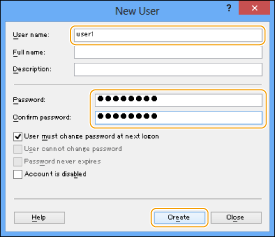 Εισαγάγετε ένα όνομα χρήστη που δεν υπερβαίνει τους 20 αλφαριθμητικούς χαρακτήρες και έναν κωδικό πρόσβασης έως 32 αλφαριθμητικούς χαρακτήρες.
Αν επιλέξετε [User must change password at next logon] (Ο χρήστης πρέπει να αλλάξει κωδικό πρόσβασης στην επόμενη σύνδεση), όλοι οι νέοι χρήστες θα πρέπει να αλλάξουν τους κωδικούς πρόσβασής τους προκειμένου να αποστείλουν δεδομένα από τη συσκευή. (Δεν μπορείτε να αλλάξετε τον κωδικό πρόσβασης από τον πίνακα ελέγχου.)
|
|
5
|
Κλείστε το παράθυρο [Computer Management] (Διαχείριση Υπολογιστή).
 Στο περιβάλλον Active Directory, οι διαδικασίες για τη ρύθμιση χρηστών διαφέρουν από τις παραπάνω. Για περισσότερες πληροφορίες, ανατρέξτε στο εγχειρίδιο των Windows.
Όταν ένας υπολογιστής, στον οποίο συνδέονται ένας ή περισσότεροι χρήστες, έχει διαμορφωθεί από το διαχειριστή να έχει περιορισμούς σε περιβάλλον Active Directory, το όνομα του υπολογιστή πρέπει να καταχωριστεί στο Active Directory. Ορίστε το όνομα του υπολογιστή στο πλαίσιο διαλόγου ιδιοτήτων του λογαριασμού χρήστη σε «CANON + τα 8 τελευταία ψηφία της διεύθυνσης MAC του υπολογιστή + 00». Για παράδειγμα, εάν η διεύθυνση MAC του υπολογιστή που χρησιμοποιείτε είναι «00:00:11:22:33:44», ορίστε «CANON1122334400».
|
12
Επιλέξτε το φάκελο για κοινή χρήση στην Εξερεύνηση των Windows κ.λπ. κάντε δεξί κλικ στο φάκελο επιλέξτε [Properties] (Ιδιότητες).
κάντε δεξί κλικ στο φάκελο επιλέξτε [Properties] (Ιδιότητες).13
Πληκτρολογήστε το όνομα κοινόχρηστου στοιχείου.
Εάν χρησιμοποιείτε Windows Server 2003:
|
1
|
Στο φύλλο [Sharing] (Κοινή χρήση), επιλέξτε [Share this folder] (Κοινή χρήση αυτού του φακέλου)
εισαγάγετε το όνομα κοινόχρηστου στοιχείου στο πεδίο [Share name] (Όνομα κοινόχρηστου στοιχείου). |
|
2
|
Στο παράθυρο [Computer Management] (Διαχείριση Υπολογιστή), κάντε δεξί κλικ στο [Computer Management (Local)] (Διαχείριση Υπολογιστή (τοπικού))
επιλέξτε [Properties] (Ιδιότητες). |
Αν χρησιμοποιείτε Windows Vista/Server 2008/7/Server 2008
R2/8/8.1/Server 2012/Server 2012 R2:
|
1
|
Στο φύλλο [Sharing] (Κοινή χρήση), επιλέξτε [Advanced Sharing] (Κοινή χρήση για προχωρημένους).
|
|
2
|
Επιλέξτε [Share this folder] (Κοινή χρήση αυτού του φακέλου)
εισαγάγετε το όνομα κοινόχρηστου στοιχείου στο πεδίο [Share name] (Όνομα κοινόχρηστου στοιχείου). |
14
Ορίστε τα δικαιώματα.
Για να δημιουργήσετε ένα κοινόχρηστο φάκελο σε διαμόρφωση δίσκου FAT ή FAT32 (Αν η καρτέλα [Security] (Ασφάλεια) δεν εμφανίζεται):
|
1
|
Κάντε κλικ στο στοιχείο [Permissions] (Άδειες).
|
|
2
|
Στο πλαίσιο διαλόγου που εμφανίζεται, επιλέξτε ή προσθέστε τους χρήστες ή τις ομάδες στις οποίες θέλετε να επιτρέψετε την πρόσβαση στον κοινόχρηστο φάκελο
στη λίστα για τη ρύθμιση των δικαιωμάτων πρόσβασης, επιλέξτε [Allow] (Αποδοχή) και στο [Change] (Αλλαγή) και στο [Read] (Ανάγνωση) κάντε κλικ στο [OK]. |
Για να δημιουργήσετε ένα κοινόχρηστο φάκελο σε διαμόρφωση δίσκου NTFS:
|
1
|
Κάντε κλικ στην καρτέλα [Security] (Ασφάλεια).
|
|
2
|
Επιλέξτε τους χρήστες ή τις ομάδες στις οποίες θέλετε να επιτρέψετε την πρόσβαση στον κοινόχρηστο φάκελο
κάντε κλικ στο [Add] (Προσθήκη)/[Edit] (Επεξεργασία) στη λίστα για τη ρύθμιση των δικαιωμάτων πρόσβασης, ορίστε την επιλογή [Allow] (Αποδοχή) για τα δικαιώματα πρόσβασης [Write] (Εγγραφή) και [Read & Execute] (Ανάγνωση & εκτέλεση) ή ανώτερα.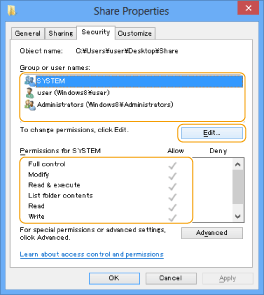 Για δεδομένα στο φάκελο, επιλέξτε [Allow] (Αποδοχή) και στο [Write] (Εγγραφή) και στο [Read] (Ανάγνωση), ή υψηλότερο δικαίωμα πρόσβασης.
Στο περιβάλλον Active Directory, οι διαδικασίες για τον καθορισμό των ρυθμίσεων ασφαλείας του κοινόχρηστου φακέλου διαφέρουν από τις παραπάνω. Για περισσότερες πληροφορίες, ανατρέξτε στο εγχειρίδιο των Windows.
|
|
3
|
Κάντε κλικ στο [OK].
|
Mac OS X 10.6
|
|
|
Όταν αλλάζετε τις ρυθμίσεις του υπολογιστή σας, μπορεί να χρειαστεί να ξεκλειδώσετε τον υπολογιστή κάνοντας κλικ στο εικονίδιο κλειδιού.
|
1
Συνδεθείτε στα Mac OS X ως διαχειριστής.
2
Ορίστε τον χρήστη και τον κωδικό πρόσβασης για την αποστολή δεδομένων.
|
1
|
Από την περιοχή εικονιδίων (Dock) ή το μενού Apple, επιλέξτε [System Preferences] (Προτιμήσεις συστήματος)
[Accounts] (Λογαριασμοί). |
|
2
|
Στο παράθυρο [Accounts] (Λογαριασμοί), εισαγάγετε το όνομα του χρήστη στον οποίο θέλετε να αποστείλετε δεδομένα από το μηχάνημα μέσω Mac OS X
εισαγάγετε τον κωδικό πρόσβασης. |
|
3
|
Κάντε κλικ στο [Show All] (Προβολή όλων) στη γραμμή εργαλείων.
|
3
Εκκινήστε την υπηρεσία SMB του Mac OS X.
|
1
|
Κάντε κλικ στο [Sharing] (Κοινή χρήση) στο παράθυρο [System Preferences] (Προτιμήσεις συστήματος).
|
|
2
|
Επιλέξτε [File Sharing] (Κοινή χρήση αρχείων)
κάντε κλικ στο [Options] (Επιλογές).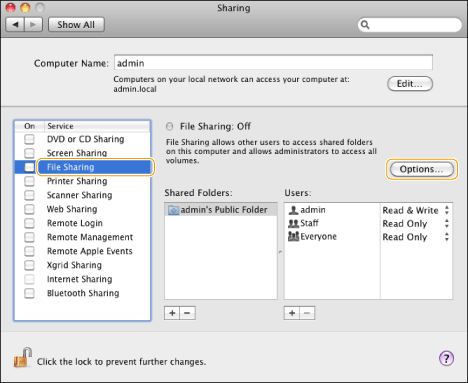 |
|
3
|
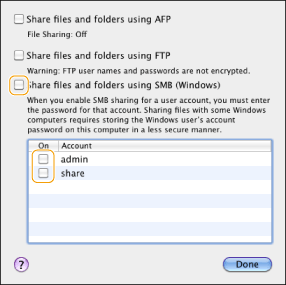
Επιλέξτε [Share files and folders using SMB (Windows)] (Κοινή χρήση αρχείων και φακέλων μέσω SMB (Windows)).
|
|
4
|
Επιλέξτε το λογαριασμό που θέλετε να χρησιμοποιήσετε.
 |
|
5
|
Εισαγάγετε τον κωδικό πρόσβασης του λογαριασμού
κάντε κλικ στο [OK] [Done] (Τέλος). |
4
Δημιουργήστε έναν κοινόχρηστο φάκελο, τα αρχεία του οποίου πρόκειται να στείλετε.
Παράδειγμα ρύθμισης:
Δημιουργήστε ένα φάκελο με το όνομα «SMB_Folder» (προσαρμόσιμο) στο [Go] (Μετάβαση) - [Home] (Αρχική) - όνομα συνδεδεμένου χρήστη - [Public] (Δημόσιο) - [Drop Box] (Δοχείο εναπόθεσης).
Δημιουργήστε ένα φάκελο με το όνομα «SMB_Folder» (προσαρμόσιμο) στο [Go] (Μετάβαση) - [Home] (Αρχική) - όνομα συνδεδεμένου χρήστη - [Public] (Δημόσιο) - [Drop Box] (Δοχείο εναπόθεσης).
5
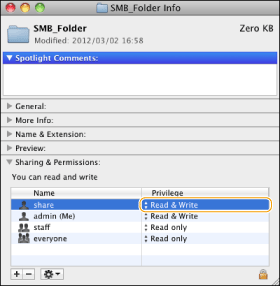
Ορίστε τα δικαιώματα πρόσβασης του κοινόχρηστου φακέλου που δημιουργήσατε στο βήμα 4.
|
1
|
Αφού επιλέξετε τον κοινόχρηστο φάκελο, κάντε κλικ στο [Get Info] (Περισσότερες πληροφορίες) στο μενού [File] (Αρχείο).
|
|
2
|
Εμφανίστε το [Sharing & Permissions] (Κοινή χρήση & Δικαιώματα).
|
|
3
|
Επιτρέψτε την ανάγνωση/εγγραφή για τη ρύθμιση [Privilege] (Δικαίωμα).
 |
Samba (UNIX/Linux)
Υποστηρίζεται το Samba 2.2.8a ή νεότερη έκδοση.
Σε ορισμένα περιβάλλοντα, μπορεί να απαιτούνται λεπτομερείς ρυθμίσεις προκειμένου να χρησιμοποιήσετε το Samba. Για λεπτομέρειες, συμβουλευτείτε το διαχειριστή του δικτύου που χρησιμοποιείτε.
Σε ορισμένα περιβάλλοντα, μπορεί να απαιτούνται λεπτομερείς ρυθμίσεις προκειμένου να χρησιμοποιήσετε το Samba. Για λεπτομέρειες, συμβουλευτείτε το διαχειριστή του δικτύου που χρησιμοποιείτε.
1
Ορίστε τους χρήστες που έχουν πρόσβαση στον κοινόχρηστο φάκελο Samba και τους κωδικούς πρόσβασής τους.
Συνδεθείτε στο σταθμό εργασίας ως υπερ-χρήστης ορίστε το όνομα χρήστη και τον κωδικό πρόσβασης.
ορίστε το όνομα χρήστη και τον κωδικό πρόσβασης.Εισαγάγετε ένα όνομα χρήστη και έναν κωδικό πρόσβασης που να μην υπερβαίνει τους 32 αλφαριθμητικούς χαρακτήρες.
|
|
|
Εάν χρησιμοποιείτε Windows Vista, μπορεί να εμφανιστεί ένα πλαίσιο διαλόγου ενώ εκτελείτε τη διαδικασία. Σε αυτή την περίπτωση, εισαγάγετε ένα όνομα χρήστη και κωδικό πρόσβασης. Για περισσότερες πληροφορίες, ανατρέξτε στα εγχειρίδια που παρέχονται με το λειτουργικό σύστημα.
|