
Ρύθμιση διακομιστή αρχείων
Η τεχνολογία FTP, που χρησιμοποιείται και για το Internet, χρησιμοποιείται για την αποστολή αρχείων σε ένα διακομιστή αρχείων. Το FTP είναι ένα πρωτόκολλο για τη μεταφορά αρχείων μεταξύ υπολογιστών.
|
|
|
Μπορείτε να καταχωρίσετε έναν καθορισμένο διακομιστή αρχείων στο Βιβλίο διευθύνσεων, έτσι ώστε να είναι δυνατό να καθοριστεί ως προορισμός σάρωσης (Καταχώριση του βιβλίου διευθύνσεων από το Remote UI (Απομακρυσμένο περιβάλλον εργασίας)).
Για να χρησιμοποιήσετε τη λειτουργία PASV για το FTP (Ρύθμιση για χρήση της λειτουργίας FTP PASV).
|
 |
|
Για να είναι δυνατή η χρήση του συστήματος Windows Server 2003/Server 2008/Vista/7/Server 2008 R2/8/8.1/Server 2012/Server 2012 R2 ως διακομιστή FTP, απαιτείται η εγκατάσταση του λογισμικού IIS. Εάν το λογισμικό IIS δεν είναι εγκατεστημένο στον υπολογιστή που χρησιμοποιείτε, θα πρέπει να εγκαταστήσετε την έκδοση λογισμικού IIS για το λειτουργικό σύστημα που χρησιμοποιείτε πριν προχωρήσετε σε αυτές τις ρυθμίσεις. Για πληροφορίες σχετικά με τις διαδικασίες εγκατάστασης, ανατρέξτε στα εγχειρίδια που παρέχονται με το λειτουργικό σας σύστημα.
Ο έλεγχος ταυτότητας χρήστη για πρόσβαση στους διακομιστές FTP πραγματοποιείται μέσω της τοπικής βάσης δεδομένων λογαριασμών του συστήματος Windows Server 2003/Server 2008/Vista/7/Server 2008 R2/8/8.1/Server 2012/Server 2012 R2 που χρησιμοποιείται ως διακομιστής FTP.
Κατά συνέπεια, δεν είναι δυνατό να χρησιμοποιήσετε το λογαριασμό ενός χρήστη τομέα που έχει καταχωριστεί στο σύστημα Windows Server 2003/Server 2008/Vista/7/Server 2008 R2/8/8.1/Server 2012/Server 2012 R2 να αποστέλλει απευθείας δεδομένα από το μηχάνημα στους διακομιστές FTP σε άλλους τομείς. |
Windows Server 2003/Server 2008/Vista/7/Server 2008 R2/8/8.1/Server 2012/Server 2012 R2
Αυτή η ενότητα περιγράφει τις διαδικασίες για την χρήση του προεπιλεγμένου αρχικού καταλόγου στο [Default FTP Site] (Προεπιλεγμένη τοποθεσία FTP) / [FTP Sites] (Τοποθεσίες FTP). Για χρήση άλλων ρυθμίσεων, μεταβείτε στην τοποθεσία FTP και τον αρχικό κατάλογο ανατρέχοντας στην τεκμηρίωση του IIS.
Συνιστάται να συμβουλευτείτε τον διαχειριστή για το δίκτυο που χρησιμοποιείτε κατά τη ρύθμιση παραμέτρων του διακομιστή αρχείων.
Στις ακόλουθες διαδικασίες, χρησιμοποιούνται τα στοιχεία που εμφανίζονται στις οθόνες για τα Windows Vista/8. Ανάλογα με το περιβάλλον σας, τα στοιχεία που βλέπετε στην οθόνη ενδέχεται να διαφέρουν.
Συνιστάται να συμβουλευτείτε τον διαχειριστή για το δίκτυο που χρησιμοποιείτε κατά τη ρύθμιση παραμέτρων του διακομιστή αρχείων.
Στις ακόλουθες διαδικασίες, χρησιμοποιούνται τα στοιχεία που εμφανίζονται στις οθόνες για τα Windows Vista/8. Ανάλογα με το περιβάλλον σας, τα στοιχεία που βλέπετε στην οθόνη ενδέχεται να διαφέρουν.
1
Συνδεθείτε στα Windows ως μέλος της ομάδας με δικαιώματα πρόσβασης στον κατάλογο που πρόκειται να ορίσετε ως κατάλογο τοποθεσίας FTP.
Ανάλογα με το περιβάλλον σας, οι ρυθμίσεις δικαιωμάτων πρόσβασης για μία μονάδα ή έναν κατάλογο ενδέχεται να διαφέρουν. Για περισσότερες πληροφορίες, ανατρέξτε στο εγχειρίδιο των Windows.
2
Εκκίνηση του IIS.
Windows Server 2003: Στο μενού [Start] (Έναρξη), επιλέξτε [Administrative Tools] (Εργαλεία διαχειριστή) - [Internet Information Services Manager] (Διαχείριση υπηρεσιών πληροφοριών διαδικτύου).
Windows Vista/Server 2008: Στο μενού [Start] (Έναρξη), επιλέξτε [Control Panel] (Πίνακας ελέγχου). Κάντε διπλό κλικ στο [Administrative Tools] (Εργαλεία διαχειριστή)  [Internet Information Services (IIS) Manager] (Διαχείριση υπηρεσιών πληροφοριών διαδικτύου).
[Internet Information Services (IIS) Manager] (Διαχείριση υπηρεσιών πληροφοριών διαδικτύου).Windows 7/Server 2008 R2: Στο μενού [Start] (Έναρξη), επιλέξτε [Control Panel] (Πίνακας ελέγχου). Κάντε κλικ στο [System and Security] (Σύστημα και ασφάλεια) [Administrative Tools] (Εργαλεία διαχειριστή) κάντε διπλό κλικ στο [Internet Information Services (IIS) Manager] (Διαχείριση υπηρεσιών πληροφοριών διαδικτύου).
[Administrative Tools] (Εργαλεία διαχειριστή) κάντε διπλό κλικ στο [Internet Information Services (IIS) Manager] (Διαχείριση υπηρεσιών πληροφοριών διαδικτύου).Windows 8/8.1/Server 2012/Server 2012 R2: Τοποθετήστε τον δρομέα στο επάνω δεξιό (κάτω δεξιό) τμήμα της επιφάνειας εργασίας επιλέξτε [Settings] (Ρυθμίσεις) [Control Panel] (Πίνακας ελέγχου). Κάντε κλικ στο [System and Security] (Σύστημα και ασφάλεια) [Administrative Tools] (Εργαλεία διαχειριστή) κάντε διπλό κλικ στο [Internet Information Services (IIS) Manager] (Διαχείριση υπηρεσιών πληροφοριών διαδικτύου).
επιλέξτε [Settings] (Ρυθμίσεις) [Control Panel] (Πίνακας ελέγχου). Κάντε κλικ στο [System and Security] (Σύστημα και ασφάλεια) [Administrative Tools] (Εργαλεία διαχειριστή) κάντε διπλό κλικ στο [Internet Information Services (IIS) Manager] (Διαχείριση υπηρεσιών πληροφοριών διαδικτύου).3
Ορίστε την τοποθεσία FTP.
Εάν χρησιμοποιείτε Windows Server 2003/Vista/Server 2008:
|
1
|
Κάντε δεξί κλικ στο εικονίδιο [FTP Site] (Τοποθεσία FTP)
κάντε κλικ στο [Properties] (Ιδιότητες).Σε Windows Server 2003, το εικονίδιο [Default FTP Site] (Προεπιλεγμένη τοποθεσία FTP) βρίσκεται στο φάκελο [FTP Sites] (Τοποθεσίες FTP).
|
|
2
|
Στο παράθυρο διαλόγου [FTP Site Properties] (Ιδιότητες τοποθεσίας FTP), κάντε κλικ στην καρτέλα [Security Accounts] (Λογαριασμοί ασφαλείας).
Σε Windows Server 2003, εκτελέστε την παραπάνω διαδικασία στο παράθυρο διαλόγου [Default FTP Sites Properties] (Ιδιότητες προεπιλεγμένων τοποθεσιών FTP).
|
|
3
|
Αποεπιλέξτε το [Allow only anonymous connections] (Να επιτρέπεται η πρόσβαση μόνο σε ανώνυμες συνδέσεις).
|
|
4
|
Κάντε κλικ στην καρτέλα [Home Directory] (Αρχικός κατάλογος)
επιλέξτε [Read] (Ανάγνωση) και [Write] (Εγγραφή) κάντε κλικ στο [OK].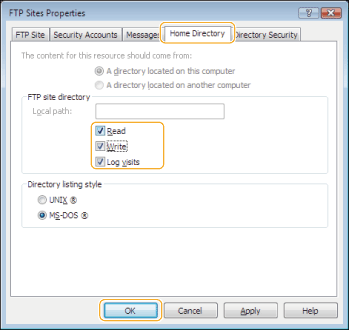 |
Εάν χρησιμοποιείτε Windows 7/Server 2008 R2:
|
1
|
Κάντε δεξί κλικ στο εικονίδιο [Sites] (Τοποθεσίες)
κάντε κλικ στο [Add FTP Site] (Προσθήκη τοποθεσίας FTP). |
|
2
|
Εισαγάγετε τις κατάλληλες πληροφορίες τοποθεσίας στο παράθυρο διαλόγου [Add FTP Site] (Προσθήκη τοποθεσίας FTP)
κάντε κλικ στο [Next] (Επόμενο). |
|
3
|
Ορίστε τις ρυθμίσεις βιβλιοδεσίας και TLS αντίστοιχα
κάντε κλικ στο [Next] (Επόμενο). |
|
4
|
Αποεπιλέξτε το [Anonymous] (Ανώνυμος) για το [Authentication] (Έλεγχος ταυτότητας).
|
|
5
|
Επιλέξτε [Read] (Ανάγνωση) και [Write] (Εγγραφή) για τα [Permissions] (Δικαιώματα)
κάντε κλικ στο [Finish] (Τέλος). |
Εάν χρησιμοποιείτε Windows 8/8.1/Server 2012/Server 2012 R2:
|
1
|
Κάντε δεξί κλικ στο εικονίδιο [Sites] (Τοποθεσίες)
κάντε κλικ στο [Add FTP Site] (Προσθήκη τοποθεσίας FTP). |
|
2
|
Εισαγάγετε τις κατάλληλες πληροφορίες τοποθεσίας στο παράθυρο διαλόγου [Add FTP Site] (Προσθήκη τοποθεσίας FTP)
κάντε κλικ στο [Next] (Επόμενο). |
|
3
|
Ορίστε τις ρυθμίσεις βιβλιοδεσίας και TLS αντίστοιχα και κάντε κλικ στο [Next] (Επόμενο).
|
|
4
|
Αποεπιλέξτε το [Anonymous] (Ανώνυμος) για το [Authentication] (Έλεγχος ταυτότητας).
|
|
5
|
Ορίστε τον χρήστη/ομάδα στον οποίο θέλετε να παραχωρήσετε πρόσβαση για την τοποθεσία FTP στο [Allow access to] (Να επιτρέπεται η πρόσβαση σε).
|
|
6
|
Επιλέξτε [Read] (Ανάγνωση) και [Write] (Εγγραφή) για τα [Permissions] (Δικαιώματα)
κάντε κλικ στο [Finish] (Τέλος). |
4
Επιβεβαιώστε το πλήρες όνομα υπολογιστή.
5
Ορίστε τον χρήστη και τον κωδικό πρόσβασης για την προσπέλαση του διακομιστή FTP.
|
1
|
Εμφανίστε το παράθυρο για τη διαχείριση του υπολογιστή.
Windows Server 2003: Στο μενού [Start] (Έναρξη), κάντε δεξί κλικ στο [My Computer] (Ο Υπολογιστής μου)
επιλέξτε [Manage] (Διαχείριση).Windows Vista/Server 2008/7/Server 2008 R2: Στο μενού [Start] (Έναρξη), κάντε δεξί κλικ στο [Computer] (Υπολογιστής)
επιλέξτε [Manage] (Διαχείριση).Windows 8/8.1: Κάντε δεξί κλικ στην οθόνη έναρξης
επιλέξτε [All apps] (Όλες οι εφαρμογές). Κάντε δεξί κλικ στο [Computer] (Υπολογιστής) ή στο [This PC] (Αυτός ο υπολογιστής) επιλέξτε [Manage] (Διαχείριση).Windows Server 2012/Server 2012 R2: Τοποθετήστε τον δρομέα στο κάτω αριστερό τμήμα της επιφάνειας εργασίας και κάντε δεξί κλικ στο
επιλέξτε [Computer Management] (Διαχείριση Υπολογιστή). |
|
2
|
Κάντε διπλό κλικ στο [Local Users and Groups] (Τοπικοί λογαριασμοί Users και Groups) για το [System Tools] (Εργαλεία συστήματος) στο παράθυρο [Computer Management] (Διαχείριση Υπολογιστή).
Αν χρησιμοποιείτε Windows Server 2008/Server 2008 R2, κάντε διπλό κλικ στο [Configuration] (Ομάδα παραμέτρων) στο [Server Manager] (Διαχείριση Διακομιστή).
|
|
3
|
Κάντε δεξί κλικ στο φάκελο [Users] (Χρήστες)
κάντε κλικ στο [New User] (Νέος χρήστης).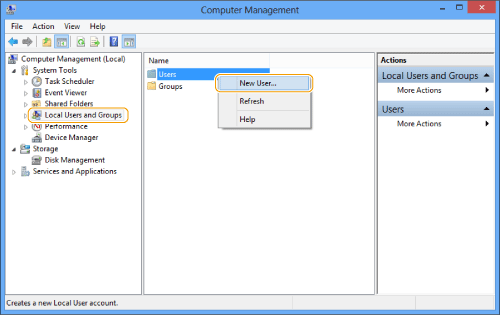 |
|
4
|
Στο παράθυρο διαλόγου [New User] (Νέος χρήστης), εισαγάγετε το όνομα χρήστη στο πεδίο [User name] (Όνομα χρήστη)
εισαγάγετε τον κωδικό πρόσβασης στο πεδίο [Password] (Κωδικός πρόσβασης) εισαγάγετε ξανά τον κωδικό πρόσβασης στο πεδίο [Confirm password] (Επιβεβαίωση κωδικού) κάντε κλικ στο [Create] (Δημιουργία).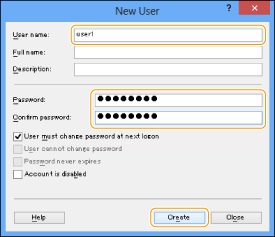 Ορίστε ένα όνομα χρήστη που δεν υπερβαίνει τους 20 αλφαριθμητικούς χαρακτήρες και έναν κωδικό πρόσβασης έως 32 αλφαριθμητικούς χαρακτήρες.
Αν επιλέξετε [User must change password at next logon] (Ο χρήστης πρέπει να αλλάξει κωδικό πρόσβασης στην επόμενη σύνδεση), όλοι οι νέοι χρήστες θα πρέπει να αλλάξουν τους κωδικούς πρόσβασής τους προκειμένου να αποστείλουν δεδομένα από τη συσκευή. (Δεν μπορείτε να αλλάξετε τον κωδικό πρόσβασης από τον πίνακα ελέγχου.)
 Στο περιβάλλον Active Directory, οι διαδικασίες για τη ρύθμιση χρηστών διαφέρουν από τις παραπάνω. Για περισσότερες πληροφορίες, ανατρέξτε στο εγχειρίδιο των Windows.
|
UNIX/Linux
Σε ορισμένα περιβάλλοντα, ενδέχεται να απαιτούνται λεπτομερείς ρυθμίσεις προκειμένου να χρησιμοποιηθεί το FTP. Για λεπτομέρειες, συμβουλευτείτε το διαχειριστή του δικτύου που χρησιμοποιείτε.
1
Συνδεθείτε στο σταθμό εργασίας ως υπερ-χρήστης ορίστε τους χρήστες που αποστέλλουν έγγραφα από τη συσκευή και τους κωδικούς πρόσβασής τους.
ορίστε τους χρήστες που αποστέλλουν έγγραφα από τη συσκευή και τους κωδικούς πρόσβασής τους.Εισαγάγετε ένα όνομα χρήστη και έναν κωδικό πρόσβασης που να μην υπερβαίνει τους 32 αλφαριθμητικούς χαρακτήρες.
2
Δημιουργήστε έναν κοινόχρηστο κατάλογο για να τον χρησιμοποιήσετε για τις διευθύνσεις των παραληπτών και στη συνέχεια ενεργοποιήστε την πρόσβαση ανάγνωσης και εγγραφής από τους χρήστες που θα στέλνουν δεδομένα.
Mac OS X 10.7 - 10.9
|
|
|
Χρησιμοποιούνται στιγμιότυπα οθόνης και ονόματα στοιχείων από το Mac OS X 10.8 για τις διαδικασίες που είναι κοινές σε κάθε λειτουργικό σύστημα.
Όταν αλλάζετε τις ρυθμίσεις του υπολογιστή σας, μπορεί να χρειαστεί να ξεκλειδώσετε τον υπολογιστή κάνοντας κλικ στο εικονίδιο κλειδιού.
|
1
Συνδεθείτε στα Mac OS X ως διαχειριστής.
2
Εκκινήστε την υπηρεσία FTP του Mac OS X.
Mac OS X 10.7/10.8
|
1
|
Κάντε κλικ στο [Go] (Μετάβαση)
[Applications] (Εφαρμογές) [Utilities] (Βοηθήματα). |
|
2
|
Κάντε διπλό κλικ και εκκινήστε το [Terminal] (Τερματικό).
|
|
3
|
Εκτελέστε την παρακάτω εντολή.
sudo launchctl load -w /System/Library/LaunchDaemons/ftp.plist
 |
3
Ορίστε τον χρήστη και τον κωδικό πρόσβασης για την αποστολή δεδομένων.
|
1
|
Κάντε κλικ στο [Accounts] (Λογαριασμοί) / [Users & Groups] (Χρήστες & Ομάδες) στο παράθυρο [System Preferences] (Προτιμήσεις συστήματος).
|
|
2
|
Στο παράθυρο [Accounts] (Λογαριασμοί) / [Users & Groups] (Χρήστες & Ομάδες), εισαγάγετε το όνομα του χρήστη στον οποίο θέλετε να αποστείλετε δεδομένα από το μηχάνημα μέσω Mac OS X
εισαγάγετε τον κωδικό πρόσβασης. |
4
Δημιουργήστε έναν κοινόχρηστο φάκελο, τα αρχεία του οποίου πρόκειται να στείλετε.
Παράδειγμα ρύθμισης:
Δημιουργήστε ένα φάκελο με το όνομα «FTP_Folder» (προσαρμόσιμο) στο [Go] (Μετάβαση) - [Home] (Αρχική) - όνομα συνδεδεμένου χρήστη - [Public] (Δημόσιο) - [Drop Box] (Δοχείο εναπόθεσης).
Δημιουργήστε ένα φάκελο με το όνομα «FTP_Folder» (προσαρμόσιμο) στο [Go] (Μετάβαση) - [Home] (Αρχική) - όνομα συνδεδεμένου χρήστη - [Public] (Δημόσιο) - [Drop Box] (Δοχείο εναπόθεσης).
5
Ορίστε τα δικαιώματα πρόσβασης του κοινόχρηστου φακέλου που δημιουργήσατε στο βήμα 4.
|
1
|
Αφού επιλέξετε τον κοινόχρηστο φάκελο, κάντε κλικ στο [Get Info] (Περισσότερες πληροφορίες) στο μενού [File] (Αρχείο).
|
|
2
|
Εμφανίστε το [Sharing & Permissions] (Κοινή χρήση & Δικαιώματα).
|
|
3
|
Επιτρέψτε την ανάγνωση/εγγραφή για τη ρύθμιση [Privilege] (Δικαίωμα).
 |
|
|
|
Εάν χρησιμοποιείτε Windows Vista, μπορεί να εμφανιστεί ένα πλαίσιο διαλόγου ενώ εκτελείτε τη διαδικασία. Σε αυτή την περίπτωση, εισαγάγετε ένα όνομα χρήστη και κωδικό πρόσβασης. Για περισσότερες πληροφορίες, ανατρέξτε στα εγχειρίδια που παρέχονται με το λειτουργικό σύστημα.
|