Ρυθμίσεις Εκτυπωτή
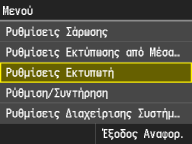 |
|
Όλες οι ρυθμίσεις σχετικά με τον εκτυπωτή παρατίθενται μαζί με σύντομες περιγραφές. Οι προεπιλεγμένες ρυθμίσεις επισημαίνονται με έναν σταυρό στίξης (
 ). ). |
 |
Προτεραιότητα ρυθμίσεωνΟι ρυθμίσεις που έχουν καθοριστεί σε εφαρμογή ή στο πρόγραμμα οδήγησης εκτυπωτή υπερισχύουν αυτών που καθορίστηκαν στο μηχάνημα. Οι ρυθμίσεις που περιγράφονται σε αυτή την ενότητα είναι ιδιαίτερα χρήσιμες εάν εκτυπώνετε σε λειτουργικό σύστημα, όπως το UNIX, στο οποίο δεν είναι διαθέσιμα τα προγράμματα οδήγησης εκτυπωτή για το μηχάνημα.
Διαθεσιμότητα ρυθμίσεωνΌλες οι ρυθμίσεις του εκτυπωτή που περιγράφονται σε αυτή την ενότητα, εκτός της ρύθμισης <Παράκαμψη Μεγέθους Χαρτιού> (Παράκαμψη Μεγέθους Χαρτιού), είναι διαθέσιμες μόνο για εκτύπωση PCL. Δεν είναι απαραίτητος ο καθορισμός αυτών των ρυθμίσεων, π.χ. όταν εκτυπώνετε χρησιμοποιώντας το πρόγραμμα οδήγησης εκτυπωτή UFRII.
|
Αντίγραφα 
Ορίστε τον αριθμό των αντιγράφων για εκτύπωση.
|
1
έως 99 (Αντίγραφα) |
<Μενού>  <Ρυθμίσεις Εκτυπωτή> <Αντίγραφα> Ορίστε τον αριθμό των αντιγράφων για εκτύπωση <Εφαρμογή>
<Ρυθμίσεις Εκτυπωτή> <Αντίγραφα> Ορίστε τον αριθμό των αντιγράφων για εκτύπωση <Εφαρμογή>Εκτύπωση 2-Όψεων
Επιλέξτε εάν θα κάνετε εκτύπωση 2-όψεων.
|
Off
On |
<Μενού> <Ρυθμίσεις Εκτυπωτή> <Εκτύπωση 2-Όψεων> <Off> ή <On>
<Ρυθμίσεις Εκτυπωτή> <Εκτύπωση 2-Όψεων> <Off> ή <On>Προεπιλεγμένο Χαρτί
Επιλέξτε την προεπιλεγμένη ρύθμιση για το μέγεθος και τον τύπο του χαρτιού στο οποίο θα εκτυπώσετε.
|
|
|
Οι ρυθμίσεις <Προεπιλεγμένο Μέγεθος Χαρτιού> και <Προεπιλεγμένος Τύπος Χαρτιού> δεν μπορούν να καθοριστούν ξεχωριστά. Καθορίστε το μέγεθος χαρτιού στην οθόνη <Προεπιλεγμένο Μέγεθος Χαρτιού> και, στη συνέχεια, καθορίστε τον τύπο χαρτιού στην οθόνη <Προεπιλεγμένος Τύπος Χαρτιού>.
|
Προεπιλεγμένο Μέγεθος Χαρτιού
Επιλέξτε την προεπιλεγμένη ρύθμιση για το μέγεθος του χαρτιού στο οποίο θα εκτυπώσετε.
|
A4
A5
B5 Nagagata 3
Yougatanaga 3
Ταχυδρομική Κάρτα Απαντητική Ταχυδρομική Κάρτα Ταχυδρομική Κάρτα 4 σε 1 LTR LGL
STMT EXEC ΑΛΛΗΛΟΓΡΑΦΙΑΣ OFICIO Αρ. 10 (COM10) Monarch DL ISO-C5 Government-LTR Government-LGL ΑΛΛΗΛΟΓΡΑΦΙΑΣ-AUS Brazil-OFICIO Mexico-OFICIO Korean-LGL F4A Ειδικό |
Προεπιλεγμένος Τύπος Χαρτιού
Επιλέξτε την προεπιλεγμένη ρύθμιση για τον τύπο του χαρτιού στο οποίο θα εκτυπώσετε.
|
Απλό 1 (64-75 g/m²)
Απλό 2 (76-90 g/m²)
Απλό 3 (91-105 g/m²)
Ανακυκλωμένο 1 (64-75 g/m²)
Ανακυκλωμένο 2 (76-90 g/m²)
Ανακυκλωμένο 3 (91-105 g/m²)
Χρωματιστό
Βαρύ 1 (106-128 g/m²)
Βαρύ 2 (129-163 g/m²)
Βαρύ 3 (164-220 g/m²)
Ταχυδρομική Κάρτα
Φάκελος
Λεπτό (60-63 g/m²)
Διαφάνεια
Ετικέτες
Γραφής (90 g/m²)
|
|
|
|
Εάν επιλέξετε φάκελο (<Αρ. 10 (COM10)>, <Monarch>, <DL>, <Nagagata 3> , <Yougatanaga 3> ή <ISO-C5>) ως μέγεθος χαρτιού στην επιλογή <Προεπιλεγμένο Μέγεθος Χαρτιού>, θα είναι διαθέσιμος μόνο ο τύπος χαρτιού <Φάκελος>.
|
<Μενού> <Ρυθμίσεις Εκτυπωτή> <Προεπιλεγμένο Χαρτί> Επιλέξτε το μέγεθος χαρτιού Επιλέξτε τον τύπο χαρτιού
<Ρυθμίσεις Εκτυπωτή> <Προεπιλεγμένο Χαρτί> Επιλέξτε το μέγεθος χαρτιού Επιλέξτε τον τύπο χαρτιούΠαράκαμψη Μεγέθους Χαρτιού
Επιλέξτε εάν θέλετε να γίνεται εναλλαγή μεταξύ των εκτυπώσεων σε χαρτί μεγέθους A4 και LTR, σε περίπτωση που έχει τοποθετηθεί μόνο ένα από αυτά τα μεγέθη χαρτιού. Διαμόρφωση των ρυθμίσεων του εκτυπωτή στη συσκευή
|
Off
On |
Ποιότητα Εκτύπωσης
Καθορίστε την ποιότητα της εκτύπωσης, π.χ. την φωτεινότητα του γραφίτη και των μεθόδων επεξεργασίας των δεδομένων των εικόνων.
Πυκνότητα
Καθορίστε την φωτεινότητα εκτύπωσης για κάθε χρώμα γραφίτη. Όσο μεγαλώνει η τιμή, μεγαλώνει και η πυκνότητα.
|
Κίτρινο
17 επίπεδα
Μαντζέντα
17 επίπεδα
Κυανό
17 επίπεδα
Μαύρο
17 επίπεδα
|
|
|
|
Οι ρυθμίσεις που έχουν καθοριστεί για την <Πυκνότητα> είναι απενεργοποιημένες, όταν είναι ενεργοποιημένη η <Εξοικονόμηση Γραφίτη>.
|
<Μενού> <Ρυθμίσεις Εκτυπωτή> <Ποιότητα Εκτύπωσης> <Πυκνότητα> Επιλέξτε το χρώμα γραφίτη Καθορίστε την πυκνότητα γραφίτη <Εφαρμογή> <Εφαρμογή>
<Ρυθμίσεις Εκτυπωτή> <Ποιότητα Εκτύπωσης> <Πυκνότητα> Επιλέξτε το χρώμα γραφίτη Καθορίστε την πυκνότητα γραφίτη <Εφαρμογή> <Εφαρμογή>Πυκνότητα (Μικρορύθμιση)
Ρυθμίστε την φωτεινότητα για κάθε χρώμα γραφίτη. Μπορείτε να ρυθμίσετε τη φωτεινότητα ξεχωριστά για τις σκούρες περιοχές (<Υψηλή>), τις περιοχές μέτριας φωτεινότητας (<Μεσαία>) και τις φωτεινές περιοχές (<Χαμηλή>).
|
Κίτρινο
Υψηλή
17 επίπεδα
Μεσαία
17 επίπεδα
Χαμηλή
17 επίπεδα
Μαντζέντα
Υψηλή
17 επίπεδα
Μεσαία
17 επίπεδα
Χαμηλή
17 επίπεδα
Κυανό
Υψηλή
17 επίπεδα
Μεσαία
17 επίπεδα
Χαμηλή
17 επίπεδα
Μαύρο
Υψηλή
17 επίπεδα
Μεσαία
17 επίπεδα
Χαμηλή
17 επίπεδα
|
<Μενού> <Ρυθμίσεις Εκτυπωτή> <Ποιότητα Εκτύπωσης> <Πυκνότητα> <Μικρορύθμιση> Επιλέξτε το χρώμα γραφίτη <Υψηλή>, <Μεσαία>, or <Χαμηλή> Καθορίστε την πυκνότητα γραφίτη Πατήστε επανειλημμένα <Εφαρμογή> μέχρι να εμφανιστεί το μήνυμα <Έγινε εφαρμογή των ρυθμίσεων.>.
<Ρυθμίσεις Εκτυπωτή> <Ποιότητα Εκτύπωσης> <Πυκνότητα> <Μικρορύθμιση> Επιλέξτε το χρώμα γραφίτη <Υψηλή>, <Μεσαία>, or <Χαμηλή> Καθορίστε την πυκνότητα γραφίτη Πατήστε επανειλημμένα <Εφαρμογή> μέχρι να εμφανιστεί το μήνυμα <Έγινε εφαρμογή των ρυθμίσεων.>.Εξοικονόμηση Γραφίτη
Επιλέξτε εάν επιθυμείτε μείωσης της κατανάλωσης γραφίτη.
|
Off
On |
 |
|
Εάν είναι ενεργοποιημένη αυτή η ρύθμιση, οι λεπτές, μικρές γραμμές και τα τμήματα με μικρότερη πυκνότητα εκτύπωσης ενδέχεται να εμφανίζονται θολά.
|
<Μενού> <Ρυθμίσεις Εκτυπωτή> <Ποιότητα Εκτύπωσης> <Εξοικονόμηση Γραφίτη> <Off> ή <On>
<Ρυθμίσεις Εκτυπωτή> <Ποιότητα Εκτύπωσης> <Εξοικονόμηση Γραφίτη> <Off> ή <On>Διαβαθμίσεις Τόνων
Επιλέξτε τη μέθοδο επεξεργασίας δεδομένων εικόνων για να εκτυπώνετε τις διαβαθμίσεις των τόνων. Επιλέξτε τη ρύθμιση <Υψηλή 2> εάν επιθυμείτε καλύτερη ποιότητα εκτύπωσης από την ποιότητα που προσφέρει η ρύθμιση <Υψηλή 1>.
|
Υψηλή 1
Υψηλή 2
|
<Μενού> <Ρυθμίσεις Εκτυπωτή> <Ποιότητα Εκτύπωσης> <Διαβαθμίσεις Τόνων> <Υψηλή 1> ή <Υψηλή 2>
<Ρυθμίσεις Εκτυπωτή> <Ποιότητα Εκτύπωσης> <Διαβαθμίσεις Τόνων> <Υψηλή 1> ή <Υψηλή 2>Ειδική Κατάσταση Εξομάλυνσης
Επιλέξτε μια κατάσταση εξομάλυνσης για να εκτυπώνετε τα έγγραφα με ομαλή τελική επεξεργασία. Εάν δεν είστε ικανοποιημένοι από τα αποτελέσματα της εκτύπωσης στη ρύθμιση <Κατάσταση 1> (προεπιλογή), μπορείτε να επιλέξετε άλλη ρύθμιση και να επιχειρήσετε νέα εκτύπωση.
|
Κατάσταση 1
Κατάσταση 2
Κατάσταση 3
Κατάσταση 4
Κατάσταση 5
Κατάσταση 6
|
<Μενού> <Ρυθμίσεις Εκτυπωτή> <Ποιότητα Εκτύπωσης> <Ειδική Κατάσταση Εξομάλυνσης> Επιλέξτε την κατάσταση εξομάλυνσης
<Ρυθμίσεις Εκτυπωτή> <Ποιότητα Εκτύπωσης> <Ειδική Κατάσταση Εξομάλυνσης> Επιλέξτε την κατάσταση εξομάλυνσης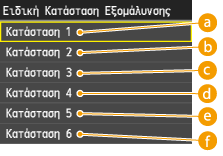
 <Κατάσταση 1>
Εκτυπώνει ομαλά τις άκρες των σκουρόχρωμων κειμένων, γραμμών και γραφικών. Αυτή η ρύθμιση συνιστάται για τους περισσότερους τύπους εκτύπωσης.
 <Κατάσταση 2>
Εκτυπώνει ομαλά και τα δύο περιγράμματα και τα εσωτερικά ράστερ των γραφικών.
 <Κατάσταση 3>
Εκτυπώνει ομαλά τα σκουρόχρωμα κείμενα και γραμμές στα ράστερ.
 <Κατάσταση 4>
Εκτυπώνει ομαλά τα περιγράμματα των αντικειμένων (κείμενο, γραμμές, γραφικά και φωτογραφίες).
 <Κατάσταση 5>
Εκτυπώνει ομοιόμορφα φωτογραφίες και ράστερ.
 <Κατάσταση 6>
Εκτυπώνει ομαλά ολόκληρα τα αντικείμενα.
|
|
|
Όταν είναι ενεργοποιημένη η επιλογή <Διάχυση Σφάλματος> για τη ρύθμιση <Κουκκίδες (ράστερ)> (Κουκκίδες (ράστερ)), το αποτέλεσμα της εκτύπωσης στις ρυθμίσεις <Κατάσταση 1>, <Κατάσταση 2>, <Κατάσταση 3> και <Κατάσταση 4> είναι το ίδιο με αυτό της ρύθμισης <Κατάσταση 6>.
|
Διόρθωση Ποσότητας Γραφίτη
Η ρύθμιση αυτή σας δίνει τη δυνατότητα να ρυθμίσετε τη λειτουργία εξοικονόμησης γραφίτη. Η λειτουργία εξοικονόμησης γραφίτη χρησιμοποιεί λιγότερο γραφίτη για την εκτύπωση των εγγράφων και μπορεί να οδηγήσει σε μεγαλύτερη διάρκεια ζωής για το γραφίτη.
|
Κανονική
Προτεραιότητα Διαβαθμίσεων Τόνων Προτεραιότητα Κειμένου |
<Μενού> <Ρυθμίσεις Εκτυπωτή> <Ποιότητα Εκτύπωσης> <Διόρθωση Ποσότητας Γραφίτη> Επιλέξτε την ποσότητα γραφίτη
<Ρυθμίσεις Εκτυπωτή> <Ποιότητα Εκτύπωσης> <Διόρθωση Ποσότητας Γραφίτη> Επιλέξτε την ποσότητα γραφίτη
<Κανονική>
Τα δεδομένα κειμένου και γραμμής εκτυπώνονται με ποσότητα γραφίτη που διατηρεί την ανάλυση για κείμενο και γραμμές. Άλλοι τύποι δεδομένων εκτυπώνονται με ποσότητα γραφίτη που διατηρεί το χρώμα.
<Προτεραιότητα Διαβαθμίσεων Τόνων>
Όλα τα δεδομένα εκτυπώνονται με ποσότητα γραφίτη που διατηρεί το χρώμα.
<Προτεραιότητα Κειμένου>
Όλα τα δεδομένα εκτυπώνονται με ποσότητα γραφίτη που διατηρεί την ανάλυση.
Έλεγχος Γραμμής
Επιλέξτε τη μέθοδο επεξεργασίας δεδομένων εικόνων για να εκτυπώνετε τις γραμμές. Εάν έχει οριστεί η επιλογή <Προτεραιότητα Ανάλυσης>, οι γραμμές υποβάλλονται στην ίδια επεξεργασία για εκτύπωση με αυτή του κειμένου. Εάν έχει οριστεί η επιλογή <Προτεραιότητα Διαβαθμίσεων Τόνων>, οι γραμμές υποβάλλονται στην ίδια επεξεργασία με αυτή των γραφικών και εκτυπώνονται σε παρόμοιες αποχρώσεις και διαβαθμίσεις.
|
Προτεραιότητα Ανάλυσης
Προτεραιότητα Διαβαθμίσεων Τόνων
|
<Μενού> <Ρυθμίσεις Εκτυπωτή> <Ποιότητα Εκτύπωσης> <Έλεγχος Γραμμής> <Προτεραιότητα Ανάλυσης> ή <Προτεραιότητα Διαβαθμίσεων Τόνων>
<Ρυθμίσεις Εκτυπωτή> <Ποιότητα Εκτύπωσης> <Έλεγχος Γραμμής> <Προτεραιότητα Ανάλυσης> ή <Προτεραιότητα Διαβαθμίσεων Τόνων>Διάταξη
Καθορίστε τις ρυθμίσεις διάταξης σελίδας, π.χ. θέση βιβλιοδεσίας και τιμές για τα περιθώρια.
Θέση Βιβλιοδεσίας
Επιλέξτε τη θέση βιβλιοδεσίας του χαρτιού (κατά μήκος της μεγάλης ή της μικρής πλευράς του χαρτιού). Στην εκτύπωση δύο όψεων, ο προσανατολισμός της εικόνας ρυθμίζεται αυτόματα στη σωστή διάταξη. Το έγχρωμο τμήμα  στις ακόλουθες εικόνες υποδεικνύει τα περιθώρια.
στις ακόλουθες εικόνες υποδεικνύει τα περιθώρια.Όταν η θέση βιβλιοδεσίας είναι κατά μήκος της μεγάλης πλευράς του χαρτιού:
 |
 |
Όταν η θέση βιβλιοδεσίας είναι κατά μήκος της μικρής πλευράς του χαρτιού:
 |
 |
|
Μεγάλη Διάσταση
Μικρή Διάσταση
|
|
|
|
Δεν μπορείτε να δημιουργήσετε περιθώριο βιβλιοδεσίας μόνο με αυτή τη ρύθμιση. Χρησιμοποιήστε αυτήν τη ρύθμιση μαζί με τη ρύθμιση <Περιθώριο Βιβλιοδεσίας> για να ορίσετε το περιθώριο δεσίματος για την επιλεγμένη θέση βιβλιοδεσίας.
|
<Μενού> <Ρυθμίσεις Εκτυπωτή> <Διάταξη> <Θέση Βιβλιοδεσίας> <Μεγάλη Διάσταση> ή <Μικρή Διάσταση>
<Ρυθμίσεις Εκτυπωτή> <Διάταξη> <Θέση Βιβλιοδεσίας> <Μεγάλη Διάσταση> ή <Μικρή Διάσταση>Περιθώριο Βιβλιοδεσίας
Καθορίστε το περιθώριο βιβλιοδεσίας για τη θέση βιβλιοδεσίας που έχετε επιλέξει στη ρύθμιση <Θέση Βιβλιοδεσίας>.
|
-50,0 έως ±0
έως +50,0 (mm) |
|
|
|
Εάν αυτή η ρύθμιση θέσει οποιοδήποτε από τα δεδομένα εκτύπωσης εκτός της περιοχής εκτύπωσης, το τμήμα που βρίσκεται εκτός της περιοχής εκτύπωσης δεν θα εκτυπωθεί.
|
<Μενού> <Ρυθμίσεις Εκτυπωτή> <Διάταξη> <Περιθώριο Βιβλιοδεσίας> Καθορίστε το περιθώριο βιβλιοδεσίας <Εφαρμογή>
<Ρυθμίσεις Εκτυπωτή> <Διάταξη> <Περιθώριο Βιβλιοδεσίας> Καθορίστε το περιθώριο βιβλιοδεσίας <Εφαρμογή>ΜετατόπισηΜικ.Διάστασης (Εμπρός)
Ορίστε τη θέση εκτύπωσης καθορίζοντας την τιμή μετατόπισης για τη μικρή πλευρά της μπροστινής πλευράς του χαρτιού. Αυξάνοντας την τιμή, η θέση εκτύπωσης μετακινείται προς τα δεξιά. Μειώνοντας την τιμή, η θέση εκτύπωσης μετακινείται προς τα αριστερά.
|
-50,0 έως ±0
έως +50,0 (mm) |
|
|
|
Εάν αυτή η ρύθμιση θέσει οποιοδήποτε από τα δεδομένα εκτύπωσης εκτός της περιοχής εκτύπωσης, το τμήμα που βρίσκεται εκτός της περιοχής εκτύπωσης δεν θα εκτυπωθεί.
|
|
|
|
Μπορείτε να καθορίσετε αυτή τη ρύθμιση μαζί με τις ρυθμίσεις <ΜετατόπισηΜεγ.Διάστασης (Εμπρός)>, <Μετατόπιση Μικρ.Διάστασης (Πίσω)> και <Μετατόπιση Μεγ.Διάστασης (Πίσω)>. Εάν καθορίσετε και τις τέσσερις ρυθμίσεις, η θέση εκτύπωσης μετατοπίζεται όπως φαίνεται στην παρακάτω εικόνα.
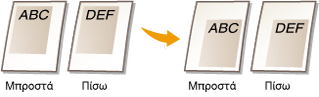 Εάν οι ρυθμίσεις για τη μετατόπιση καθοριστούν μαζί με τη ρύθμιση <Περιθώριο Βιβλιοδεσίας>, οι καθορισμένες τιμές αθροίζονται.
|
<Μενού> <Ρυθμίσεις Εκτυπωτή> <Διάταξη> <Μετατόπιση Μικρής Διάστασης (Εμπρός)> Καθορίστε την τιμή μετατόπισης <Εφαρμογή>
<Ρυθμίσεις Εκτυπωτή> <Διάταξη> <Μετατόπιση Μικρής Διάστασης (Εμπρός)> Καθορίστε την τιμή μετατόπισης <Εφαρμογή>ΜετατόπισηΜεγ.Διάστασης (Εμπρός)
Ορίστε τη θέση εκτύπωσης καθορίζοντας την τιμή μετατόπισης για τη μεγάλη πλευρά της μπροστινής πλευράς του χαρτιού. Αυξάνοντας την τιμή, η θέση εκτύπωσης μετακινείται προς τα κάτω. Μειώνοντας την τιμή, η θέση εκτύπωσης μετακινείται προς τα επάνω.
|
-50,0 έως ±0
έως +50,0 (mm) |
|
|
|
Εάν αυτή η ρύθμιση θέσει οποιοδήποτε από τα δεδομένα εκτύπωσης εκτός της περιοχής εκτύπωσης, το τμήμα που βρίσκεται εκτός της περιοχής εκτύπωσης δεν θα εκτυπωθεί.
|
<Μενού> <Ρυθμίσεις Εκτυπωτή> <Διάταξη> <Μετατόπιση Μεγάλης Διάστασης (Εμπρός)> Καθορίστε την τιμή μετατόπισης <Εφαρμογή>
<Ρυθμίσεις Εκτυπωτή> <Διάταξη> <Μετατόπιση Μεγάλης Διάστασης (Εμπρός)> Καθορίστε την τιμή μετατόπισης <Εφαρμογή>Μετατόπιση Μικρ.Διάστασης (Πίσω)
Ορίστε τη θέση εκτύπωσης καθορίζοντας την τιμή μετατόπισης για τη μικρή πλευρά της πίσω πλευράς του χαρτιού. Αυξάνοντας την τιμή, η θέση εκτύπωσης μετακινείται προς τα δεξιά. Μειώνοντας την τιμή, η θέση εκτύπωσης μετακινείται προς τα αριστερά.
|
-50,0 έως ±0
έως +50,0 (mm) |
|
|
|
Εάν αυτή η ρύθμιση θέσει οποιοδήποτε από τα δεδομένα εκτύπωσης εκτός της περιοχής εκτύπωσης, το τμήμα που βρίσκεται εκτός της περιοχής εκτύπωσης δεν θα εκτυπωθεί.
|
<Μενού> <Ρυθμίσεις Εκτυπωτή> <Διάταξη> <Μετατόπιση Μικρής Διάστασης (Πίσω)> Καθορίστε την τιμή μετατόπισης <Εφαρμογή>
<Ρυθμίσεις Εκτυπωτή> <Διάταξη> <Μετατόπιση Μικρής Διάστασης (Πίσω)> Καθορίστε την τιμή μετατόπισης <Εφαρμογή>Μετατόπιση Μεγ.Διάστασης (Πίσω)
Ορίστε τη θέση εκτύπωσης καθορίζοντας την τιμή μετατόπισης για τη μεγάλη πλευρά της πίσω πλευράς του χαρτιού. Αυξάνοντας την τιμή, η θέση εκτύπωσης μετακινείται προς τα κάτω. Μειώνοντας την τιμή, η θέση εκτύπωσης μετακινείται προς τα επάνω.
|
-50,0 έως ±0
έως +50,0 (mm) |
|
|
|
Εάν αυτή η ρύθμιση θέσει οποιοδήποτε από τα δεδομένα εκτύπωσης εκτός της περιοχής εκτύπωσης, το τμήμα που βρίσκεται εκτός της περιοχής εκτύπωσης δεν θα εκτυπωθεί.
|
<Μενού> <Ρυθμίσεις Εκτυπωτή> <Διάταξη> <Μετατόπιση Μεγάλης Διάστασης (Πίσω)> Καθορίστε την τιμή μετατόπισης <Εφαρμογή>
<Ρυθμίσεις Εκτυπωτή> <Διάταξη> <Μετατόπιση Μεγάλης Διάστασης (Πίσω)> Καθορίστε την τιμή μετατόπισης <Εφαρμογή>Αυτ. Παράβλεψη Σφάλματος
Επιλέξτε εάν θα εκτελείται αυτόματα παράβλεψη σφαλμάτων και συνέχιση της εκτύπωσης, όταν παρουσιάζεται σφάλμα με τα δεδομένα εκτύπωσης. Εάν επιλέξετε <Off>, μπορείτε να πραγματοποιήσετε παράβλεψη σφάλματος από τον πίνακα ελέγχου.
|
Off
On |
|
|
|
Η λειτουργία παράβλεψης σφάλματος παρακάμπτει τα σφάλματα στα δεδομένα εκτύπωσης και το έγγραφο ενδέχεται να μην εκτυπωθεί σωστά.
Μπορείτε να εκτελέσετε παράβλεψη σφάλματος χειροκίνητα.
 <Εργασία Αντιγραφής/Εκτύπωσης> <Κατάσταση Εργασίας> Επιλέξτε το έγγραφο που περιέχει σφάλματα <Παράβλ. Σφάλμ.> <Εργασία Αντιγραφής/Εκτύπωσης> <Κατάσταση Εργασίας> Επιλέξτε το έγγραφο που περιέχει σφάλματα <Παράβλ. Σφάλμ.> |
<Μενού> <Ρυθμίσεις Εκτυπωτή> <Αυτ. Παράβλεψη Σφάλματος> <Off> ή <On>
<Ρυθμίσεις Εκτυπωτή> <Αυτ. Παράβλεψη Σφάλματος> <Off> ή <On>Χρονικό Όριο
Ορίστε το χρονικό διάστημα μετά το πέρας του οποίου η συσκευή θα διαγράφει τα ελλιπή δεδομένα εκτύπωσης από τη μνήμη. Η συσκευή διαγράφει τα ελλιπή δεδομένα εκτύπωσης, καθώς μπορεί να περιέχουν ορισμένα σφάλματα που να μην επιτρέπουν στη συσκευή την εκτύπωση του επόμενου εγγράφου.
|
5 έως 15
έως 300 (δευτ.) |
|
|
|
Δώστε στο μηχάνημα το απαραίτητο χρονικό περιθώριο προκειμένου να λάβει όλα τα δεδομένα εκτύπωσης από τον υπολογιστή, ειδικά όταν πρόκειται να εκτυπώσει μεγάλη ποσότητα δεδομένων. Εάν ορίσετε πολύ μικρό χρονικό διάστημα, το μηχάνημα μπορεί να μην λάβει εγκαίρως όλα τα δεδομένα εκτύπωσης.
|
<Μενού> <Ρυθμίσεις Εκτυπωτή> <Χρονικό Όριο> Ορίστε το χρονικό διάστημα <Εφαρμογή>
<Ρυθμίσεις Εκτυπωτή> <Χρονικό Όριο> Ορίστε το χρονικό διάστημα <Εφαρμογή>Προσωπικότητα
Αυτή η ρύθμιση επιτρέπει στο μηχάνημα να επεξεργάζεται δεδομένα που λαμβάνονται από τον κεντρικό υπολογιστή στην καθορισμένη μορφή δεδομένων. Αν η κατάσταση Προσωπικότητας οριστεί σε <Αυτ.>, το μηχάνημα καθορίζει τον τύπο των δεδομένων που λαμβάνονται από τον κεντρικό υπολογιστή σε κάθε εργασία. Αν εκτυπώνετε από εφαρμογές σε υπολογιστή, συνιστούμε να χρησιμοποιείτε την επιλογή <Αυτ.>.
|
Αυτ.
PS PCL |
<Μενού> <Ρυθμίσεις Εκτυπωτή> <Προσωπικότητα> Επιλέξτε την κατάσταση Προσωπικότητας
<Ρυθμίσεις Εκτυπωτή> <Προσωπικότητα> Επιλέξτε την κατάσταση ΠροσωπικότηταςΚατάσταση Χρώματος
Επιλέξτε εάν οι εκτυπώσεις σας θα είναι έγχρωμες ή ασπρόμαυρες. Εάν επιλέξετε <Αυτ. (Χρώμα/Α&Μ)>, η συσκευή αλλάζει αυτόματα τη λειτουργία χρωμάτων και εκτυπώνει έγχρωμα τις έγχρωμες σελίδες και ασπρόμαυρα τις ασπρόμαυρες σελίδες.
|
Αυτ. (Χρώμα/Α&Μ)
Χρωματιστό
Άσπρο και Μαύρο
|
<Μενού> <Ρυθμίσεις Εκτυπωτή> <Κατάσταση Χρώματος> Επιλέξτε την κατάσταση χρώματος
<Ρυθμίσεις Εκτυπωτή> <Κατάσταση Χρώματος> Επιλέξτε την κατάσταση χρώματοςΡυθμίσεις Διαβαθμίσεων Τόνων
Καθορίστε αυτή τη ρύθμιση για να βελτιώσετε την εξομάλυνση των διαβαθμίσεων των γραφικών και φωτογραφιών. Επιλέξτε <Εξομάλυνση 1> για μέτρια βελτίωση της εξομάλυνσης. Επιλέξτε <Εξομάλυνση 2> για καλύτερα αποτελέσματα εξομάλυνσης από αυτά της ρύθμισης <Εξομάλυνση 1>. Μπορείτε να καθορίσετε αυτή τη ρύθμιση ξεχωριστά για γραφικά και εικόνες.
|
Διαβαθμίσεις Τόνων
Off
Εξομάλυνση 1
Εξομάλυνση 2
Εφαρμογή σε Γραφικά
Off
On
Εφαρμογή σε Εικόνες
Off
On
|
<Μενού> <Ρυθμίσεις Εκτυπωτή> <Ρυθμίσεις Διαβαθμίσεων Τόνων> Καθορίστε τις ρυθμίσεις διαβαθμίσεων τόνων
<Ρυθμίσεις Εκτυπωτή> <Ρυθμίσεις Διαβαθμίσεων Τόνων> Καθορίστε τις ρυθμίσεις διαβαθμίσεων τόνωνΈξοδος Συμπιεσμένης Εικόνας
Καθορίστε τον τρόπο χειρισμού των δεδομένων εκτύπωσης όταν το μέγεθος των δεδομένων είναι πολύ μεγάλο για να διατηρηθεί στη μνήμη της συσκευής. Η συσκευή μπορεί είτε να εκτυπώσει τα δεδομένα σε χαμηλότερη ποιότητα εικόνας (<Έξοδος>) ή να ακυρώσει την εκτύπωση και να εμφανίσει ένα μήνυμα σφάλματος (<Εμφάνιση Σφάλματος>).
|
Έξοδος
Εμφάνιση Σφάλματος |
<Μενού> <Ρυθμίσεις Εκτυπωτή> <Έξοδος Συμπιεσμένης Εικόνας> <Έξοδος> ή <Εμφάνιση Σφάλματος>
<Ρυθμίσεις Εκτυπωτή> <Έξοδος Συμπιεσμένης Εικόνας> <Έξοδος> ή <Εμφάνιση Σφάλματος>UFR II
Καθορίστε τις ρυθμίσεις για εκτύπωση UFR II, π.χ. διάταξη σελίδας και ποιότητα εκτύπωσης.
Κουκκίδες (ράστερ)
Καθορίστε τη μέθοδο επεξεργασίας δεδομένων για να εκτυπώνετε κουκκίδες (ράστερ). Μπορείτε νε επιλέξετε να χρησιμοποιείτε <Διάχυση Σφάλματος> και μπορείτε, επίσης, να επιλέξετε <Ανάλυση> ή <Διαβαθμίσεις Τόνων> ξεχωριστά για κείμενα, γραφικά και εικόνες.
|
Διάχυση Σφάλματος
Off
On
Ανάλυση/Διαβαθμίσεις Τόνων
Κείμενο
Ανάλυση
Διαβαθμίσεις Τόνων
Γραφικά
Ανάλυση
Διαβαθμίσεις Τόνων
Εικόνα
Ανάλυση
Διαβαθμίσεις Τόνων
|
<Μενού> <Ρυθμίσεις Εκτυπωτή> <UFR II> <Κουκκίδες (ράστερ)> Καθορίστε τις ρυθμίσεις των ράστερ
<Ρυθμίσεις Εκτυπωτή> <UFR II> <Κουκκίδες (ράστερ)> Καθορίστε τις ρυθμίσεις των ράστερ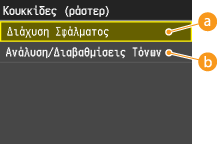
<Διάχυση Σφάλματος>
Εκτυπώνει μικρό κείμενο και λεπτές γραμμές με ευκρινή τελική επεξεργασία. Εάν αυτή η ρύθμιση έχει οριστεί σε <On>, <Ανάλυση> και <Διαβαθμίσεις Τόνων>, οι ρυθμίσεις που έχουν καθοριστεί για <Κείμενο>, <Γραφικά> και <Εικόνα> απενεργοποιούνται.
<Ανάλυση>/<Διαβαθμίσεις Τόνων>
<Ανάλυση>
Εκτυπώνει κείμενο και λεπτές γραμμές με ευκρινείς άκρες.
<Διαβαθμίσεις Τόνων>
Εκτυπώνει εικόνες με διαβαθμίσεις, π.χ. γραφικά ή φωτογραφίες, με ομαλή τελική επεξεργασία.
Προφίλ Πηγής RGB
Επιλέξτε το προφίλ προέλευσης για αντιστοίχιση των χρωμάτων κατά την εκτύπωση δεδομένων RGB, ανάλογα με την οθόνη που χρησιμοποιείτε. Εάν χρησιμοποιείτε οθόνη υπολογιστή συμβατή με sRGB και επιλέξετε <sRGB>, οι τόνοι των χρωμάτων που θα εκτυπωθούν, θα είναι παρόμοιοι με αυτούς που εμφανίζονται στην οθόνη του υπολογιστή σας. Επιλέξτε <Gamma 1,5>, <Gamma 1,8> ή <Gamma 2,4> για να ρυθμίσετε την τιμή γάμμα, όπως απαιτείται. Όσο μεγαλώνει η τιμή, ο φωτισμός των εκτυπώσεων γίνεται πιο σκοτεινός. Μπορείτε να καθορίσετε τη ρύθμιση ξεχωριστά για κείμενα, γραφικά και εικόνες.
|
Κείμενο
sRGB
Gamma 1,5
Gamma 1,8
Gamma 2,4
Γραφικά
sRGB
Gamma 1,5
Gamma 1,8
Gamma 2,4
Εικόνα
sRGB
Gamma 1,5
Gamma 1,8
Gamma 2,4
|
|
|
|
Αυτή η ρύθμιση είναι ενεργοποιημένη μόνο όταν έχει οριστεί η επιλογή <CMS> στη ρύθμιση <CMS (Αντιστοίχιση)/Gamma>.
|
<Μενού> <Ρυθμίσεις Εκτυπωτή> <UFR II> <Προφίλ Πηγής RGB> <Κείμενο>, <Γραφικά> ή <Εικόνα> Επιλέξτε το προφίλ εξόδου
<Ρυθμίσεις Εκτυπωτή> <UFR II> <Προφίλ Πηγής RGB> <Κείμενο>, <Γραφικά> ή <Εικόνα> Επιλέξτε το προφίλ εξόδουΠροφίλ Εξόδου
Επιλέξτε το προφίλ εξόδου για αντιστοίχιση των χρωμάτων. Συνιστάται να χρησιμοποιείτε την προεπιλεγμένη ρύθμιση <Κανονική> για την εκτύπωση δεδομένων κειμένου ή γραφικών και τη ρύθμιση <Φωτογραφία> για την εκτύπωση φωτογραφιών.
|
Κείμενο
Κανονική
Φωτογραφία Γραφικά
Κανονική
Φωτογραφία
Εικόνα
Κανονική
Φωτογραφία
|
|
|
|
Αυτή η ρύθμιση είναι ενεργοποιημένη μόνο όταν έχει οριστεί η επιλογή <CMS> στη ρύθμιση <CMS (Αντιστοίχιση)/Gamma>.
|
<Μενού> <Ρυθμίσεις Εκτυπωτή> <UFR II> <Προφίλ Εξόδου> <Κείμενο>, <Γραφικά> ή <Εικόνα> <Κανονική> ή <Φωτογραφία>
<Ρυθμίσεις Εκτυπωτή> <UFR II> <Προφίλ Εξόδου> <Κείμενο>, <Γραφικά> ή <Εικόνα> <Κανονική> ή <Φωτογραφία>Μέθοδος Αντιστοίχισης
Επιλέξτε τη μέθοδο αντιστοίχισης χρωμάτων για να ταιριάζει το χρώμα των εκτυπώσεων με το χρώμα που εμφανίζεται στην οθόνη του υπολογιστή σας. Μπορείτε να καθορίσετε τη ρύθμιση ξεχωριστά για κείμενα, γραφικά και εικόνες.
|
Κείμενο
Αντιληπτικό
Κορεσμός
Χρωματομετρικό
Γραφικά
Αντιληπτικό
Κορεσμός
Χρωματομετρικό
Εικόνα
Αντιληπτικό
Κορεσμός
Χρωματομετρικό
|
|
|
|||||||||||
|
Οι ρυθμίσεις για το πρόγραμμα οδήγησης εκτυπωτή και την οθόνη του προγράμματος οδήγησης UFRII είναι οι εξής:
Αυτή η ρύθμιση είναι ενεργοποιημένη μόνο όταν έχει οριστεί η επιλογή <CMS> στη ρύθμιση <CMS (Αντιστοίχιση)/Gamma>.
Για να ορίσετε την επιλογή <Χρωματομετρικό>, ορίστε την επιλογή <Μέθοδος Αντιστοίχισης> σε <Χρωματομετρικό>
ορίστε την επιλογή <Προφίλ Εξόδου> σε <Φωτογραφία>.Αν θέλετε να ορίσετε την επιλογή «Vivid Photo» όταν είναι εγκατεστημένο το πρόγραμμα οδήγησης UFR II, ορίστε την επιλογή <Μέθοδος Αντιστοίχισης> σε <Κορεσμός>
ορίστε την επιλογή <Προφίλ Εξόδου> σε <Φωτογραφία>. |
|||||||||||
<Μενού> <Ρυθμίσεις Εκτυπωτή> <UFR II> <Μέθοδος Αντιστοίχισης> <Κείμενο>, <Γραφικά> ή <Εικόνα> Επιλέξτε τη μέθοδο αντιστοίχισης
<Ρυθμίσεις Εκτυπωτή> <UFR II> <Μέθοδος Αντιστοίχισης> <Κείμενο>, <Γραφικά> ή <Εικόνα> Επιλέξτε τη μέθοδο αντιστοίχισης
<Αντιληπτικό>
Εκτελεί την κατάλληλη αντιστοίχιση των χρωμάτων για την εκτύπωση των φωτογραφιών, όταν έχει οριστεί <Φωτογραφία> για τη ρύθμιση <Προφίλ Εξόδου>.
<Κορεσμός>
Εκτελεί αντιστοίχιση χρωμάτων για εκτύπωση γραφικών, π.χ. εικόνες και διαγράμματα.
<Χρωματομετρικό>
Εκτελεί αντιστοίχιση χρωμάτων προκειμένου να ελαχιστοποιηθούν οι χρωματικές διαφορές μεταξύ των πρωτοτύπων, π.χ. δείγματα χρωμάτων ή λογότυπα και εκτυπώσεις.
Αντιστάθμιση Γκρι
Επιλέξτε εάν θέλετε να εκτυπώνετε γκρι (ασπρόμαυρα) δεδομένα χρησιμοποιώντας μόνο το μαύρο γραφίτη. Μπορείτε να καθορίσετε τη ρύθμιση ξεχωριστά για κείμενα, γραφικά και εικόνες.

|
Κείμενο
Off
On
Γραφικά
Off
On
Εικόνα
Off
On
|
<Μενού> <Ρυθμίσεις Εκτυπωτή> <UFR II> <Αντιστάθμιση Γκρι> <Κείμενο>, <Γραφικά> ή <Εικόνα> <Off> ή <On>
<Ρυθμίσεις Εκτυπωτή> <UFR II> <Αντιστάθμιση Γκρι> <Κείμενο>, <Γραφικά> ή <Εικόνα> <Off> ή <On>
<Off>
Εκτυπώνει γκρι (ασπρόμαυρα) δεδομένα χρησιμοποιώντας κίτρινο, ματζέντα, κυανό και μαύρο γραφίτη. Η δυνατότητα διαβάθμισης των σκούρων περιοχών βελτιώνεται σε σύγκριση με την επιλογή <On>.
<On>
Εκτυπώνει γκρι (ασπρόμαυρα) δεδομένα χρησιμοποιώντας μόνο το μαύρο γραφίτη και μειώνει τη διάχυση γραφίτη.
Επιλογή CMS (Αντιστοίχιση)
Μπορείτε να ρυθμίσετε τη συσκευή ή τον υπολογιστή (πρόγραμμα οδήγησης εκτυπωτή) ώστε να εκτελεί αντιστοίχιση χρωμάτων. Εάν έχετε ορίσει την επιλογή <Εκτυπωτής>, αντιστοίχιση χρωμάτων θα εκτελέσει η συσκευή και εάν έχετε ορίσει την επιλογή <Σύστημα>, αντιστοίχιση χρωμάτων θα εκτελέσει ο υπολογιστής ή το πρόγραμμα οδήγησης εκτυπωτή.
|
Εκτυπωτής
Σύστημα |
<Μενού> <Ρυθμίσεις Εκτυπωτή> <UFR II> <Επιλογή CMS (Αντιστοίχιση)> <Εκτυπωτής> ή <Σύστημα>
<Ρυθμίσεις Εκτυπωτή> <UFR II> <Επιλογή CMS (Αντιστοίχιση)> <Εκτυπωτής> ή <Σύστημα>CMS (Αντιστοίχιση)/Gamma
Επιλέξτε τη μέθοδο επεξεργασίας για τα δεδομένα εκτύπωσης. Μπορείτε να επιλέξετε αντιστοίχιση χρωμάτων ή διόρθωση γάμμα. Μπορείτε να καθορίσετε τη ρύθμιση ξεχωριστά για κείμενα, γραφικά και εικόνες.
|
Κείμενο
Gamma
CMS
Γραφικά
Gamma
CMS
Εικόνα
Gamma
CMS
|
|
|
|||||||||||||||
|
Αλλάζοντας αυτή τη ρύθμιση, καθιστάτε διαθέσιμη / μη διαθέσιμα τα παρακάτω στοιχεία.
 : Διαθέσιμο : Διαθέσιμο  : Μη-διαθέσιμη : Μη-διαθέσιμη
|
<Μενού> <Ρυθμίσεις Εκτυπωτή> <UFR II> <CMS (Αντιστοίχιση)/Gamma> <Κείμενο>, <Γραφικά> ή <Εικόνα> <Gamma> ή <CMS>
<Ρυθμίσεις Εκτυπωτή> <UFR II> <CMS (Αντιστοίχιση)/Gamma> <Κείμενο>, <Γραφικά> ή <Εικόνα> <Gamma> ή <CMS>Διόρθωση Gamma
Ρυθμίστε την τιμή διόρθωσης γάμμα ώστε η φωτεινότητα των εκτυπώσεων να ταιριάζει με εκείνη των αρχικών δεδομένων Εάν η εκτύπωση φαίνεται πιο σκούρα ή πιο φωτεινή από την πρωτότυπη, αλλάξτε την τιμή διόρθωσης γάμμα. Όσο μεγαλώνει η τιμή, ο φωτισμός των εκτυπώσεων γίνεται πιο σκοτεινός. Μπορείτε να εφαρμόσετε τη ρύθμιση ξεχωριστά για κείμενα, γραφικά και εικόνες.
|
Κείμενο
1,0
1,4
1,8
2,2
Γραφικά
1,0
1,4
1,8
2,2
Εικόνα
1,0
1,4
1,8
2,2
|
|
|
|
Αυτή η ρύθμιση είναι ενεργοποιημένη μόνο όταν έχει οριστεί η επιλογή <Gamma> στη ρύθμιση <CMS (Αντιστοίχιση)/Gamma>.
|
<Μενού> <Ρυθμίσεις Εκτυπωτή> <UFR II> <Διόρθωση Gamma> <Κείμενο>, <Γραφικά> ή <Εικόνα> Ορίστε την τιμή γάμμα
<Ρυθμίσεις Εκτυπωτή> <UFR II> <Διόρθωση Gamma> <Κείμενο>, <Γραφικά> ή <Εικόνα> Ορίστε την τιμή γάμμαΕξοικονόμηση Χαρτιού
Επιλέξτε εάν επιθυμείτε εξοικονόμηση χαρτιού, απαγορεύοντας την εκτύπωση κενών σελίδων. Επιλέγοντας <On>, η συσκευή δεν θα εκτυπώνει κενές σελίδες. Για εκτύπωση όλων των δεδομένων σας, συμπεριλαμβανομένων και των κενών σελίδων που έχετε εισαγάγει στο έγγραφό σας, επιλέξτε <Off>.
|
Off
On |
<Μενού> <Ρυθμίσεις Εκτυπωτή> <UFR II> <Εξοικονόμηση Χαρτιού> <Off> ή <On>
<Ρυθμίσεις Εκτυπωτή> <UFR II> <Εξοικονόμηση Χαρτιού> <Off> ή <On>Προηγμένη Εξομάλυνση
Επιλέξτε τον τρόπο εξομάλυνσης των ακανόνιστων περιγραμμάτων του κειμένου και των γραφικών. Η <Εξομάλυνση 2> προσφέρει καλύτερη εξομάλυνση από την <Εξομάλυνση 1>. Μπορείτε να εφαρμόσετε τη ρύθμιση ξεχωριστά για κείμενα και γραφικά.
|
Προηγμένη Εξομάλυνση
Off
Εξομάλυνση 1
Εξομάλυνση 2
Εφαρμογή σε Γραφικά
Off
On
Εφαρμογή σε Κείμενο
Off
On
|
|
|
|
Αυτή η ρύθμιση σάς δίνει τη δυνατότητα να εφαρμόζετε εξομάλυνση σε δεδομένα γραφικών και σε δεδομένα κειμένου. Η εξομάλυνση δεν εφαρμόζεται σε δεδομένα εικόνας.
|
|
|
|
Οι επιλογές <Εφαρμογή σε Γραφικά> και <Εφαρμογή σε Κείμενο> μπορούν να οριστούν μόνο εάν έχει οριστεί η επιλογή <Εξομάλυνση 1> ή <Εξομάλυνση 2> για την Προηγμένη Εξομάλυνση.
Οι ρυθμίσεις για τις επιλογές <Εφαρμογή σε Γραφικά> και <Εφαρμογή σε Κείμενο> στην οθόνη θα ισχύσουν μόνο εάν οριστεί το [Printer Default] (Προεπιλεγμένη ρύθμιση εκτυπωτή) για την Προηγμένη Εξομάλυνση στο πρόγραμμα οδήγησης εκτυπωτή.
Τα αποτελέσματα της Προηγμένης Εξομάλυνσης ενδέχεται να διαφέρουν ανάλογα με τα μοτίβα χαρακτήρων και γραφικών.
|
<Μενού> <Ρυθμίσεις Εκτυπωτή> <UFR II> <Προηγμένη Εξομάλυνση> Καθορίστε τη ρύθμιση εξομάλυνσης
<Ρυθμίσεις Εκτυπωτή> <UFR II> <Προηγμένη Εξομάλυνση> Καθορίστε τη ρύθμιση εξομάλυνσηςPCL
Καθορίστε τις ρυθμίσεις για εκτύπωση PCL, π.χ. διάταξη σελίδας και ποιότητα εκτύπωσης.
Εξοικονόμηση Χαρτιού
Επιλέξτε εάν επιθυμείτε εξοικονόμηση χαρτιού, απαγορεύοντας την εκτύπωση κενών σελίδων. Επιλέγοντας <On>, η συσκευή δεν θα εκτυπώνει κενές σελίδες. Για εκτύπωση όλων των δεδομένων σας, συμπεριλαμβανομένων και των κενών σελίδων που έχετε εισαγάγει στο έγγραφό σας, επιλέξτε <Off>.
|
Off
On |
<Μενού> <Ρυθμίσεις Εκτυπωτή> <PCL> <Εξοικονόμηση Χαρτιού> <Off> ή <On>
<Ρυθμίσεις Εκτυπωτή> <PCL> <Εξοικονόμηση Χαρτιού> <Off> ή <On>Προσανατολισμός
Επιλέξτε <Κατακόρυφος> (κατακόρυφος προσανατολισμός) ή <Οριζόντιος> (οριζόντιος προσανατολισμός) για τον προσανατολισμό της σελίδας.
|
Κατακόρυφος
Οριζόντιος
|
<Μενού> <Ρυθμίσεις Εκτυπωτή> <PCL> <Προσανατολισμός> <Κατακόρυφος> ή <Οριζόντιος>
<Ρυθμίσεις Εκτυπωτή> <PCL> <Προσανατολισμός> <Κατακόρυφος> ή <Οριζόντιος>Αριθμός Γραμματοσειράς
Καθορίστε τη γραμματοσειρά που θα χρησιμοποιείτε, επιλέγοντας τον αντίστοιχο αριθμό αναγνώρισης της γραμματοσειράς από το 0 έως 104. Μπορείτε να εκτυπώσετε τη λίστα γραμματοσειρών PCL με τα δείγματα των γραμματοσειρών από τον πίνακα λειτουργίας. Λίστα γραμματοσειρών PS/PCL
|
0
έως 104 |
<Μενού> <Ρυθμίσεις Εκτυπωτή> <PCL> <Αριθμός Γραμματοσειράς> Επιλέξτε τον αριθμό γραμματοσειράς <Εφαρμογή>
<Ρυθμίσεις Εκτυπωτή> <PCL> <Αριθμός Γραμματοσειράς> Επιλέξτε τον αριθμό γραμματοσειράς <Εφαρμογή>Μέγεθος Στιγμών
Ορίστε το μέγεθος της γραμματοσειράς με δεκαδικό αριθμό με προσαυξήσεις των 0,25. Μπορείτε να ορίσετε αυτή τη ρύθμιση μόνο όταν στη ρύθμιση <Αριθμός Γραμματοσειράς> έχει επιλεγεί αναλογική γραμματοσειρά μεταβλητού μεγέθους.
|
4,00 έως 12,00
έως 999,75 (στιγμή) |
<Μενού> <Ρυθμίσεις Εκτυπωτή> <PCL> <Μέγεθος Στιγμών> Καθορίστε το μέγεθος στιγμής <Εφαρμογή>
<Ρυθμίσεις Εκτυπωτή> <PCL> <Μέγεθος Στιγμών> Καθορίστε το μέγεθος στιγμής <Εφαρμογή>Βήμα
Ορίστε το πλάτος της γραμματοσειράς ή τα cpi (χαρακτήρες ανά ίντσα) με προσαυξήσεις των 0,01. Μπορείτε να ορίσετε αυτή τη ρύθμιση μόνο όταν στη ρύθμιση <Αριθμός Γραμματοσειράς> έχει επιλεγεί κλιμακούμενη γραμματοσειρά σταθερού πλάτους ή γραμματοσειρά bitmap.
|
0,44 έως 10,00
έως 99,99 (cpi) |
<Μενού> <Ρυθμίσεις Εκτυπωτή> <PCL> <Βήμα> Καθορίστε την τιμή βήματος <Εφαρμογή>
<Ρυθμίσεις Εκτυπωτή> <PCL> <Βήμα> Καθορίστε την τιμή βήματος <Εφαρμογή>Γραμμές Φόρμας
Ορίστε τον αριθμό των γραμμών που θα εκτυπώνονται σε μία σελίδα από 5 έως 128. Αυτή η ρύθμιση αλλάζει αυτόματα ανάλογα με τις επιλογές που έχουν οριστεί στις ρυθμίσεις <Προεπιλεγμένο Μέγεθος Χαρτιού> και <Προσανατολισμός>.
|
5 έως 64
έως 128 (γραμμές) |
<Μενού> <Ρυθμίσεις Εκτυπωτή> <PCL> <Γραμμές Φόρμας> Καθορίστε τον αριθμό γραμμών <Εφαρμογή>
<Ρυθμίσεις Εκτυπωτή> <PCL> <Γραμμές Φόρμας> Καθορίστε τον αριθμό γραμμών <Εφαρμογή>Κωδικός Χαρακτήρα
Επιλέξτε τον κωδικό χαρακτήρα που είναι ο πιο κατάλληλος για τον υπολογιστή, από τον οποίο στέλνετε τα δεδομένα εκτύπωσης. Η συγκεκριμένη ρύθμιση παραβλέπεται όταν ο κωδικός χαρακτήρα ρυθμίζεται από την γραμματοσειρά που έχει καθοριστεί στη ρύθμιση <Αριθμός Γραμματοσειράς>.
|
<Μενού> <Ρυθμίσεις Εκτυπωτή> <PCL> <Κωδικός Χαρακτήρα> Επιλέξτε τον κωδικό χαρακτήρων
<Ρυθμίσεις Εκτυπωτή> <PCL> <Κωδικός Χαρακτήρα> Επιλέξτε τον κωδικό χαρακτήρωνΕιδικό Χαρτί
Επιλέξτε εάν θα ορίσετε προσαρμοσμένο μέγεθος χαρτιού. Επιλέξτε <On> για αν ορίσετε τις διαστάσεις του χαρτιού στις ρυθμίσεις <Διάσταση X> και <Διάσταση Y>.
|
Off
On |
<Μενού> <Ρυθμίσεις Εκτυπωτή> <PCL> <Ειδικό Χαρτί> <Off> ή <On>
<Ρυθμίσεις Εκτυπωτή> <PCL> <Ειδικό Χαρτί> <Off> ή <On>Μονάδα Μέτρησης
Επιλέξτε τη μονάδα μέτρησης που θα χρησιμοποιήσετε για τον καθορισμό του προσαρμοσμένου μεγέθους χαρτιού.
|
Χιλιοστά
Ίντσες
|
<Μενού> <Ρυθμίσεις Εκτυπωτή> <PCL> <Μονάδα Μέτρησης> <Χιλιοστά> ή <Ίντσες>
<Ρυθμίσεις Εκτυπωτή> <PCL> <Μονάδα Μέτρησης> <Χιλιοστά> ή <Ίντσες>Διάσταση X
Καθορίστε την οριζόντια διάσταση (μικρή πλευρά) του προσαρμοσμένου χαρτιού.
|
99 έως 216
(mm) |
<Μενού> <Ρυθμίσεις Εκτυπωτή> <PCL> <Διάσταση X> Καθορίστε τη διάσταση <Εφαρμογή>
<Ρυθμίσεις Εκτυπωτή> <PCL> <Διάσταση X> Καθορίστε τη διάσταση <Εφαρμογή>Διάσταση Y
Καθορίστε την κάθετη διάσταση (μεγάλη πλευρά) του προσαρμοσμένου χαρτιού.
|
148 έως 355
(mm) |
<Μενού> <Ρυθμίσεις Εκτυπωτή> <PCL> <Διάσταση Y> Καθορίστε τη διάσταση <Εφαρμογή>
<Ρυθμίσεις Εκτυπωτή> <PCL> <Διάσταση Y> Καθορίστε τη διάσταση <Εφαρμογή>Προσθήκη CR σε LF
Επιλέξτε εάν θα γίνεται προσάρτηση ενός χαρακτήρα επαναφοράς (CR) όταν η συσκευή θα λαμβάνει κωδικό τροφοδοσίας γραμμής (LF). Εάν επιλέξετε <Ναι>, η θέση εκτύπωσης θα μετακινείται στην αρχή της επόμενης γραμμής όταν η συσκευή θα λαμβάνει κωδικό LF. Εάν επιλέξετε <Όχι>, η θέση εκτύπωσης θα μετακινείται στην επόμενη γραμμή, ακριβώς κάτω από τον ληφθέντα κωδικό LF.

|
Ναι
Όχι
|
<Μενού> <Ρυθμίσεις Εκτυπωτή> <PCL> <Προσθήκη CR σε LF> <Ναι> ή <Όχι>
<Ρυθμίσεις Εκτυπωτή> <PCL> <Προσθήκη CR σε LF> <Ναι> ή <Όχι>Μεγέθυνση Πλάτους Εκτύπωσης A4
Επιλέξτε εάν θα γίνεται επέκταση της εκτυπώσιμης περιοχής μεγέθους A4 σε μέγεθος LTR στον κατακόρυφο προσανατολισμό.
|
Off
On |
<Μενού> <Ρυθμίσεις Εκτυπωτή> <PCL> <Μεγέθυνση Πλάτους Εκτύπωσης A4> <Off> ή <On>
<Ρυθμίσεις Εκτυπωτή> <PCL> <Μεγέθυνση Πλάτους Εκτύπωσης A4> <Off> ή <On>Κουκκίδες (ράστερ)
Καθορίστε τη μέθοδο επεξεργασίας δεδομένων για να εκτυπώνετε κουκκίδες (ράστερ). Μπορείτε νε επιλέξετε να χρησιμοποιείτε <Διάχυση Σφάλματος> και μπορείτε, επίσης, να επιλέξετε <Ανάλυση> ή <Διαβαθμίσεις Τόνων> ξεχωριστά για κείμενα, γραφικά και εικόνες.
|
Διάχυση Σφάλματος
Off
On
Ανάλυση/Διαβαθμίσεις Τόνων
Κείμενο
Ανάλυση
Διαβαθμίσεις Τόνων
Γραφικά
Ανάλυση
Διαβαθμίσεις Τόνων
Εικόνα
Ανάλυση
Διαβαθμίσεις Τόνων
|
<Μενού> <Ρυθμίσεις Εκτυπωτή> <PCL> <Κουκκίδες (ράστερ)> Καθορίστε τις ρυθμίσεις των ράστερ
<Ρυθμίσεις Εκτυπωτή> <PCL> <Κουκκίδες (ράστερ)> Καθορίστε τις ρυθμίσεις των ράστερ<Διάχυση Σφάλματος>
Εκτυπώνει μικρό κείμενο και λεπτές γραμμές με ευκρινή τελική επεξεργασία. Εάν αυτή η ρύθμιση έχει οριστεί σε <On>, <Ανάλυση> και <Διαβαθμίσεις Τόνων>, οι ρυθμίσεις που έχουν καθοριστεί για <Κείμενο>, <Γραφικά> και <Εικόνα> απενεργοποιούνται.
<Ανάλυση>/<Διαβαθμίσεις Τόνων>
<Ανάλυση>
Εκτυπώνει κείμενο και λεπτές γραμμές με ευκρινείς άκρες.
<Διαβαθμίσεις Τόνων>
Εκτυπώνει εικόνες με διαβαθμίσεις, π.χ. γραφικά ή φωτογραφίες, με ομαλή τελική επεξεργασία.
Προφίλ Πηγής RGB
Επιλέξτε το προφίλ προέλευσης για αντιστοίχιση των χρωμάτων κατά την εκτύπωση δεδομένων RGB, ανάλογα με την οθόνη που χρησιμοποιείτε. Εάν χρησιμοποιείτε οθόνη υπολογιστή συμβατή με sRGB και επιλέξετε <sRGB>, οι τόνοι των χρωμάτων που θα εκτυπωθούν, θα είναι παρόμοιοι με αυτούς που εμφανίζονται στην οθόνη του υπολογιστή σας. Επιλέξτε <Gamma 1,5>, <Gamma 1,8> ή <Gamma 2,4> για να ρυθμίσετε την τιμή γάμμα, όπως απαιτείται. Όσο μεγαλώνει η τιμή, ο φωτισμός των εκτυπώσεων γίνεται πιο σκοτεινός. Μπορείτε να καθορίσετε τη ρύθμιση ξεχωριστά για κείμενα, γραφικά και εικόνες.
|
Κείμενο
sRGB
Gamma 1,5
Gamma 1,8
Gamma 2,4
Γραφικά
sRGB
Gamma 1,5
Gamma 1,8
Gamma 2,4
Εικόνα
sRGB
Gamma 1,5
Gamma 1,8
Gamma 2,4
|
|
|
|
Αυτή η ρύθμιση είναι ενεργοποιημένη μόνο όταν έχει οριστεί η επιλογή <CMS> στη ρύθμιση <CMS (Αντιστοίχιση)/Gamma>.
|
<Μενού> <Ρυθμίσεις Εκτυπωτή> <PCL> <Προφίλ Πηγής RGB> <Κείμενο>, <Γραφικά> ή <Εικόνα> Επιλέξτε το προφίλ εξόδου
<Ρυθμίσεις Εκτυπωτή> <PCL> <Προφίλ Πηγής RGB> <Κείμενο>, <Γραφικά> ή <Εικόνα> Επιλέξτε το προφίλ εξόδουΠροφίλ Εξόδου
Επιλέξτε το προφίλ εξόδου για αντιστοίχιση των χρωμάτων. Συνιστάται να χρησιμοποιείτε την προεπιλεγμένη ρύθμιση <Κανονική> για την εκτύπωση δεδομένων κειμένου ή γραφικών και τη ρύθμιση <Φωτογραφία> για την εκτύπωση φωτογραφιών.
|
Κείμενο
Κανονική
Φωτογραφία Γραφικά
Κανονική
Φωτογραφία
Εικόνα
Κανονική
Φωτογραφία
|
|
|
|
Αυτή η ρύθμιση είναι ενεργοποιημένη μόνο όταν έχει οριστεί η επιλογή <CMS> στη ρύθμιση <CMS (Αντιστοίχιση)/Gamma>.
|
<Μενού> <Ρυθμίσεις Εκτυπωτή> <PCL> <Προφίλ Εξόδου> <Κείμενο>, <Γραφικά> ή <Εικόνα> <Κανονική> ή <Φωτογραφία>
<Ρυθμίσεις Εκτυπωτή> <PCL> <Προφίλ Εξόδου> <Κείμενο>, <Γραφικά> ή <Εικόνα> <Κανονική> ή <Φωτογραφία>Μέθοδος Αντιστοίχισης
Επιλέξτε τη μέθοδο αντιστοίχισης χρωμάτων για να ταιριάζει το χρώμα των εκτυπώσεων με το χρώμα που εμφανίζεται στην οθόνη του υπολογιστή σας. Μπορείτε να καθορίσετε τη ρύθμιση ξεχωριστά για κείμενα, γραφικά και εικόνες.
|
Κείμενο
Αντιληπτικό
Κορεσμός
Χρωματομετρικό
Γραφικά
Αντιληπτικό
Κορεσμός
Χρωματομετρικό
Εικόνα
Αντιληπτικό
Κορεσμός
Χρωματομετρικό
|
|
|
|
Αυτή η ρύθμιση είναι ενεργοποιημένη μόνο όταν έχει οριστεί η επιλογή <CMS> στη ρύθμιση <CMS (Αντιστοίχιση)/Gamma>.
|
<Μενού> <Ρυθμίσεις Εκτυπωτή> <PCL> <Μέθοδος Αντιστοίχισης> <Κείμενο>, <Γραφικά> ή <Εικόνα> Επιλέξτε τη μέθοδο αντιστοίχισης
<Ρυθμίσεις Εκτυπωτή> <PCL> <Μέθοδος Αντιστοίχισης> <Κείμενο>, <Γραφικά> ή <Εικόνα> Επιλέξτε τη μέθοδο αντιστοίχισης<Αντιληπτικό>
Εκτελεί την κατάλληλη αντιστοίχιση των χρωμάτων για την εκτύπωση των φωτογραφιών, όταν έχει οριστεί <Φωτογραφία> για τη ρύθμιση <Προφίλ Εξόδου>.
<Κορεσμός>
Εκτελεί αντιστοίχιση χρωμάτων για εκτύπωση γραφικών, π.χ. εικόνες και διαγράμματα.
<Χρωματομετρικό>
Εκτελεί αντιστοίχιση χρωμάτων προκειμένου να ελαχιστοποιηθούν οι χρωματικές διαφορές μεταξύ των πρωτοτύπων, π.χ. δείγματα χρωμάτων ή λογότυπα και εκτυπώσεις.
Αντιστάθμιση Γκρι
Επιλέξτε εάν θέλετε να εκτυπώνετε γκρι (ασπρόμαυρα) δεδομένα χρησιμοποιώντας μόνο το μαύρο γραφίτη. Μπορείτε να καθορίσετε τη ρύθμιση ξεχωριστά για κείμενα, γραφικά και εικόνες.
|
Κείμενο
Off
On
Γραφικά
Off
On
Εικόνα
Off
On
|
<Μενού> <Ρυθμίσεις Εκτυπωτή> <PCL> <Αντιστάθμιση Γκρι> <Κείμενο>, <Γραφικά> ή <Εικόνα> <Off> ή <On>
<Ρυθμίσεις Εκτυπωτή> <PCL> <Αντιστάθμιση Γκρι> <Κείμενο>, <Γραφικά> ή <Εικόνα> <Off> ή <On><Off>
Εκτυπώνει γκρι (ασπρόμαυρα) δεδομένα χρησιμοποιώντας κίτρινο, ματζέντα, κυανό και μαύρο γραφίτη. Η δυνατότητα διαβάθμισης των σκούρων περιοχών βελτιώνεται σε σύγκριση με την επιλογή <On>.
<On>
Εκτυπώνει γκρι (ασπρόμαυρα) δεδομένα χρησιμοποιώντας μόνο το μαύρο γραφίτη και μειώνει τη διάχυση γραφίτη.
Επιλογή CMS (Αντιστοίχιση)
Μπορείτε να ρυθμίσετε τη συσκευή ή τον υπολογιστή (πρόγραμμα οδήγησης εκτυπωτή) ώστε να εκτελεί αντιστοίχιση χρωμάτων. Εάν έχετε ορίσει την επιλογή <Εκτυπωτής>, αντιστοίχιση χρωμάτων θα εκτελέσει η συσκευή και εάν έχετε ορίσει την επιλογή <Σύστημα>, αντιστοίχιση χρωμάτων θα εκτελέσει ο υπολογιστής ή το πρόγραμμα οδήγησης εκτυπωτή.
|
Εκτυπωτής
Σύστημα |
<Μενού> <Ρυθμίσεις Εκτυπωτή> <PCL> <Επιλογή CMS (Αντιστοίχιση)> <Εκτυπωτής> ή <Σύστημα>
<Ρυθμίσεις Εκτυπωτή> <PCL> <Επιλογή CMS (Αντιστοίχιση)> <Εκτυπωτής> ή <Σύστημα>CMS (Αντιστοίχιση)/Gamma
Επιλέξτε τη μέθοδο επεξεργασίας για τα δεδομένα εκτύπωσης. Μπορείτε να επιλέξετε αντιστοίχιση χρωμάτων ή διόρθωση γάμμα. Μπορείτε να καθορίσετε τη ρύθμιση ξεχωριστά για κείμενα, γραφικά και εικόνες.
|
Κείμενο
Gamma
CMS
Γραφικά
Gamma
CMS
Εικόνα
Gamma
CMS
|
<Μενού> <Ρυθμίσεις Εκτυπωτή> <PCL> <CMS (Αντιστοίχιση)/Gamma> <Κείμενο>, <Γραφικά> ή <Εικόνα> <Gamma> ή <CMS>
<Ρυθμίσεις Εκτυπωτή> <PCL> <CMS (Αντιστοίχιση)/Gamma> <Κείμενο>, <Γραφικά> ή <Εικόνα> <Gamma> ή <CMS>Διόρθωση Gamma
Ρυθμίστε την τιμή διόρθωσης γάμμα ώστε η φωτεινότητα των εκτυπώσεων να ταιριάζει με εκείνη των αρχικών δεδομένων Εάν η εκτύπωση φαίνεται πιο σκούρα ή πιο φωτεινή από την πρωτότυπη, αλλάξτε την τιμή διόρθωσης γάμμα. Όσο μεγαλώνει η τιμή, ο φωτισμός των εκτυπώσεων γίνεται πιο σκοτεινός. Μπορείτε να εφαρμόσετε τη ρύθμιση ξεχωριστά για κείμενα, γραφικά και εικόνες.
|
Κείμενο
1,0
1,4
1,8
2,2
Γραφικά
1,0
1,4
1,8
2,2
Εικόνα
1,0
1,4
1,8
2,2
|
|
|
|
Αυτή η ρύθμιση είναι ενεργοποιημένη μόνο όταν έχει οριστεί η επιλογή <Gamma> στη ρύθμιση <CMS (Αντιστοίχιση)/Gamma>.
|
<Μενού> <Ρυθμίσεις Εκτυπωτή> <PCL> <Διόρθωση Gamma> <Κείμενο>, <Γραφικά> ή <Εικόνα> Ορίστε την τιμή γάμμα
<Ρυθμίσεις Εκτυπωτή> <PCL> <Διόρθωση Gamma> <Κείμενο>, <Γραφικά> ή <Εικόνα> Ορίστε την τιμή γάμμαΠροηγμένη Εξομάλυνση
Επιλέξτε τον τρόπο εξομάλυνσης των ακανόνιστων περιγραμμάτων του κειμένου και των γραφικών. Η <Εξομάλυνση 2> προσφέρει καλύτερη εξομάλυνση από την <Εξομάλυνση 1>. Μπορείτε να εφαρμόσετε τη ρύθμιση ξεχωριστά για κείμενα και γραφικά.
|
Προηγμένη Εξομάλυνση
Off
Εξομάλυνση 1
Εξομάλυνση 2
Εφαρμογή σε Γραφικά
Off
On
Εφαρμογή σε Κείμενο
Off
On
|
<Μενού> <Ρυθμίσεις Εκτυπωτή> <PCL> <Προηγμένη Εξομάλυνση> Καθορίστε τη ρύθμιση εξομάλυνσης
<Ρυθμίσεις Εκτυπωτή> <PCL> <Προηγμένη Εξομάλυνση> Καθορίστε τη ρύθμιση εξομάλυνσηςBarDIMM *
Αυτή η ρύθμιση σάς επιτρέπει να εκτυπώνετε γραμμωτούς κώδικες που υποστηρίζονται από το Κιτ Εκτύπωσης Γραμμωτών Κωδικών. Εάν επιλέξετε <Ενεργοποίηση>, το μηχάνημα θα παράγει γραμμωτούς κώδικες όταν λαμβάνει εντολές γραμμωτού κώδικα από τον κεντρικό υπολογιστή. Εάν επιλέξετε <Απενεργοποίηση>, δεν θα παράγονται γραμμωτοί κώδικες, ακόμα και εάν αποστέλλονται εντολές γραμμωτού κώδικα από τον κεντρικό υπολογιστή.
|
Ενεργοποίηση
Απενεργοποίηση
|
|
|
|
Για να εμφανίζεται το μενού BarDIMM, πρέπει να ενεργοποιήσετε το Κιτ Εκτύπωσης Γραμμωτών Κωδικών. Όταν δεν εκτυπώνετε γραμμωτούς κώδικες, φροντίστε να απενεργοποιήσετε το μενού BarDIMM. Διαφορετικά, η ταχύτητα επεξεργασίας των κανονικών εργασιών εκτύπωσης ενδέχεται να είναι μειωμένη.
|
|
|
|
Η προεπιλεγμένη ρύθμιση είναι <Απενεργοποίηση>. Εάν ενεργοποιήσετε το Κιτ Εκτύπωσης Γραμμωτών Κωδικών, η ρύθμιση αλλάζει σε <Ενεργοποίηση>.
|
<Μενού> <Ρυθμίσεις Εκτυπωτή> <PCL> <BarDIMM> <Ενεργοποίηση> ή <Απενεργοποίηση>
<Ρυθμίσεις Εκτυπωτή> <PCL> <BarDIMM> <Ενεργοποίηση> ή <Απενεργοποίηση>PS
Καθορίστε τις ρυθμίσεις για εκτύπωση PS, π.χ. διάταξη σελίδας και ποιότητα εκτύπωσης.
Χρονικό Όριο Εργασίας
Αυτή η ρύθμιση σάς επιτρέπει να καθορίζετε το χρονικό διάστημα μέχρι τη λήξη χρονικού ορίου μιας εργασίας. Εάν μια εργασία δεν έχει ολοκληρωθεί μέσα στο καθορισμένο χρονικό όριο, η εργασία ακυρώνεται αυτόματα.
|
0
έως 3600 (δευτ.) |
<Μενού> <Ρυθμίσεις Εκτυπωτή> <PS> <Χρονικό Όριο Εργασίας> Καθορίστε τον αριθμό δευτερολέπτων για το χρονικό όριο εργασίας <Εφαρμογή>
<Ρυθμίσεις Εκτυπωτή> <PS> <Χρονικό Όριο Εργασίας> Καθορίστε τον αριθμό δευτερολέπτων για το χρονικό όριο εργασίας <Εφαρμογή>Εκτύπωση Σφαλμάτων PS
Αυτή η ρύθμιση καθορίζει εάν θα εκτυπώνεται μια σελίδα σφάλματος, όταν παρουσιάζεται σφάλμα.
|
Off
On |
<Μενού> <Ρυθμίσεις Εκτυπωτή> <PS> <Εκτύπωση Σφαλμάτων PS> <Off> ή <On>
<Ρυθμίσεις Εκτυπωτή> <PS> <Εκτύπωση Σφαλμάτων PS> <Off> ή <On>Αμιγώς Μαύρο Κείμενο
Αυτή η ρύθμιση επηρεάζει την εκτύπωση του μαύρου (R=G=B=0% ή C=M=Y=100%/Bk=N% ή C=M=Y=0%/Bk=100%) κειμένου σε μια σελίδα. Στις περισσότερες περιπτώσεις, είναι καλύτερα να αφήνετε αυτή τη ρύθμιση σε <On>.


|
Off
On |
|
|
|
Ανάλογα με τα δεδομένα που πρόκειται να εκτυπώσετε, η ρύθμιση «Εξοικονόμηση Γραφίτη» μπορεί να μην εφαρμοστεί, ακόμα και αν την έχετε ορίσει σε <On>.
Εάν επιλέξετε <On> για τη ρύθμιση <Εξοικονόμηση Γραφίτη>, οι πολύ φωτεινές εικόνες ή οι εικόνες με μικρές λεπτομέρειες μπορεί να μην εκτυπωθούν καθαρά.
|
<Μενού> <Ρυθμίσεις Εκτυπωτή> <PS> <Αμιγώς Μαύρο Κείμενο> <Off> ή <On>
<Ρυθμίσεις Εκτυπωτή> <PS> <Αμιγώς Μαύρο Κείμενο> <Off> ή <On>Υπερτύπωση Μαύρου
Αυτή η ρύθμιση σάς δίνει τη δυνατότητα να επιλέξετε έναν ειδικό τρόπο για την εκτύπωση μαύρου κειμένου, όταν εκτυπώνετε μαύρο κείμενο πάνω σε χρωματιστό φόντο ή γραφικά.


|
Off
On |
|
|
|
Αυτή η ρύθμιση εφαρμόζεται μόνο, και έχει επίδραση, στο αμιγώς μαύρο, εάν η ρύθμιση «Αμιγώς Μαύρο Κείμενο» έχει οριστεί σε <On>.
|
<Μενού> <Ρυθμίσεις Εκτυπωτή> <PS> <Υπερτύπωση Μαύρου> <Off> ή <On>
<Ρυθμίσεις Εκτυπωτή> <PS> <Υπερτύπωση Μαύρου> <Off> ή <On>Προφίλ Πηγής RGB
Επιλέξτε το προφίλ προέλευσης για αντιστοίχιση των χρωμάτων κατά την εκτύπωση δεδομένων RGB, ανάλογα με την οθόνη που χρησιμοποιείτε. Εάν χρησιμοποιείτε οθόνη υπολογιστή συμβατή με sRGB και επιλέξετε <sRGB>, οι τόνοι των χρωμάτων που θα εκτυπωθούν, θα είναι παρόμοιοι με αυτούς που εμφανίζονται στην οθόνη του υπολογιστή σας. Επιλέξτε <Gamma 1,5>, <Gamma 1,8> ή <Gamma 2,4> για να ρυθμίσετε την τιμή γάμμα, όπως απαιτείται. Εάν πραγματοποιείτε μετατροπή από ένα προφίλ δεδομένων RGB σε CMYK, επιλέξτε <Δ/Υ>. Όσο μεγαλώνει η τιμή, ο φωτισμός των εκτυπώσεων γίνεται πιο σκοτεινός. Μπορείτε να καθορίσετε τη ρύθμιση ξεχωριστά για κείμενα, γραφικά και εικόνες.
|
sRGB
Gamma 1,5 Gamma 1,8 Gamma 2,4 Δ/Υ |
<Μενού> <Ρυθμίσεις Εκτυπωτή> <PS> <Προφίλ Πηγής RGB> Επιλέξτε το προφίλ πηγής
<Ρυθμίσεις Εκτυπωτή> <PS> <Προφίλ Πηγής RGB> Επιλέξτε το προφίλ πηγήςΠροφίλ Προσομοίωσης CMYK
Αυτή η ρύθμιση σάς δίνει τη δυνατότητα να καθορίσετε τον προορισμό της προσομοίωσης για την εκτύπωση των δεδομένων CMYK (Cyan Magenta Yellow blacK, Κυανό Ματζέντα Κίτρινο Μαύρο). Η συσκευή μετατρέπει τα δεδομένα CMYK σε ένα εξαρτώμενο από τη συσκευή μοντέλο χρωμάτων CMYK με βάση τον προορισμό προσομοίωσης που έχει επιλεγεί στο Προφίλ Προσομοίωσης CMYK.
|
JapanColor(Canon)
U.S. Web Coated v1.00(Canon)
Euro Standard v1.00(Canon) Δ/Υ |
|
|
|
Ενδέχεται να μην μπορείτε να χρησιμοποιήσετε όλα τα προφίλ που είναι διαθέσιμα. Αν εκτυπώνετε έγχρωμα δεδομένα σε κλίμακα του γκρι χρησιμοποιώντας ένα ληφθέν προφίλ, ελέγξτε τη συμβατότητα του ληφθέντος προφίλ.
Εάν η συσκευή λαμβάνει δεδομένα με ορισμό χρωματικού χώρου που δεν εξαρτάται από τη συσκευή (βάσει CIE), η επεξεργασία των χρωμάτων γίνεται με τις καθορισμένες ρυθμίσεις. Κατά συνέπεια η ρύθμιση <Προφίλ Προσομοίωσης CMYK> δεν εφαρμόζεται από τη συσκευή.
Όταν έχει επιλεγεί μια ρύθμιση εκτός από <Δ/Υ> και η συσκευή λάβει έναν ορισμό χρωματικού χώρου που εξαρτάται από τη συσκευή και ο οποίος περνάει από επεξεργασία στον κεντρικό υπολογιστή, η ρύθμιση <Προφίλ Προσομοίωσης CMYK> εφαρμόζεται επίσης από τη συσκευή.
|
|
|
|
Όταν έχει επιλεγεί η ρύθμιση <Δ/Υ>, οι περιοχές σκούρου χρώματος μπορεί να έχουν κηλίδες, ανάλογα με τα δεδομένα.
|
<Μενού> <Ρυθμίσεις Εκτυπωτή> <PS> <Προφίλ Προσομοίωσης CMYK> Επιλέξτε το προφίλ προσομοίωσης CMYK
<Ρυθμίσεις Εκτυπωτή> <PS> <Προφίλ Προσομοίωσης CMYK> Επιλέξτε το προφίλ προσομοίωσης CMYKΧρήση Προφίλ Κλίμακας του Γκρι
Αυτή η ρύθμιση σάς δίνει τη δυνατότητα να ορίσετε τον τρόπο επεξεργασίας των γκρι δεδομένων που εξαρτώνται από τη συσκευή.
|
Off
On
|
<Μενού> <Ρυθμίσεις Εκτυπωτή> <PS> <Χρήση Προφίλ Κλίμακας του Γκρι> <Off> ή <On>
<Ρυθμίσεις Εκτυπωτή> <PS> <Χρήση Προφίλ Κλίμακας του Γκρι> <Off> ή <On>Προφίλ Εξόδου
Η ρύθμιση αυτή σας δίνει τη δυνατότητα να καθορίσετε το προφίλ που είναι κατάλληλο για τα δεδομένα που πρόκειται να εκτυπώσετε. Ισχύει για όλα τα δεδομένα της εργασίας εκτύπωσης, οπότε πρέπει να είστε βέβαιοι ότι επιλέγετε το σωστό προφίλ για την εργασία. Οι ρυθμίσεις μπορούν να ισχύσουν ξεχωριστά για δεδομένα κειμένου, γραφικών και εικόνων.
|
Κανονική
Φωτογραφία TR Normal TR Photo |
|
|
|
Η επιλογή <Φωτογραφία> ή <TR Normal> στο <Προφίλ Εξόδου> και <Κορεσμός> στο <Μέθοδος Αντιστοίχισης> είναι ισοδύναμη με τη ρύθμιση του [Matching Method] (Μέθοδος Αντιστοίχισης) σε [Vivid Photo] (Ζωντανή Φωτογραφία) στο πρόγραμμα οδήγησης εκτυπωτή.
Αν επιλεγεί <Δ/Υ> για τη ρύθμιση <Προφίλ Πηγής RGB> ή <Προφίλ Προσομοίωσης CMYK> και η συσκευή λάβει έναν ορισμό χρωματικού χώρου που εξαρτάται από τη συσκευή και ο οποίος περνάει από επεξεργασία στον κεντρικό υπολογιστή, αυτή η ρύθμιση δεν εφαρμόζεται.
|
<Μενού> <Ρυθμίσεις Εκτυπωτή> <PS> <Προφίλ Εξόδου> Επιλέξτε το προφίλ εξόδου
<Ρυθμίσεις Εκτυπωτή> <PS> <Προφίλ Εξόδου> Επιλέξτε το προφίλ εξόδουΜέθοδος Αντιστοίχισης
Η ρύθμιση αυτή σας δίνει τη δυνατότητα να καθορίσετε τη μέθοδο εκτύπωσης όταν εφαρμόζεται το <Προφίλ Πηγής RGB>. Η συσκευή αυτή περιλαμβάνει ένα σύστημα διαχείρισης χρωμάτων που παρέχει τα παρακάτω στυλ απόδοσης χρωμάτων. Οι ρυθμίσεις μπορούν να ισχύσουν ξεχωριστά για δεδομένα κειμένου, γραφικών και εικόνων.
|
Αντιληπτικό
Κορεσμός Χρωματομετρικό |
|
|
|
Η επιλογή <Κανονική> ή <TR Normal> στο <Προφίλ Εξόδου> και <Αντιληπτικό> στο <Μέθοδος Αντιστοίχισης> είναι ισοδύναμη με τη ρύθμιση του [Matching Method] (Μέθοδος Αντιστοίχισης) σε [Perceptual [Monitor Color Matched]] (Αντιληπτικό (Αντιστοίχιση με Χρώματα Οθόνης)) στο πρόγραμμα οδήγησης εκτυπωτή.
Η επιλογή <Φωτογραφία> ή <TR Photo> στο <Προφίλ Εξόδου> και <Αντιληπτικό> στο <Μέθοδος Αντιστοίχισης> είναι ισοδύναμη με τη ρύθμιση του [Matching Method] (Μέθοδος Αντιστοίχισης) σε [Perceptual [Photographic]] (Αντιληπτικό (Φωτογραφική)) στο πρόγραμμα οδήγησης εκτυπωτή.
Η επιλογή <Φωτογραφία> ή <TR Normal> στο <Προφίλ Εξόδου> και <Κορεσμός> στο <Μέθοδος Αντιστοίχισης> είναι ισοδύναμη με τη ρύθμιση του [Matching Method] (Μέθοδος Αντιστοίχισης) σε [Vivid Photo] (Ζωντανή Φωτογραφία) στο πρόγραμμα οδήγησης εκτυπωτή.
Αν επιλεγεί <Δ/Υ> για τη ρύθμιση <Προφίλ Πηγής RGB> ή <Προφίλ Προσομοίωσης CMYK> και η συσκευή λάβει έναν ορισμό χρωματικού χώρου που εξαρτάται από τη συσκευή και ο οποίος περνάει από επεξεργασία στον κεντρικό υπολογιστή, η ρύθμιση μεθόδου αντιστοίχισης δεν εφαρμόζεται.
|
<Μενού> <Ρυθμίσεις Εκτυπωτή> <PS> <Μέθοδος Αντιστοίχισης> Επιλέξτε τη μέθοδο αντιστοίχισης
<Ρυθμίσεις Εκτυπωτή> <PS> <Μέθοδος Αντιστοίχισης> Επιλέξτε τη μέθοδο αντιστοίχισηςΕπεξεργασία Αμιγούς Μαύρου RGB
Αυτή η ρύθμιση σάς δίνει τη δυνατότητα να ορίσετε τον τρόπο επεξεργασίας για τα μαύρα και γκρι δεδομένα με την ισοδύναμη αναλογία R προς G προς B, όταν εξαρτώμενα από τη συσκευή δεδομένα RGB μετατρέπονται σε εξαρτώμενα από τη συσκευή δεδομένα CMYK χρησιμοποιώντας το «Προφίλ Πηγής RGB» της συσκευής.
|
Off
On |
|
|
|
Αν βλέπετε διαβαθμίσεις ή ακανόνιστες γραμμές στις εκτυπώσεις των μαύρων ή γκρι δεδομένων, επιλέξτε <Off> στην Επεξεργασία Αμιγούς Μαύρου RGB και επιλέξτε <Φωτογραφία> για τη ρύθμιση <Προφίλ Εξόδου>.
|
|
|
|
Σε συνδυασμό με ορισμένες ρυθμίσεις, τα μαύρα και γκρι δεδομένα με την ισοδύναμη αναλογία R προς G προς B μπορούν να εκτυπωθούν μόνο με μαύρο (K) γραφίτη, ακόμα και εάν έχει επιλεγεί η ρύθμιση <Off>. Παρακάτω δίνονται παραδείγματα.
Όταν η επιλογή <On> έχει οριστεί για τη ρύθμιση <Αμιγώς Μαύρο Κείμενο>
Όταν η επιλογή <Δ/Υ> έχει οριστεί για τη ρύθμιση <Προφίλ Πηγής RGB>
Όταν η επιλογή <TR Normal> ή <TR Photo> έχει οριστεί για τη ρύθμιση <Προφίλ Εξόδου>
Όταν έχει οριστεί η επιλογή [Use 100% GCR Profile] (Χρήση 100% Προφίλ GCR) στο πρόγραμμα οδήγησης εκτυπωτή
Εάν η επιλογή <Δ/Υ> έχει οριστεί για τη ρύθμιση <Προφίλ Πηγής RGB>, η ρύθμιση Επεξεργασία Αμιγούς Μαύρου RGB δεν εφαρμόζεται.
|
<Μενού> <Ρυθμίσεις Εκτυπωτή> <PS> <Επεξεργασία Αμιγούς Μαύρου RGB> <Off> ή <On>
<Ρυθμίσεις Εκτυπωτή> <PS> <Επεξεργασία Αμιγούς Μαύρου RGB> <Off> ή <On>Επεξεργασία Αμιγούς Μαύρου CMYK
Αυτή η ρύθμιση σάς δίνει τη δυνατότητα να καθορίσετε πώς θα πρέπει να εκτυπώνονται τα μονόχρωμα δεδομένα (C=M=Y=0) όταν η επεξεργασία των δεδομένων CMYK που εξαρτώνται από τη συσκευή γίνεται με χρήση της λειτουργίας <Προφίλ Προσομοίωσης CMYK> της συσκευής.
|
Off
On |
|
|
|
Σε συνδυασμό με ορισμένες ρυθμίσεις, τα μονόχρωμα δεδομένα (C=M=Y=0) μπορούν να εκτυπωθούν μόνο με το μαύρο (K) γραφίτη, ακόμα και εάν είναι επιλεγμένη η ρύθμιση <Off>. Παρακάτω δίνονται παραδείγματα:
Όταν η επιλογή <On> έχει οριστεί για τη ρύθμιση <Αμιγώς Μαύρο Κείμενο>
Όταν η επιλογή <Δ/Υ> έχει οριστεί για τη ρύθμιση <Προφίλ Προσομοίωσης CMYK>
Όταν η επιλογή <TR Normal> ή <TR Photo> έχει οριστεί για τη ρύθμιση <Προφίλ Εξόδου>
Όταν έχει οριστεί η επιλογή [Use 100% GCR Profile] (Χρήση 100% Προφίλ GCR) στο πρόγραμμα οδήγησης εκτυπωτή
Εάν η επιλογή <Δ/Υ> έχει οριστεί για τη ρύθμιση <Προφίλ Προσομοίωσης CMYK>, η ρύθμιση Επεξεργασία Αμιγούς Μαύρου CMYK δεν εφαρμόζεται.
|
<Μενού> <Ρυθμίσεις Εκτυπωτή> <PS> <Επεξεργασία Αμιγούς Μαύρου CMYK> <Off> ή <On>
<Ρυθμίσεις Εκτυπωτή> <PS> <Επεξεργασία Αμιγούς Μαύρου CMYK> <Off> ή <On>Κουκκίδες (ράστερ)
Καθορίστε τη μέθοδο επεξεργασίας δεδομένων για να εκτυπώνετε κουκκίδες (ράστερ). Μπορείτε νε επιλέξετε να χρησιμοποιείτε <Διάχυση Σφάλματος> και μπορείτε, επίσης, να επιλέξετε <Ανάλυση> ή <Διαβαθμίσεις Τόνων> ξεχωριστά για κείμενα, γραφικά και εικόνες.
|
Διάχυση Σφάλματος
Off
On
Ανάλυση/Διαβαθμίσεις Τόνων
Κείμενο
Ανάλυση
Διαβαθμίσεις Τόνων
Γραφικά
Ανάλυση
Διαβαθμίσεις Τόνων
Εικόνα
Ανάλυση
Διαβαθμίσεις Τόνων
|
<Μενού> <Ρυθμίσεις Εκτυπωτή> <PS> <Κουκκίδες (ράστερ)> Καθορίστε τις ρυθμίσεις των ράστερ
<Ρυθμίσεις Εκτυπωτή> <PS> <Κουκκίδες (ράστερ)> Καθορίστε τις ρυθμίσεις των ράστερ<Διάχυση Σφάλματος>
Εκτυπώνει μικρό κείμενο και λεπτές γραμμές με ευκρινή τελική επεξεργασία. Εάν αυτή η ρύθμιση έχει οριστεί σε <On>, <Ανάλυση> και <Διαβαθμίσεις Τόνων>, οι ρυθμίσεις που έχουν καθοριστεί για <Κείμενο>, <Γραφικά> και <Εικόνα> απενεργοποιούνται.
<Ανάλυση>/<Διαβαθμίσεις Τόνων>
<Ανάλυση>
Εκτυπώνει κείμενο και λεπτές γραμμές με ευκρινείς άκρες.
<Διαβαθμίσεις Τόνων>
Εκτυπώνει εικόνες με διαβαθμίσεις, π.χ. γραφικά ή φωτογραφίες, με ομαλή τελική επεξεργασία.
Φωτεινότητα
Αυτή η ρύθμιση προσαρμόζει τη φωτεινότητα της συνολικής εικόνας. Οι ρυθμίσεις μπορούν να οριστούν από 85% έως 115% με προσαυξήσεις του 5%. Η επιλογή 85% κάνει την εικόνα πιο φωτεινή και η επιλογή 115% την κάνει πιο σκούρα.
|
85 έως 100
έως 115 (%) |
|
|
|
Η λειτουργία αυτή είναι διαθέσιμη μόνο όταν η ρύθμιση <Εξοικονόμηση Γραφίτη> έχει οριστεί σε <Off>.
|
<Μενού> <Ρυθμίσεις Εκτυπωτή> <PS> <Φωτεινότητα> Καθορίστε τη φωτεινότητα <Εφαρμογή>
<Ρυθμίσεις Εκτυπωτή> <PS> <Φωτεινότητα> Καθορίστε τη φωτεινότητα <Εφαρμογή>Σύνθετη Υπερτύπωση
Μπορείτε να πραγματοποιήσετε επιτύπωση δεδομένων CMYK που εξαρτώνται από τη συσκευή ως σύνθετη έξοδο. Γίνεται υπέρθεση όλων των χρωμάτων που χρησιμοποιούνται για τα δεδομένα και εκτυπώνονται σε μία πλάκα, ώστε να μπορείτε να ελέγξετε το τελικό αποτέλεσμα χωρίς να διαχωρίζονται τα χρώματα.

|
Off
On |
|
|
|
Αυτή η ρύθμιση είναι διαθέσιμη μόνο για δεδομένα στα οποία έχει οριστεί το χαρακτηριστικό επιτύπωσης.
Αυτή η ρύθμιση δεν εφαρμόζει επιτύπωση σε σημειακά χρώματα.
Εάν επιλεγεί μια ρύθμιση εκτός από <Δ/Υ> για το <Προφίλ Προσομοίωσης CMYK>, δεν εφαρμόζεται επιτύπωση. (Δείτε Προφίλ Προσομοίωσης CMYK).
|
<Μενού> <Ρυθμίσεις Εκτυπωτή> <PS> <Σύνθετη Υπερτύπωση> <Off> ή <On>
<Ρυθμίσεις Εκτυπωτή> <PS> <Σύνθετη Υπερτύπωση> <Off> ή <On>Προηγμένη Εξομάλυνση
Επιλέξτε τον τρόπο εξομάλυνσης των ακανόνιστων περιγραμμάτων του κειμένου και των γραφικών. Η <Εξομάλυνση 2> προσφέρει καλύτερη εξομάλυνση από την <Εξομάλυνση 1>. Μπορείτε να εφαρμόσετε τη ρύθμιση ξεχωριστά για κείμενα και γραφικά.
|
Προηγμένη Εξομάλυνση
Off
Εξομάλυνση 1
Εξομάλυνση 2
Εφαρμογή σε Γραφικά
Off
On
Εφαρμογή σε Κείμενο
Off
On
|
|
|
|
Αυτή η ρύθμιση σάς δίνει τη δυνατότητα να εφαρμόζετε εξομάλυνση σε δεδομένα γραφικών και σε δεδομένα κειμένου. Η εξομάλυνση δεν εφαρμόζεται σε δεδομένα εικόνας.
|
|
|
|
Οι επιλογές <Εφαρμογή σε Γραφικά> και <Εφαρμογή σε Κείμενο> μπορούν να οριστούν μόνο εάν έχει οριστεί η επιλογή <Εξομάλυνση 1> ή <Εξομάλυνση 2> για την Προηγμένη Εξομάλυνση.
Οι ρυθμίσεις για τις επιλογές <Εφαρμογή σε Γραφικά> και <Εφαρμογή σε Κείμενο> στην οθόνη θα ισχύσουν μόνο εάν οριστεί το [Printer Default] (Προεπιλεγμένη ρύθμιση εκτυπωτή) για την Προηγμένη Εξομάλυνση στο πρόγραμμα οδήγησης εκτυπωτή.
Τα αποτελέσματα της Προηγμένης Εξομάλυνσης ενδέχεται να διαφέρουν ανάλογα με τα μοτίβα χαρακτήρων και γραφικών.
|
<Μενού> <Ρυθμίσεις Εκτυπωτή> <PS> <Προηγμένη Εξομάλυνση> Καθορίστε τη ρύθμιση εξομάλυνσης
<Ρυθμίσεις Εκτυπωτή> <PS> <Προηγμένη Εξομάλυνση> Καθορίστε τη ρύθμιση εξομάλυνσηςΜετατροπή σε Κλίμακα του Γκρι
Όταν εκτυπώνετε έγχρωμα δεδομένα εκτύπωσης, μπορείτε να επιλέξετε τρόπους για την μετατροπή των τιμών χρώματος σε τιμές κλίμακας του γκρι.
|
sRGB
NTSC Ομοιόμορφο RGB |
|
|
|
Αυτή η ενότητα περιγράφει τις ρυθμίσεις για την μετατροπή των έγχρωμων δεδομένων σε δεδομένα κλίμακας του γκρι.
Αυτή η ρύθμιση δεν ισχύει για τα ασπρόμαυρα δεδομένα.
Αν η επιλογή <Κατάσταση Χρώματος> έχει οριστεί στη ρύθμιση <Αυτ. (Χρώμα/Α&Μ)> ή <Χρωματιστό>, αυτή η ρύθμιση δεν ισχύει.
|
<Μενού> <Ρυθμίσεις Εκτυπωτή> <PS> <Μετατροπή σε Κλίμακα του Γκρι> Καθορίστε τη μετατροπή της κλίμακας του γκρι
<Ρυθμίσεις Εκτυπωτή> <PS> <Μετατροπή σε Κλίμακα του Γκρι> Καθορίστε τη μετατροπή της κλίμακας του γκρι