Διόρθωση διαβαθμίσεων τόνων
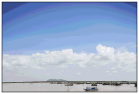
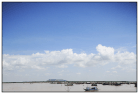
Η διαβάθμιση τόνων αναφέρεται στην αλληλουχία από σκούρες σε ανοιχτές σκιές ενός χρώματος. Όσο περισσότερες σκιές στις διαβαθμίσεις τόνων των χρωμάτων εκτυπώνονται, τόσο πιο φυσικές είναι οι εκτυπώσεις. Εάν υποβαθμιστεί η αναπαραγωγή χρωμάτων και εάν η πυκνότητα και η φωτεινότητα των χρωμάτων στις εκτυπώσεις διαφέρουν σημαντικά από αυτές στα πρωτότυπα είναι διαφορετική, προβείτε στην κατάλληλη αυτόματη ρύθμιση. Προτού ρυθμίσετε τη διαβάθμιση τόνων, ελέγξετε την ποσότητα γραφίτη που απομένει. Η ρύθμιση διαβαθμίσεων τόνων απαιτεί σημαντική ποσότητα γραφίτη (Έλεγχος του επιπέδου γραφίτη). Υπάρχουν τρεις τύποι ρύθμισης: Πλήρης ρύθμιση, Γρήγορη ρύθμιση και Προσαρμογή εικόνας αντιγράφου.
|
Λιγότερες σκιές στις διαβαθμίσεις τόνων
 |
|
Περισσότερες σκιές στις διαβαθμίσεις τόνων
 |
 |
|
Οι ρυθμίσεις ενδέχεται να μην πραγματοποιηθούν αποτελεσματικά εάν δεν υπάρχει αρκετός γραφίτης.
|
Πλήρης ρύθμιση
Αυτή η ρύθμιση βελτιστοποιεί την αναπαραγωγή έγχρωμων εκτυπώσεων. Όταν η συσκευή εκτελεί πλήρη ρύθμιση, λαμβάνει πληροφορίες για τη βελτιστοποίηση της αναπαραγωγής χρωμάτων. Η συσκευή διατηρεί αυτές τις πληροφορίες μέχρι την επόμενη φορά που θα επιλέξτε την πλήρη ρύθμιση. Για να προβείτε σε πλήρη ρύθμιση, θα πρέπει η εικόνα προσαρμογής να εκτυπωθεί δύο φορές και να σαρωθεί δύο φορές. Λάβετε υπόψη σας ότι δεν μπορείτε να προβείτε σε αυτή την ρύθμιση, ενώ πραγματοποιείτε ορισμένες λειτουργίες, όπως η σάρωση και η εκτύπωση.
|
|
|
Η συσκευή ρυθμίζει το γραφίτη και την ταχύτητα εκτύπωσης ανάλογα με τον τύπο του χαρτιού. Για να επιτύχετε αποτελεσματικές ρυθμίσεις, επιλέξτε τον σωστό τύπο χαρτιού.
|
1
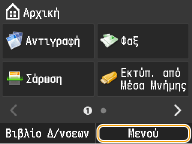
Πατήστε <Μενού>.
2
Πατήστε <Ρύθμιση/Συντήρηση>.
3
Πατήστε <Αυτόματη Ρύθμιση Διαβαθμίσεων Τόνων>  <Πλήρης Ρύθμιση (Απλό Χαρτί 1/2)>, <Πλήρης Ρύθμιση (Απλό Χαρτί 3)> ή <Πλήρης Ρύθμιση (Βαρύ Χαρτί)>.
<Πλήρης Ρύθμιση (Απλό Χαρτί 1/2)>, <Πλήρης Ρύθμιση (Απλό Χαρτί 3)> ή <Πλήρης Ρύθμιση (Βαρύ Χαρτί)>.4
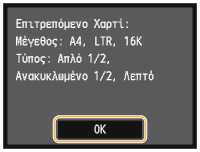
Ελέγξτε ότι το μέγεθος και ο τύπος χαρτιού που εμφανίζονται στην οθόνη έχουν τοποθετηθεί στη συσκευή και πατήστε <OK>.
5
Επιβεβαιώστε τη διαδικασία, πατήστε <Έναρξη>.
Η ρύθμιση ξεκινάει. Σε λίγα λεπτά, εκτυπώνεται μια εικόνα προσαρμογής.

6
Ανοίξτε τον τροφοδότη όταν εξαφανιστεί η οθόνη που εμφανίστηκε κατά την εκτύπωση.
7
Τοποθετήστε την εικόνα προσαρμογής στην επιφάνεια σάρωσης με την όψη εκτύπωσης προς τα κάτω.
 |
|
* Τοποθετήστε τη δοκιμαστική εκτύπωση με την όψη της προς τα κάτω στην επιφάνεια σάρωσης, με τη μαύρη γραμμή κατά μήκος της εσωτερικής ακμής της επιφάνειας σάρωσης.
|
8
Κλείστε απαλά τον τροφοδότη.
9
Πατήστε  .
.
.Η εικόνα προσαρμογής σαρώνεται και ξεκινάει η ρύθμιση. Σε περίπου 10 δευτερόλεπτα, εκτυπώνεται η δεύτερη εικόνα προσαρμογής.

10
Ανοίξτε τον τροφοδότη, αφαιρέστε την πρώτη εικόνα προσαρμογής και μετά τοποθετήστε τη δεύτερη εικόνα προσαρμογής στην επιφάνεια σάρωσης με την όψη εκτύπωσης προς τα κάτω.
|
|
|
* Τοποθετήστε τη δοκιμαστική εκτύπωση με την όψη της προς τα κάτω στην επιφάνεια σάρωσης, με τη μαύρη γραμμή κατά μήκος της εσωτερικής ακμής της επιφάνειας σάρωσης
|
11
Κλείστε απαλά τον τροφοδότη.
12
Πατήστε .
.Η εικόνα προσαρμογής σαρώνεται και ξεκινάει η ρύθμιση. Σε λίγα λεπτά, η προσαρμογή ολοκληρώνεται.

13
Ανοίξτε τον τροφοδότη και αφαιρέστε τη δεύτερη εικόνα προσαρμογής.
14
Κλείστε απαλά τον τροφοδότη.
|
|
Εάν εμφανιστεί το μήνυμα <Αποτυχία διόρθωσης.>Τοποθετήσατε το χαρτί που υποδεικνύεται στην οθόνη στο βήμα 4 στο συρτάρι χαρτιού;
Τοποθετήσατε την εικόνα προσαρμογής με την πλευρά εκτύπωσης προς τα κάτω και τη μαύρη ράβδωση προς το πίσω μέρος του μηχανήματος;
Έχει παρουσιαστεί εμπλοκή χαρτιού;
Είναι επαρκής η ποσότητα γραφίτη για τη διόρθωση;
|
Γρήγορη ρύθμιση
Η ρύθμιση αυτή διατηρεί τη βελτιστοποιημένη κατάσταση που λήφθηκε από τη ρύθμιση <Πλήρης Ρύθμιση>. Λάβετε υπόψη σας ότι δεν μπορείτε να προβείτε σε αυτή την ρύθμιση, ενώ πραγματοποιείτε ορισμένες λειτουργίες, όπως η σάρωση και η εκτύπωση. Εάν το αποτέλεσμα της ρύθμισης δεν είναι ικανοποιητικό, εκτελέστε τη ρύθμιση <Πλήρης Ρύθμιση>. Αυτή η ρύθμιση μπορεί να πραγματοποιηθεί αυτόματα μετά την αντικατάσταση μιας κασέτας γραφίτη.
1
Πατήστε <Μενού>.
2
Πατήστε <Ρύθμιση/Συντήρηση>.
3
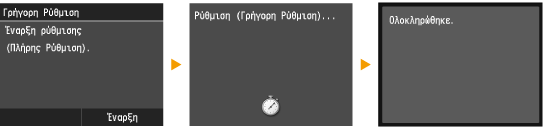
Πατήστε <Αυτόματη Ρύθμιση Διαβαθμίσεων Τόνων> <Γρήγορη Ρύθμιση>.
<Γρήγορη Ρύθμιση>.4
Πατήστε <Έναρξη>.
Η ρύθμιση ξεκινάει. Σε λίγα λεπτά, η προσαρμογή ολοκληρώνεται.
|
|
|
Μπορείτε να ορίσετε το μηχάνημα να εκτελεί αυτές τις ρυθμίσεις αυτόματα μετά την ενεργοποίησή του.
|
Προσαρμογή εικόνας αντιγράφου
Αυτή η ρύθμιση βελτιώνει το αποτέλεσμα των αντιγράφων και εκτυπώσεων από συσκευή μνήμης USB. Για τη διόρθωση αντιγράφων εικόνων, μια εικόνα προσαρμογής θα εκτυπωθεί και θα σαρωθεί. Λάβετε υπόψη σας ότι δεν μπορείτε να προβείτε σε αυτή την ρύθμιση, ενώ πραγματοποιείτε ορισμένες λειτουργίες, όπως η σάρωση και η εκτύπωση.
1
Πατήστε <Μενού>.
2
Πατήστε <Ρύθμιση/Συντήρηση>.
3
Πατήστε <Αυτόματη Ρύθμιση Διαβαθμίσεων Τόνων> <Προσαρμογή Εικόνας Αντιγράφου>.
<Προσαρμογή Εικόνας Αντιγράφου>.4
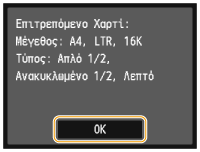
Ελέγξτε ότι το μέγεθος και ο τύπος χαρτιού που εμφανίζονται στην οθόνη έχουν τοποθετηθεί στη συσκευή και πατήστε <OK>.
5
Επιβεβαιώστε τη διαδικασία και πατήστε <Έναρξη>.
Η ρύθμιση ξεκινάει. Σε λίγα λεπτά, εκτυπώνεται μια εικόνα προσαρμογής.

6
Ανοίξτε τον τροφοδότη όταν εξαφανιστεί η οθόνη που εμφανίστηκε κατά την εκτύπωση.
7
Τοποθετήστε την εικόνα προσαρμογής στην επιφάνεια σάρωσης με την όψη εκτύπωσης προς τα κάτω.
|
|
|
* Τοποθετήστε τη δοκιμαστική εκτύπωση με την όψη της προς τα κάτω στην επιφάνεια σάρωσης, με τη μαύρη γραμμή κατά μήκος της εσωτερικής ακμής της επιφάνειας σάρωσης
|
8
Κλείστε απαλά τον τροφοδότη.
9
Πατήστε .
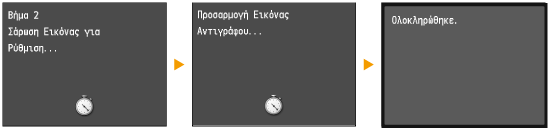
.Η εικόνα προσαρμογής σαρώνεται και ξεκινάει η ρύθμιση. Σε λίγα λεπτά, η προσαρμογή ολοκληρώνεται.
10
Ανοίξτε τον τροφοδότη και αφαιρέστε την εικόνα προσαρμογής.
11
Κλείστε απαλά τον τροφοδότη.
|
|
Εάν εμφανιστεί το μήνυμα <Αποτυχία διόρθωσης.>Τοποθετήσατε το χαρτί που υποδεικνύεται στην οθόνη στο βήμα 4 στο συρτάρι χαρτιού;
Τοποθετήσατε την εικόνα προσαρμογής με την πλευρά εκτύπωσης προς τα κάτω και τη μαύρη ράβδωση προς το πίσω μέρος του μηχανήματος;
Έχει παρουσιαστεί εμπλοκή χαρτιού;
Είναι επαρκής η ποσότητα γραφίτη για τη διόρθωση;
|