Telepítés inf fájl megadásával
Ez a szakasz a nyomtató- vagy fax-illesztőprogram a Windows nyomtató hozzáadása funkciója használatával, egy inf fájl megadásával történő telepítési eljárását ismerteti.
Az eljárás során a telepítést egy ideiglenes port (például [LPT1]) kiválasztásával is elvégezheti.
Előfeltételek
Győződjön meg róla, hogy teljesülnek a következő feltételek. Végezze el az előkészítő műveleteket.
A számítógép bekapcsolásakor jelentkezzen be az Rendszergazdák csoport tagjaként.
Ellenőrizze az eszköz IP-címét (port hozzáadása esetén).
Készítse elő az inf fájlt.
Szerezze be az MF illesztőprogramot a Canon webhelyéről (http://www.canon.com/) vagy a mellékelt DVD-ROM-ról, és készítse elő a következő helyen tárolt inf fájlt a nyomtató- vagy a fax-illesztőprogramhoz.
Fax esetén
32 bites verzió: intdrv\FAX\hungarian\32bit\Driver
64 bites verzió: intdrv\FAX\hungarian\x64\Driver
PCL esetében
32 bites verzió: intdrv\PCL\hungarian\32bit\Driver
64 bites verzió: intdrv\PCL\hungarian\x64\Driver
PS esetében
32 bites verzió: intdrv\PS\hungarian\32bit\Driver
64 bites verzió: intdrv\PS\hungarian\x64\Driver
A következő esetében: UFR II
32 bites verzió: intdrv\UFRII\hungarian\32bit\Driver
64 bites verzió: intdrv\UFRII\hungarian\x64\Driver
A következő esetében: UFRII LT (V4)
intdrv\LIPSLX_UFRII_CARPS2_V4\Driver
Az adott eszköztől függően egyes illesztőprogramok nem támogatottak.
Eljárások
1.
Válassza ki az [Eszközök és nyomtatók] elemet.
Windows 10 rendszeren:
Válassza a [Gépház] > [Eszközök] > [Nyomtatók és szkennerek] > [Kapcsolódó beállítások] > [Eszközök és nyomtatók] lehetőséget.
Windows 8/8.1/Server 2012/Server 2012 R2 rendszeren:
Jelenítse meg a gombok sávját az [Asztal] képernyőn → kattintson a [ Beállítások] > [Vezérlőpult] > [Hardver és hang] > [Eszközök és nyomtatók] elemre.
Beállítások] > [Vezérlőpult] > [Hardver és hang] > [Eszközök és nyomtatók] elemre.Windows Vista/Server 2008 rendszeren:
Válassza ki a [ ] (Kezdőképernyő) > [Vezérlőpult] > [Nyomtatók] lehetőséget.
] (Kezdőképernyő) > [Vezérlőpult] > [Nyomtatók] lehetőséget.Windows Server 2003/Server 2003 R2 rendszeren:
Válassza ki a [Kezdőképernyő] > [Vezérlőpult] > [Nyomtatók és faxok] lehetőséget.
2.
Kattintson a [Nyomtató hozzáadása] vagy a [Nyomtató telepítése] lehetőségre → kövesse a megjelenő „nyomtató hozzáadása” varázsló utasításait.
3.
Kattintson az [Helyi nyomtató hozzáadása] (vagy a [Helyi vagy hálózati nyomtató hozzáadása kézi beállításokkal]) gombra.
4.
Válassza a [Port létrehozása] lehetőséget → válassza a [Szabványos TCP/IP-port] lehetőséget a [Port típusa] területen → kattintson a [Tovább] gombra.
Ideiglenes port kiválasztásakor válassza a [Meglévő port használata] → ideiglenes port ([LPT1] stb.) lehetőséget → folytassa a 6. lépéssel.
5.
Kattintson a [Befejezés] lehetőségre.
A port hozzáadásának folyamata befejeződött. Telepítse az illesztőprogramot.
A [Nyomtató hozzáadása] képernyőn kattintson a [Saját lemez] lehetőségre.
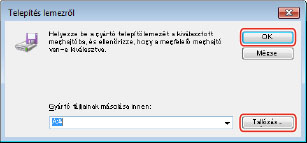
Kattintson a [Tallózás] gombra → válassza ki az előkészített inf fájlt tartalmazó mappát → kattintson az [OK] gombra.
Válassza ki az eszközt a [Nyomtatók] listából → kattintson a [Tovább] gombra.
9.
Telepítse az illesztőprogramot a képernyőn megjelenő utasításokat követve → kattintson a [Befejezés] elemre.
A telepített eszköz a Windows Vezérlőpult [Eszközök és nyomtatók] [Nyomtatók és faxok] vagy [Nyomtatók] területén jelenik meg.
Windows 10 rendszerben a telepített eszköz a [Gépház] > [Eszközök] > [Nyomtatók és szkennerek] > [Nyomtatók] területen jelenik meg.